Forçar Desligamento Iphone

Se o seu iPhone travou, não responde ao toque ou está com tela preta, pode ser necessário forçar o desligamento com segurança. Neste guia, você vai aprender como reiniciar ou desligar o aparelho em diferentes modelos sem danificar o equipamento.
Resumo dos principais pontos
- Identifique o modelo do seu iPhone para usar o procedimento certo.
- Use apenas as teclas indicadas; não force demais os botões.
- Conheça as diferenças entre reiniciar, forçar desligamento e apagar e restaurar.
- Cuide da bateria e evite quedas de energia frequentes.
- Procure a Apple Store ou um técnico autorizado se o problema persistir.
Por que você pode precisar forçar o desligamento
Travar ao abrir aplicativos, travamento na tela de inicialização ou tela preta são sintomas clássicos de que o sistema parou de responder. Nesses casos, reiniciar o aparelho costuma resolver a maioria dos problemas temporários, como falhas de software ou apps mal comportados.
Como identificar o modelo do seu iPhone
Antes de começar, confira se o seu dispositivo tem botão físico na lateral ou se utiliza apenas telas sensíveis. A forma de forçar o desligamento muda conforme a geração:
- iPhone com botão Home físico: modelos até o iPhone 8 e 8 Plus.
- iPhone sem botão Home (tela cheia): a partir do iPhone X até o mais recente.
Botões usados no procedimento de força
- Botão lateral (ou de energia): localizado na parte superior ou lateral do aparelho.
- Botão Home (casa): no painel frontal, abaixo da tela, em modelos antigos.
- Botão Volume para cima e para baixo: usado no procedimento de tela cheia.
Procedimento para iPhone com botão Home físico
Passo a passo para forçar desligamento e reiniciar
- Pressione e segure o botão lateral por alguns segundos.
- Enquanto segura o botão lateral, pressione e segure o botão Home por cerca de 10 segundos.
- Solte ambos os botões quando a tela escurecer ou aparecer o logotipo da Apple.
- Espere o iPhone reiniciar normalmente.
Procedimento para iPhone sem botão Home (tela cheia)
Passo a passo para modelos iPhone X e superiores
- Pressione rapidamente o botão Volume para cima e solte.
- Pressione rapidamente o botão Volume para baixo e solte.
- Em seguida, pressione e segure o botão lateral até a tela desligar e aparecer o logotipo da Apple.
- Solte o botão lateral quando o dispositivo reiniciar.
Ferramentas e requisitos antes de começar
- Carregador e cabo original: para conectar o iPhone a uma fonte após o reinício.
- Bateria com carga mínima: é importante que a carga esteja acima de 20% para evitar desligamento abrupto.
- Atualizações pendentes: após reiniciar, atualize o iOS para a versão mais estável disponível.
- Backup recente: se possível, restaure a partir do backup para garantir segurança dos dados.
Como reiniciar sem forçar o desligamento
Em muitos casos, você pode reiniciar o iPhone sem precisar segurar botões por tanto tempo:
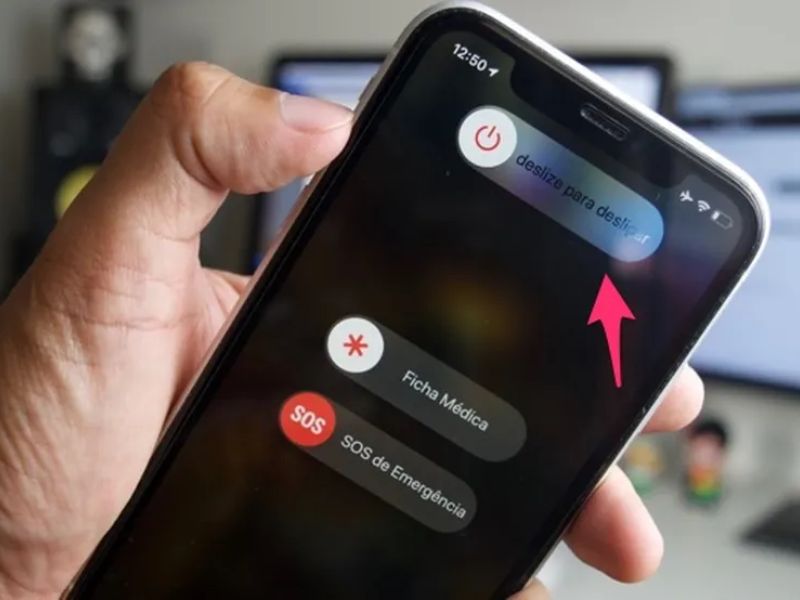
- iPhone com botão Home: pressione o botão lateral até aparecer a opção "Deslizar para desligar".
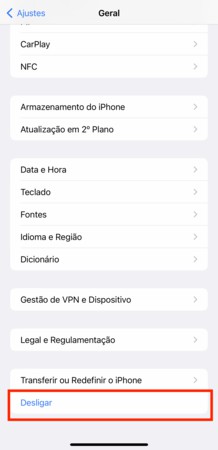
- iPhone sem botão Home: acesse Configurações > Geral > Desligar e deslize para desligar.
Use a opção padrão sempre que possível, pois ela é mais suave para o sistema.
Comuns erros e o que evitar
- Não segure os botões demais: segurar por mais de 30 segundos pode causar reinícios repetidos sem resolver o problema.
- Não use força excessiva: botões podem ser sensíveis, mas não há necessidade de pressionar com muita força.
- Não ignore atualizações: falhas de software são comuns em versões desatualizadas do iOS.
- Não force o desligamento com frequência: isso pode acelerar o desgaste de componentes eletrônicos.
Quando procurar ajuda profissional
Se, após reiniciar e verificar as atualizações, o iPhone continua travando, tela preta ou não liga normalmente, pode haver falha de hardware ou problemas mais sérios de software. Nesses casos, evite tentar reparos em casa e procure:
- Uma Apple Store ou Apple Authorized Service Provider.
- Assistência técnica especializada com peças originais.
Perguntas frequentes sobre forçar desligamento
É seguro forçar o desligamento no iPhone?
Sim, desde que você use os botões corretamente e não force demais. O procedimento é projetado para emergências e não apaga seus dados, mas reinicia o aparelho.
Perco dados ao forçar o desligamento?
Normalmente não. Os dados são armazenados no flash e reiniciar não apaga informações. Por precaução, sempre mantenha backup via iCloud ou computador.
O que fazer se o iPhone não liga após forçar o desligamento?
Conecte o aparelho ao carregador, aguarde pelo menos 15 minutos e tente novamente. Se continuar sem resposta, leve-o a um técnico autorizado.
/i.s3.glbimg.com/v1/AUTH_08fbf48bc0524877943fe86e43087e7a/internal_photos/bs/2022/F/o/Q5A2ruT5eApMXkmVM9qw/saiba-como-forcar-reinicializacao-do-iphone-x.jpg)
Posso usar o “Modo de Emergência” para desligar?
Sim, em alguns modelos segure os botões certos para acessar atalhos de emergência e desligar sem entrar no sistema.
Devo atualizar o iOS após reiniciar?
Sim, atualizações frequentes corrigem bugs que podem causar travamentos. Verifique em Configurações > Geral > Software atual.
Como desligar iphone sem a tela (pelo botao)
Сomo desligar iphone pelo botao sem a tela. Com este método você pode desligá-lo usando os botões. Isto é especialmente ...
