Flash Para Desenhar
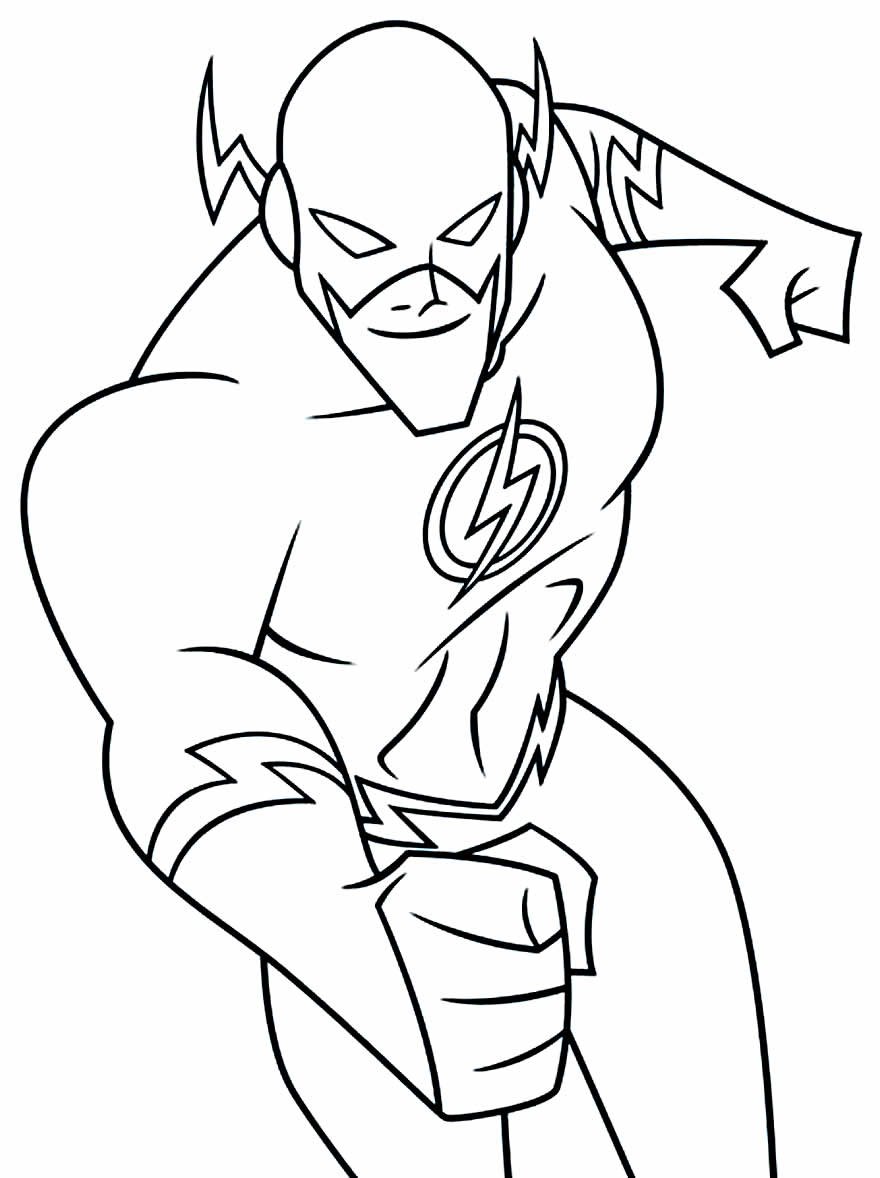
Flash para desenhar é uma técnica que mistura animação tradicional com recursos digitais, permitindo criar cenas dinâmicas de forma rápida e versátil. Se você gosta de ilustrar personagens, contar histórias em quadrinhos ou produzir conteúdo para redes sociais, entender como usar flash para desenhar pode ser um diferencial no seu portfólio. Nesse artigo, você descobre o que é, como funciona na prática, quais as principais ferramentas, dicas de iniciante e muito mais sobre flash para desenhar.
O que exatamente é flash para desenhar
Flash para desenhar se refere ao uso do software Adobe Flash (ou alternativas compatíveis, como Animate) para criar desenhos animados, cenários, ilustrações interativas e até mesmo protótipos visuais. A ferramenta nasceu como editor de animação vetorial, mas evolui para abrigar recursos de desenho, pintura digital e edição de vídeo. Quando falamos em flash para desenhar, estamos falando em aproveitar os recursos de camadas, pincéis personalizáveis e bibliotecas de símbolos para produzir arte de forma organizada e com possibilidade de edição não destrutiva.
Para que serve flash para desenhar
O principal objetivo de usar flash para desenhar é criar conteúdo visual animado ou estático com alto controle sobre detalhes e fluidez. É comum ver artistas usarem o recurso para:

- Produzir animações curtas e trailers para vídeos no YouTube.
- Criar ilustrações digitais com sombras, texturas e efeitos visuais.
- Desenvolver protótipos de interfaces e botões interativos para sites.
- Montar apresentações dinâmicas para aulas, pitches ou portfólio online.
Quais são as principais ferramentas de flash para desenhar
A plataforma conta com uma série de ferramentas que facilitam o processo de criação. Algumas delas são:
- Pincéis personalizáveis: permite ajustar formato, sensibilidade à pressão e textura.
- Camadas de desenho e pasta: ajudam a organizar elementos e aplicar efeitos sem sobrescrever o trabalho.
- Biblioteca de símbolos: reutilize personagens, objetos e cenas para agilizar a produção.
- Quadro-chave, quadro de pose e quadro intermediário: recursos essenciais para animação suave.
- Filtros e efeitos: sombras, desfocagens, distorções e ajustes de cor prontos para usar.
Como começar a usar flash para desenhar do zero
Se você nunca mexeu no programa, a primeira dica é criar um novo documento com as dimensões ideais para o seu projeto, seja para social, apresentação ou animação. Configure a taxa de quadros (frames por segundo) de acordo com o ritmo desejado e explore a interface: a área de trabalho central é onde você vai desenhar, enquanto a paleta lateral reúne pincéis, formas, cores e ferramentas de seleção. Comece com esboços leves nas primeiras camadas e, aos poucos, adicione detalhes usando camadas separadas para não se perder.
Quais são as técnicas de desenho mais usadas no flash
Dentre as muitas possibilidades, algumas técnicas se destacam por dar vida e fluidez às suas criações. Experimente:
- Linha grossa sobre linhas finas: destaca contornos principais e dá volume.
- Sombreamento com pincéis de gradação: cria profundidade usando tons de cinza ou cores.
- Uso de máscaras de desenho: esconde ou revela partes da imagem de forma organizada.
- Animação por meio de tweenagem: move objetos entre quadros-chave com transições suaves.
- Camadas de efeito: adicione sombras, luzes e partículas em etapas separadas para fácil ajuste.
É preciso tablet para usar flash para desenhar
Embora seja possível usar o mouse, um tablet com caneta stylus faz uma diferença enorme na precisão e na naturalidade do traço. A sensibilidade à pressão permite traços mais finos ou grossos conforme você pressiona a caneta, além de possibilitar a criação de texturas mais orgânicas. Se ainda não tem acesso a um tablet, comece com o mouse e, aos poucos, migre para um modelo mais confortável, que se adapta melhor ao movimento da mão.
Como melhorar a performance ao usar flash para desenhar
Para não perder tempo com travamentos, siga algumas boas práticas:
- Desative efeitos visuais desnecessários durante o desenho.
- Simplifique as formas em estáados iniciais antes de adicionar detalhes.
- Use documentos com resolução adequada: não crie arquivos gigantes sem necessidade.
- Limpe a área de trabalho feche painéis que não está usando.
- Teste diferentes configurações de renderização para ver o que melhor se adapta ao seu computador.
Flash para desenhar vale a pena investir tempo
Flash para desenhar pode ser uma porta de entrada para o mundo da animação, da ilustração digital e do design interativo. Com prática, você consegue dominar o fluxo de trabalho, integrar diferentes recursos e produzir conteúdo visual impactante. Esteja você começando agora ou querendo evoluir seu estilo, dedicar tempo a estudar as funcionalidades do programa traz resultados concretos e abre portas para projetos pessoais e profissionais.
Perguntas frequentes
Posso usar flash para desenhar no meu celular ou tablet?
O aplicativo oficial Adobe Animate (sucessor do Flash) não está disponível para iOS ou Android, mas existem alternativas e editores leves que funcionam em tablets, embora com recursos mais limitados.
Flash para desenhar é difícil para iniciantes?
A curva de aprendizado pode ser moderada, mas com tutoriais e prática regular, você consegue criar desenhos animados e estáticos de forma intuitiva.
Existem programas gratuitos que funcionam como flash para desenhar?
Sim, existem alternativas como OpenToonz, Krita e até versões de teste do Adobe Animate que permitem experimentar funções similares sem custo inicial.

Como exportar meu trabalho feito em flash para desenhar?
Você pode exportar em diversos formatos, como vídeo MP4, GIF animado, imagens estáticas ou arquivos SWF, conforme a necessidade da sua plataforma.
Como DESENHAR o FLASH do Filme - Como DIBUJAR a FLASH paso a paso - The Flash 2023
comodesenhar #comodibujar #theflash #ligadabrincadeira Olá amigos e amigas!! INSCREVA-SE: https://bit.ly/34oLDew Nesse ...
