Fazer Figuras Para Whatsapp
/i.s3.glbimg.com/v1/AUTH_08fbf48bc0524877943fe86e43087e7a/internal_photos/bs/2022/F/Y/mqCNOBSQS6LXz1Ebf8cA/print-2.png)
Você vai aprender a criar figuras para WhatsApp de forma simples, usando ferramentas acessíveis e práticas rápidas para deixar suas conversas mais personalizadas. Com poucos passos, você pode transformar ideias em desenhos que aparecem em mensagens, status e compartilhamentos.
Planejamento da figura e estilo desejado
Antes de abrir o aplicativo de desenho, defina o objetivo: quer um emoji animado, um sticker ou um ícone para identificar grupos no WhatsApp. Observe a ocasião, pois um aniversário pede cores vibrantes, enquanto um emoji de apoio combina com tons suaves. Escolha a complexidade conforme sua habilidade: linhas simples funcionam bem para iniciantes, detalhes sutis exigem prática.
Dica rápida: esboce no papel
Anote esboços rápidos para fixar a proporção, o formato e os elementos principais, evitando retrabalho na hora de reproduzir no aplicativo.
Ferramentas e requisitos necessários
Reunir o necessário facilita a criação e evita interrupções. O essencial é um aplicativo de desenho no celular e uma imagem de referência, que pode ser sua foto ou um print de internet. Confira a lista dos itens que você pode usar:

- Smartphone com Android ou iOS
- Aplicativo de desenho (ex: Paint Tool SAI, Procreate, Sketchbook ou Krita)
- Estilo de linha: caneta, pincel ou ferramenta de tracejado
- Paleta de cores compatível com a exibição em tela
- Ícones ou formas básicas para agilizar o processo
- Camadas separadas para facilitar ajustes
Se prefere trabalhar online, use editores leves pelo navegador, mas lembre-se de exportar no formato adequado para o WhatsApp.
Preparando a imagem no celular
Organize o ambiente no celular para desenhar com mais agilidade. Ajuste o brilho da tela para evitar ilhas de cor e posicione o aplicativo próximo à área de trabalho. Ao usar o WhatsApp, lembre-se de que as figuras em conversas têm limite de tamanho; já para status, você pode usar imagens mais detalhadas.
Configurações iniciais
- Ative modo escuro se for reduzir cansaço visual
- Bloqueie a rotação de tela para manter o desenho estável
- Atualize o aplicativo para aproveitar ferramentas novas
Criando a figura passo a passo
Siga a sequência abaixo para transformar sua ideia em uma figura pronta para o WhatsApp. Cada etapa pode ser repetida até você se sentir confiante.
- Abra o aplicativo de desenho e crie um novo projeto com dimensões compatíveis com o WhatsApp (ex: 512 x 512 pixels para stickers).
- Importe uma imagem de referência ou comece do zero com esboço livre.
- Ative uma camada base para o esboço e outra para a linha final.
- Desenhe o contorno principal com traços leves, sem se preocupar com detalhes.
- Preencha as formas básicas e refine os detalhes aos poucos.
- Ajuste cores, sombras e brilhos conforme o estilo escolhido.
- Revise a figura em tamanho real e corrija proporções.
- Exporte o resultado nos formatos PNG (com fundo transparente) ou JPEG (para fundo sólido).
Salve o projeto original para facilitar futuras alterações e crie variações com temas diferentes.
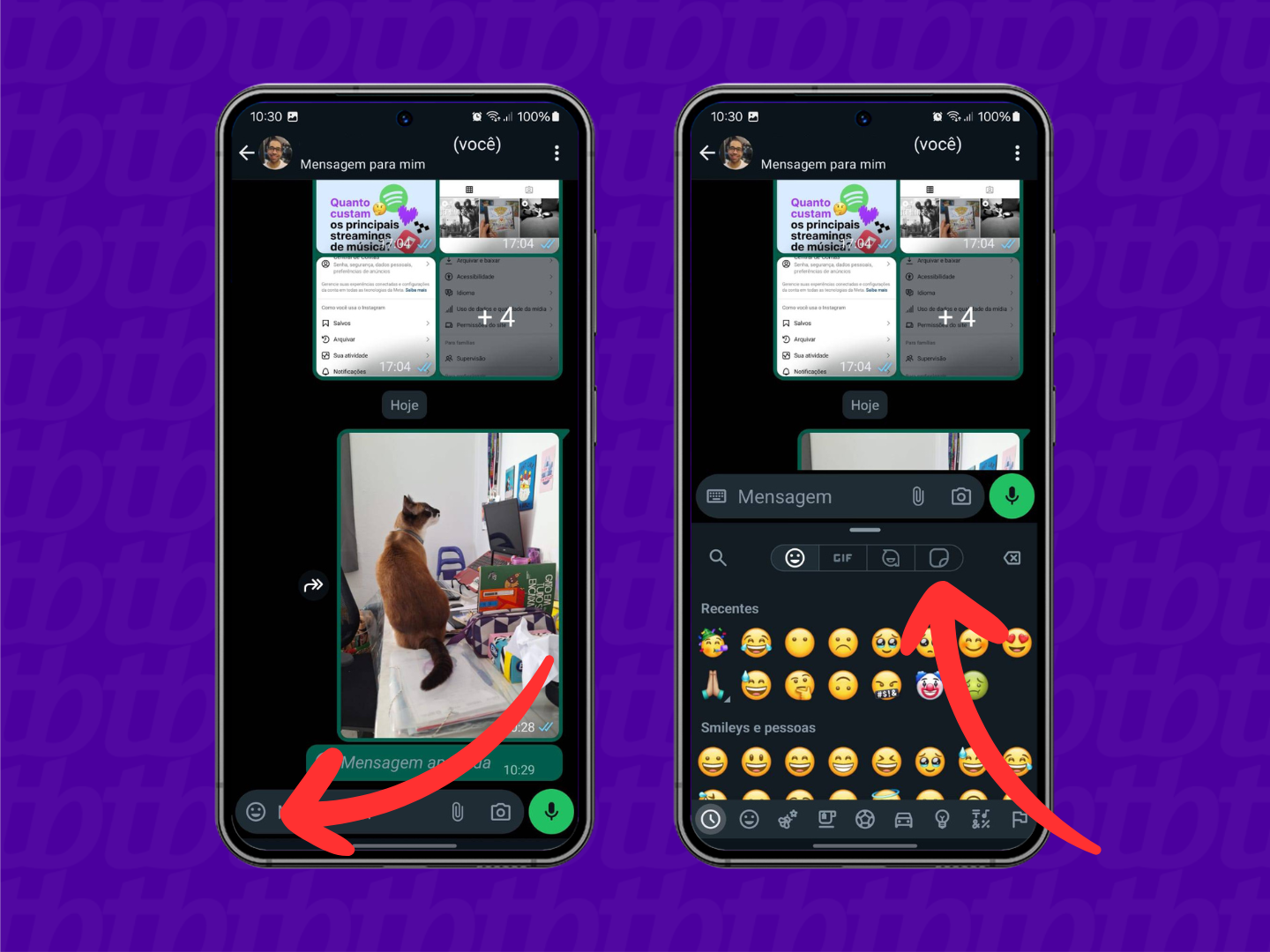
Formatos e configurações de exportação
O formato certo evita problemas de qualidade e mantém o arquivo leve. Para o WhatsApp, o ideal é usar PNG com fundo transparente, pois preserva a qualidade em conversas e stories. Já JPEG serve para imagens estáticas com menos exigência de transparência. Verifique também o tamanho: arquivos muito grandes podem demorar para enviar e alguns grupos têm restrição de limite.
| Formato | Transparência | Indicação de uso |
|---|---|---|
| PNG | Sim | Stickers e desenhos com fundo transparente |
| JPEG | Não | Imagens estáticas de qualidade média |
| WebP | Sim | Compressão leve com boa qualidade |
Dicas de design e boas práticas
Desenhos que funcionam bem no WhatsApp têm alguns padrões. Use linhas claras e evite muitos detalhes pequenos, pois a tela do celular reduz a nitidez. Cores vibrantes chamam atenção em conversas, mas harmonize para não cansar a vista. Teste a figura em diferentes tamanhos: ela deve ser reconhecível mesmo encolhida. Para stickers, adicione uma borda leve para diferenciar da mensagem normal.
Economize tempo com atalhos
- Use formas geométricas como base para rostos e objetos
- Copie e edite partes repetidas para manter consistência
- Ative grade e alinhamento para organizar elementos
Resumo dos principais pontos
- Defina o estilo e o uso da figura antes de começar
- Escolha ferramentas leves no celular ou no computador
- Prepare o ambiente e ajuste configurações de tela
- Siga etapas claras: esboço, linha final, cores e exportação
- Use PNG para transparência e JPEG para imagens simples
- Teste o tamanho e o reconhecimento em telas pequenas
Perguntas frequentes
Pergunta: Posso usar fotos reais e transformar em figura no WhatsApp?
Resposta: Sim, você pode usar fotos e editar no aplicativo de desenho ou usar filtros no próprio WhatsApp para criar versões simplificadas.
/i.s3.glbimg.com/v1/AUTH_08fbf48bc0524877943fe86e43087e7a/internal_photos/bs/2020/T/P/ZQL0TSTvWDIzeB6XMAig/figurinhas-animadas-whatsapp-animated-sticker.jpg)
Pergunta: Qual o tamanho ideal para um sticker no WhatsApp?
Resposta: Recomenda-se 512 x 512 pixels ou 1024 x 1024 pixels para melhor qualidade, sempre com fundo transparente em PNG.
Pergunta: Como faço para colocar a figura no status do WhatsApp?
Resposta: Após criar e exportar, toque no ícone de status na tela de conversa, selecione a figura e ajuste o tempo de exibição.
/i.s3.glbimg.com/v1/AUTH_08fbf48bc0524877943fe86e43087e7a/internal_photos/bs/2024/a/6/l5BvixTRiMUB5PNEkCYg/aplicativo-para-fazer-figurinha-criador-de-figurinhas-para-wa.jpg)
Pergunta: Devo usar tablet ou celular para melhores resultados?
Resposta: Tablet com caneta stylus oferece mais precisão, mas celular com tela touch já garante bons resultados com prática.
Pergunta: Existe limite de quantas figuras posso enviar?
Resposta: O WhatsApp não limita a quantidade de imagens, mas fique atento ao espaço disponível e ao tamanho total do envio.

COMO CRIAR SUAS FIGURINHAS PERSONALIZDAS NO WHATSAPP
Baixar app: https://tutorialtec.com.br/como-criar-figurinhas-animadas-whatsapp/ Aprenda como criar figurinhas no WhatsApp.
