Excel Inserir Lista Suspensa
Como Inserir uma Lista Suspensa no Excel
O Excel é uma ferramenta poderosa para organizar e analisar dados. Uma das suas funcionalidades úteis é a capacidade de criar listas suspensas, também conhecidas como caixas de combinação ou listas suspensas. Essas listas permitem que você selecione um valor específico de uma lista pré-definida, o que pode ser muito útil para evitar erros de digitação e garantir a coerência dos dados. Neste artigo, iremos explorar como inserir uma lista suspensa no Excel.
Por que Usar uma Lista Suspensa no Excel?
Usar uma lista suspensa no Excel pode trazer vários benefícios, como:
- Redução de erros: As listas suspensas ajudam a evitar erros de digitação, uma vez que você só pode escolher opções válidas.
- Coerência nos dados: As listas suspensas garantem que todos os valores em uma coluna sejam consistentes, o que é especialmente útil quando você tem várias pessoas trabalhando na mesma planilha.
- Facilidade de atualização: Se você precisar adicionar ou remover opções, pode fazer isso facilmente na lista suspensa, sem ter que atualizar cada célula individualmente.
Como Criar uma Lista Suspensa no Excel
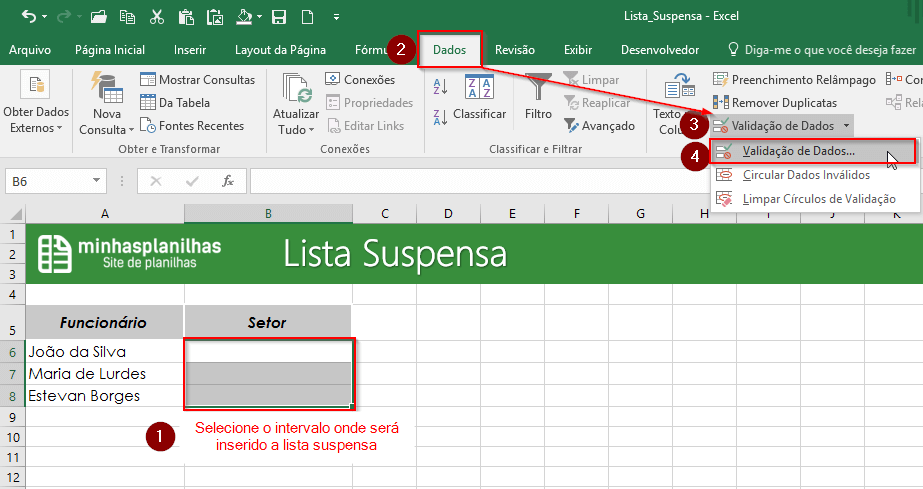
Passo 1: Selecione a célula onde você quer criar a lista suspensa
Para criar uma lista suspensa, primeiro você precisa selecionar a célula onde ela será criada. Clique na célula para selecioná-la.
Passo 2: Acesse o menu "Dados"
Em seguida, clique no menu "Dados" na barra de ferramentas superior. Se você não conseguir encontrar o menu "Dados", pressione a tecla "Alt" + "D" no seu teclado.
Passo 3: Clique em "Validação de dados"
No menu "Dados", clique em "Validação de dados". Uma janela pop-up aparecerá.
Passo 4: Selecione "Lista" como o critério
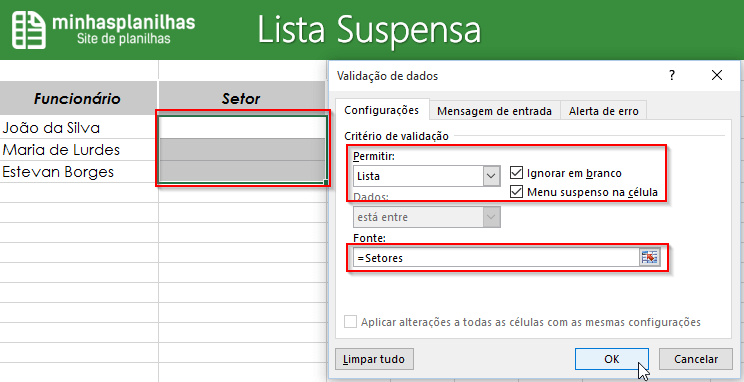
Na janela "Validação de dados", selecione "Lista" como o critério. Isso permitirá que você crie uma lista suspensa.

Passo 5: Define a fonte de dados para a lista suspensa
Depois de selecionar "Lista" como o critério, você precisa definir a fonte de dados para a lista suspensa. Você pode fazer isso de duas maneiras:
- Usando uma lista: Se você já tem uma lista de valores em alguma parte da planilha, selecione a célula onde a lista começa e arraste até a célula onde ela termina. Em seguida, clique em "OK" para criar a lista suspensa.
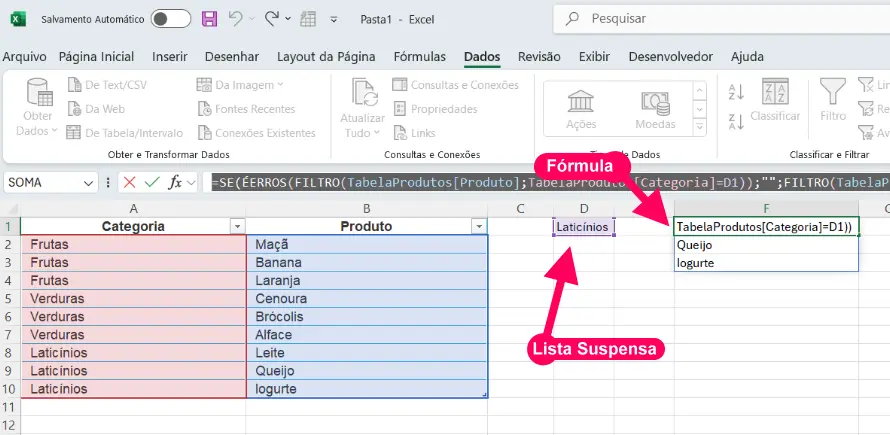
- Usando uma fórmula: Se você quiser criar uma lista suspensa baseada em uma fórmula, digite a fórmula na caixa "Fórmula" e clique em "OK". A fórmula deve retornar uma lista de valores separados por ponto e vírgula.
Passo 6: Personalize a lista suspensa (opcional)
Se você quiser personalizar a aparência da lista suspensa, pode fazer isso nas seções "Input Message" e "Error Alert" na janela "Validação de dados". Essas opções permitem que você adicione uma mensagem que aparece quando uma célula é selecionada e uma mensagem de erro que aparece quando um valor inválido é digitado.
Dicas para Trabalhar com Listas Suspensas no Excel
- Use nomes de intervalo para facilitar a atualização: Ao criar uma lista suspensa, você pode atribuir um nome ao intervalo de células que contém os valores da lista. Isso facilita atualizar a lista mais tarde, uma vez que você só precisa atualizar o nome do intervalo em vez de ter que atualizar cada célula individualmente.
- Use funções de concatenação para criar listas dinâmicas: Você pode usar funções de concatenação, como "CONCATENAR" ou "TEXTJOIN", para criar listas suspensas que são atualizadas automaticamente com base em outros dados na planilha.
Perguntas Frequentes sobre Listas Suspensas no Excel
Como atualizar uma lista suspensa no Excel?
Para atualizar uma lista suspensa no Excel, você precisa atualizar a fonte de dados da lista. Se você criou a lista suspensa usando uma fórmula, atualize a fórmula. Se você criou a lista suspesa usando uma lista de valores, atualize a lista de valores e, em seguida, clique com o botão direito na célula onde a lista suspensa está localizada e selecione "Validação de dados" para atualizar a lista suspensa.
Como remover uma lista suspensa do Excel?
Para remover uma lista suspensa do Excel, clique com o botão direito na célula onde a lista suspensa está localizada e selecione "Validação de dados". Na janela "Validação de dados", clique no botão "Excluir" e, em seguida, clique em "OK" para remover a lista suspensa.
Como copiar uma lista suspensa no Excel?
Para copiar uma lista suspensa no Excel, primeiro você precisa copiar a fonte de dados da lista. Selecione o intervalo de células que contém os valores da lista suspensa e pressione "Ctrl + C" para copiar. Em seguida, clique com o botão direito na célula onde você quer criar a nova lista suspensa e selecione "Validação de dados". Na janela "Validação de dados", selecione "Lista" como o critério e, em seguida, clique em "OK". Na nova janela "Validação de dados", pressione "Ctrl + V" para colar a fonte de dados da lista suspensa.
Conclusão
As listas suspensas são uma ferramenta útil no Excel que pode ajudar a garantir a coerência dos dados e reduzir erros de digitação. Neste artigo, exploramos como criar uma lista suspensa no Excel, bem como dicas para trabalhar com listas suspensas e respondemos a perguntas frequentes sobre o assunto. Ao seguir os passos desta lista, você pode criar e personalizar listas suspensas no Excel para atender às suas necessidades específicas.

Como Criar Lista Suspensa no Excel | Lista de Opções, Itens | Atualiza Automaticamente
APRENDA EXCEL COMIGO NO CURSO COMPLETO DE EXCEL COM CERTIFICADO: http://excelentejoao.com.br/sejaexcelente ...
