Espelhar Celular No Pc Via Wifi
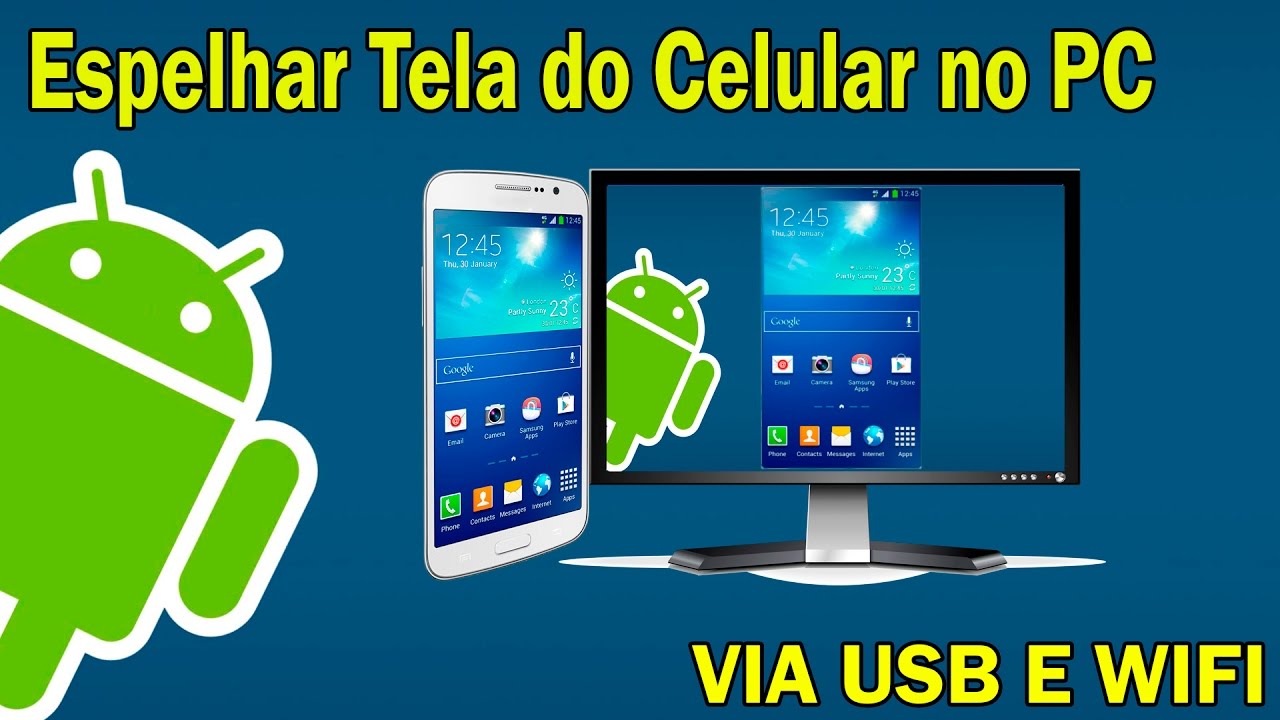
Quer espelhar celular no PC via Wi‑Fi sem complicações? Este tutorial prático ensina desde os requisitos até as configurações passo a passo, com alternativas seguras e dicas de solução de problemas.
O que você vai conseguir fazer ao final deste guia
Aprender a exibir o celular Android ou iPhone na tela do computador usando conexão sem fio, com baixa latência e recursos básicos de controle, tudo dentro da mesma rede Wi‑Fi doméstica ou corporativa.
Por que espelhar celular no PC via Wi‑Fi pode ser útil
Exibir o espelho do celular facilita apresentações, gravações de tela, jogos em tela maior e multitarefa. Além disso, reduz o desgaste do cabo USB e permite maior liberdade de posição, desde que a rede seja estável.
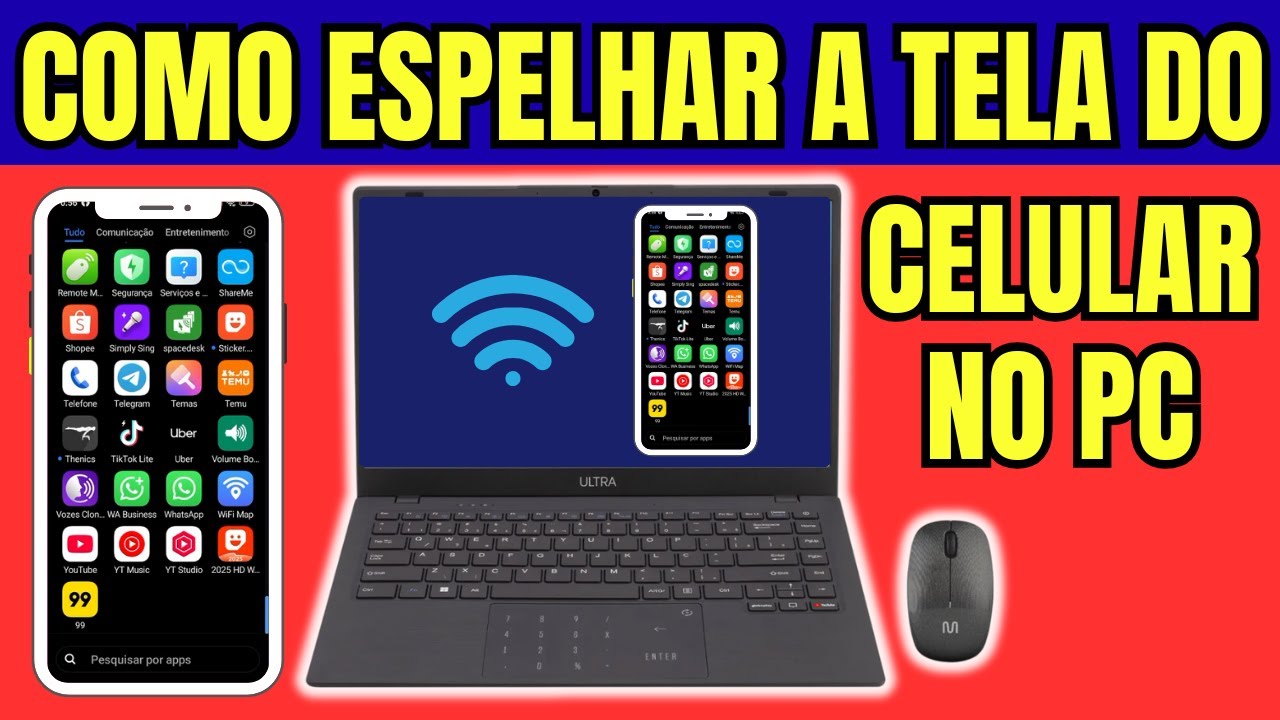
Requisitos e ferramentas necessárias
- Celular Android ou iPhone com Wi‑Fi funcional
- Computador com Windows, macOS ou Linux conectado à mesma rede
- Aplicativo ou software de espelhamento compatível
- Permissões de tela ativadas e, se necessário, configurações de desenvolvedor
- Bateria suficiente e conexão estável
Como funciona o espelhamento sem fio
O dispositivo celular transmite a tela codificada para o receptor no PC via Wi‑Fi. O software no computador decodifica e exibe os frames em tempo real, enquanto o controle pode ser feito pelo teclado, mouse ou aplicativo complementar.
Quais são os métodos disponíveis
Existem três caminhos principais: apps de terceiros, softwares nativos de fabricantes e soluções baseadas em navegador. Cada um tem compatibilidade, recursos e requisitos diferentes.
Passo a passo: como espelhar celular no PC via Wi‑Fi com apps confiáveis
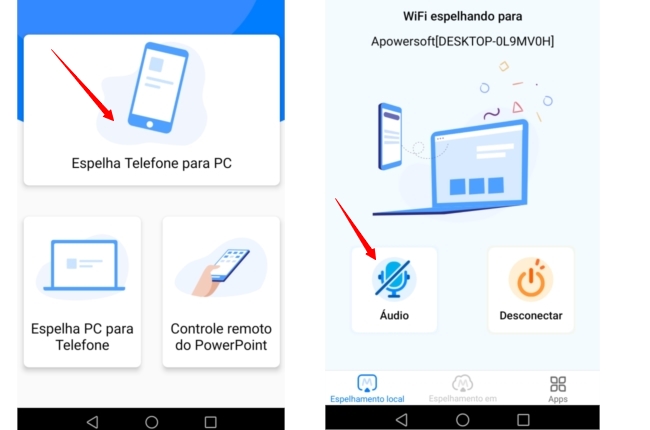
- No celular, instale um aplicativo compatível, como Scrcpy (via pacote já com Wi‑Fi), ApowerMirror, Vysor ou o software do fabricante (Samsung Flow, Huawei Cast).
- Abra o app no celular e toque em “Iniciar espelhamento” ou “Enviar para o PC”. Permita as solicitações de tela e acessibilidade.
- No PC, abra o software correspondente ou o painel de conexão exibido pelo app. Se for via IP, anote o endereço e a porta mostrados.
- Certifique-se de que computador e celular estejam na mesma rede Wi‑Fi e, se necessário, insira o IP manualmente no cliente do PC.
- Toque em “Conectar” ou “Espelhar” e aguarde a exibição aparecer. Ajuste resolução e qualidade conforme a largura de banda disponível.
- Teste controles básicos, arraste arquivos entre dispositivos e, se for gravar, use as ferramentas de captura do software.
Como espelhar usando o Scrcpy via Wi‑Fi (opção avançada e gratuita)
O Scrcpy permite espelhar e controlar o celular via USB ou Wi‑Fi após uma configuração inicial com cabo. No PC, execute o scrcpy com o parâmetro de IP ou use o app companion para Wi‑Fi. Isso oferece baixa latência e funciona sem instalar app no celular, desde que tenha acesso à depuração USB ativada anteriormente.

O que fazer para evitar problemas comuns
- Má conectividade: use 5 GHz se houver interferência, mantenha dispositivos próximos ao roteador e reinicie a conexão.
- Tela preta ou travada: verifique permissões de gravação de tela, toque em “continuar” quando o celular travar e atualize os apps.
- Lag alto: reduza a taxa de bits, feche apps em segundo plano e teste diferentes codecs ou resoluções.
- Erro de conexão: confira firewall, antivírus e se o celular está em modo de segurança ou com bloqueio de tela ativo.
- Som não sai no PC: ajuste as preferências de áudio no celular para “somente carregado” ou use fone com fio caso precise de saída rápida.
Resumo dos principais pontos
- Espelhar celular no PC via Wi‑Fi exige celular, computador na mesma rede e software adequado.
- As opções vão desde apps simples até soluções avançadas como Scrcpy, cada uma com prós e contras.
- Configurar corretamente a rede, permissões e qualidade ajuda a evitar travamentos e lag.
- Tenha sempre um cabo USB de reserva para depuração caso a conexão sem fio falhe.
- Teste diferentes ferramentas para encontrar a que melhor equilibra qualidade, latência e recursos.
Posso usar o próprio Chromecast ou Smart View
Sim, o Chromecast no computador e o Smart View permitem espelhar conteúdo, mas são mais indicados para vídeos e apresentações. Para controle total e interatividade, prefira as soluções dedicadas de espelhamento.
Como garantir segurança ao espelhar celular no PC
Use aplicações reconhecidas, mantenha firmware e apps atualizados, evite redes públicas sem proteção e, se possível, ative criptografia no tráfeto. Desative o espelhamento quando não for usar para reduzir riscos de acesso não autorizado.
O que fazer quando o espelhamento cai ou congela
- Reinicie o app e o software no PC.
- Verifique a intensidade do sinal Wi‑Fi e a qualidade do canal.
- Reduza a resolução ou desative recursos desnecessários.
- Reemparelhe o dispositivo ou escolha outra ferramenta caso o problema persista.
Espelhar celular no PC via Wi‑Fi é para você?
Se você busca praticidade, melhor controle e recursos avançados sem depender de cabos, essa abordagem vale a pena. Comece com uma das opções listadas, ajuste conforme sua rotina e aproveite a tela maior com segurança e fluidez.
Como Espelhar tela do Celular no PC! ( Sem fio e sem Programas )
Acesse o Movavi Video Editor 2025 gratuitamente e experimente! ➡️https://mova.vi/XerifeTechAIQ Assista também esse ...
