Eos Utility Download
Baixando o EOS Utility: O Guia Definitivo para Usuários de Canon
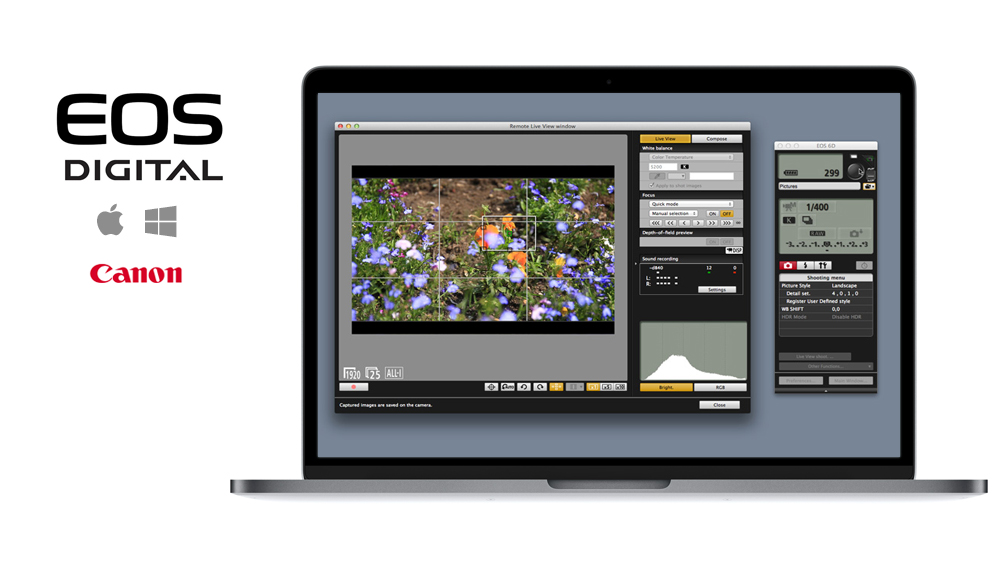
Se você é um fotógrafo ou usuário de câmeras Canon, é provável que já tenha ouvido falar no EOS Utility. Este software é uma ferramenta incrivelmente útil para quem deseja controlar sua câmera remotamente, transferir arquivos de imagem e até mesmo fazer backup de seus dados. Neste artigo, vamos explicar o que é o EOS Utility, seus recursos principais, como baixá-lo e instalá-lo, os requisitos do sistema e como garantir sua segurança e legitimidade.
O que é o EOS Utility?
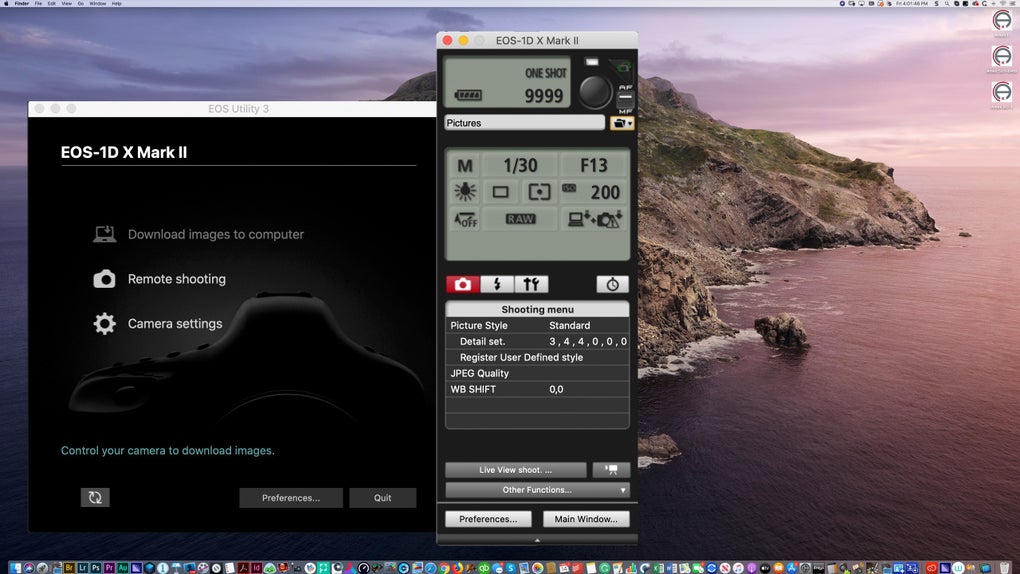
O EOS Utility é um software desenvolvido pela Canon para ser usado com suas câmeras EOS. Ele permite que os usuários controlem suas câmeras remotamente através de uma conexão USB ou Wi-Fi, transfiram arquivos de imagem e vídeos para um computador, além de fazer backup de dados importantes.
Principais Recursos do EOS Utility
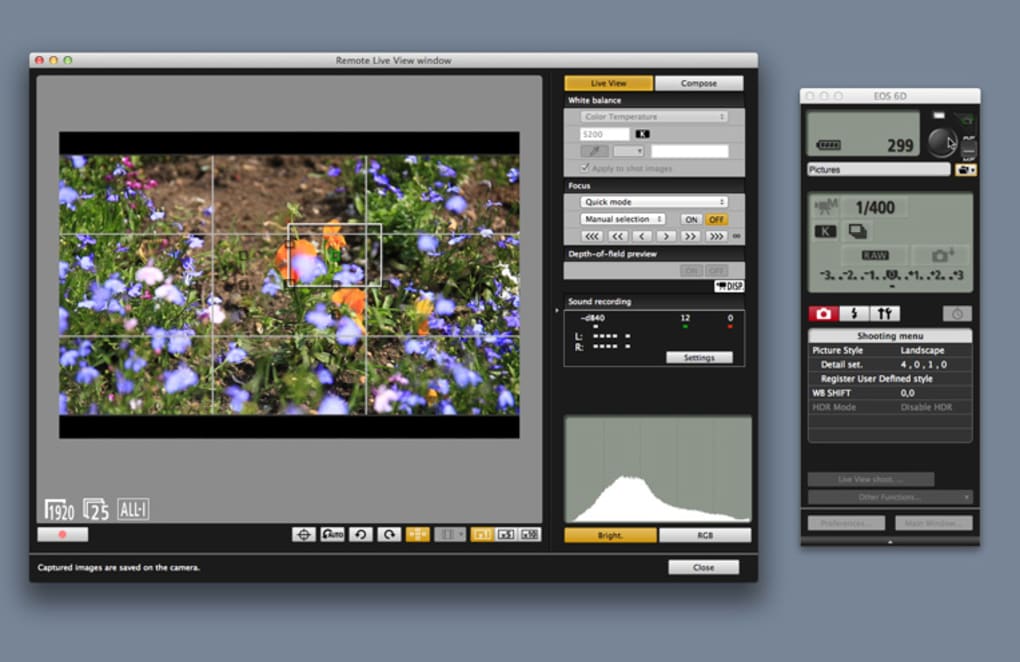
- Controle remoto: O EOS Utility permite que você controles sua câmera Canon remotamente, permitindo que você tire fotos sem ter que tocar na câmera.
- Transferência de arquivos: Você pode transferir facilmente arquivos de imagem e vídeo da câmera para o seu computador usando o EOS Utility.
- Backup de dados: O software permite fazer backup de dados importantes, como configurações da câmera e dados de localização, para evitar perdas acidentais.
- Visualização de imagens: O EOS Utility permite visualizar as imagens capturadas em uma tela maior, facilitando a edição e a seleção das melhores fotos.
Como Baixar e Instalar o EOS Utility
- Entre no site oficial da Canon: www.canon.com.br
- Na página inicial, clique em "Suporte" e selecione "Software e Drivers".
- Em seguida, selecione o modelo da sua câmera Canon.
- Encontre o EOS Utility na lista de softwares disponíveis e clique em "Baixar".
- Após o download, execute o arquivo baixado e siga as instruções na tela para instalar o software.
Requisitos do Sistema
- Sistema Operacional: Windows 10, Windows 8.1, Windows 8, Windows 7 ou macOS 10.13 High Sierra, macOS 10.14 Mojave, macOS 10.15 Catalina
- Processador: Processador Intel Core 2 Duo ou superior
- Memória RAM: 2 GB ou mais
- Espaço em Disco: 4 GB de espaço livre no disco rígido
- Resolução de Tela: 1024 x 768 pixels ou superior
Segurança e Legitimidade do EOS Utility
O EOS Utility é um software oficial da Canon, então você pode ter certeza de que ele é seguro e legítimo para baixar e usar. No entanto, é sempre importante baixar o software apenas do site oficial da Canon para evitar qualquer risco de malware ou vírus.
Dúvidas Frequentes sobre o EOS Utility
O EOS Utility é gratuito?
Sim, o EOS Utility é gratuito e pode ser baixado sem custo algum no site oficial da Canon.
Qual é a diferença entre o EOS Utility e o Canon Camera Connect?
Enquanto o EOS Utility é uma ferramenta mais avançada para controle remoto, transferência de arquivos e backup de dados, o Canon Camera Connect é uma ferramenta mais simples para transferir arquivos de imagem e vídeo e compartilhar fotos com outros dispositivos.
Resumo dos Pontos-Chave
- O EOS Utility é um software desenvolvido pela Canon para controlar câmeras EOS remotamente, transferir arquivos de imagem e vídeo e fazer backup de dados.
- O software pode ser baixado gratuitamente no site oficial da Canon.
- O EOS Utility tem recursos avançados, como controle remoto, transferência de arquivos e backup de dados.
- Para baixar e instalar o EOS Utility, siga as instruções acima.
- O EOS Utility é seguro e legítimo, mas sempre baixe o software apenas do site oficial da Canon.
Em conclusão, o EOS Utility é uma ferramenta incrivelmente útil para qualquer usuário de câmeras Canon. Com seus recursos avançados de controle remoto, transferência de arquivos e backup de dados, o EOS Utility é uma ferramenta indispensável para qualquer fotógrafo ou usuário de câmeras Canon. Siga as instruções acima para baixar e instalar o EOS Utility e comece a aproveitar seus recursos hoje mesmo.
Como instalar EOS Utility para controlar câmeras Canon no PC (2019) - #s01e07 #fvm
O EOS Utility permite controlar e visualizar a sua Canon diretamente pelo computador através de um cabo USB. Obtê-lo não é ...
