Entrar Modo De Segurança Windows 10
O Windows 10 é um dos sistemas operacionais mais populares do mundo, mas, em certos momentos, ele pode travar, apresentar erros de driver ou até mesmo ser afetado por malware. Nesses cenários, saber como entrar modo de segurança Windows 10 pode ser a chave para diagnosticar e resolver o problema sem complicações. A Modo de Segurança, ou "Safe Mode" em inglês, é uma versão enxuta do sistema que carrega apenas os componentes essenciais: drivers básicos, serviços fundamentais e, opcionalmente, os itens de inicialização automática. Ao seguir um guia claro e objetivo, você consegue ativar essa função rapidamente, seja através do menu Configurações, do utilitário de linha de comando ou do menu de inicialização avançada. Neste artigo, vamos explorar todas as formas de entrar no Modo de Segurança no Windows 10, desde as técnicas mais simples até as soluções para quando o sistema nem sequer consegue iniciar normalmente.
O que é o Modo de Segurança e por que usá-lo
O Modo de Segurança do Windows 10 é um ambiente de inicialização alternativo que ignora programas não essenciais, drivers de terceiros e serviços complexos. Ele serve para solucionar problemas de travamentos, reinícios inesperados, falhas de driver e até a presença de malwares que se disfarçam de processos legítimos. Ao iniciar o computador com a opção ativada, você reduz drasticamente a carga de software, permitindo que apenas os recursos fundamentais do sistema sejam carregados. Isso facilita a remoção de aplicativos problemáticos, a atualização de drivers conflitantes ou a execução de ferramentas de antivírus sem interferência de outros processos. Entender o conceito por trás do Modo de Segurança é o primeiro passo para dominá-lo e usar essa ferramenta com confiança.
Como ativar o Modo de Segurança via Configurações do Windows
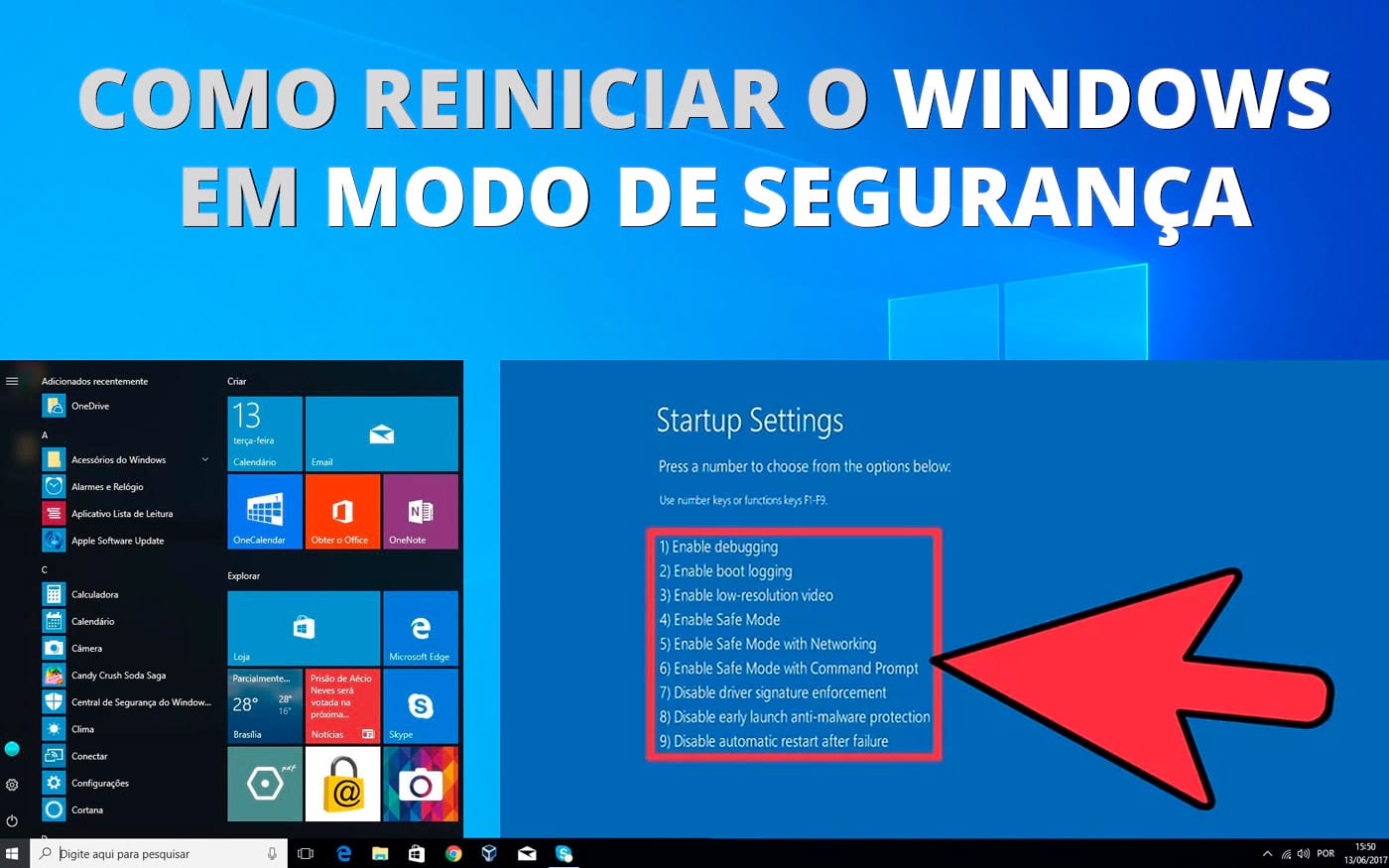
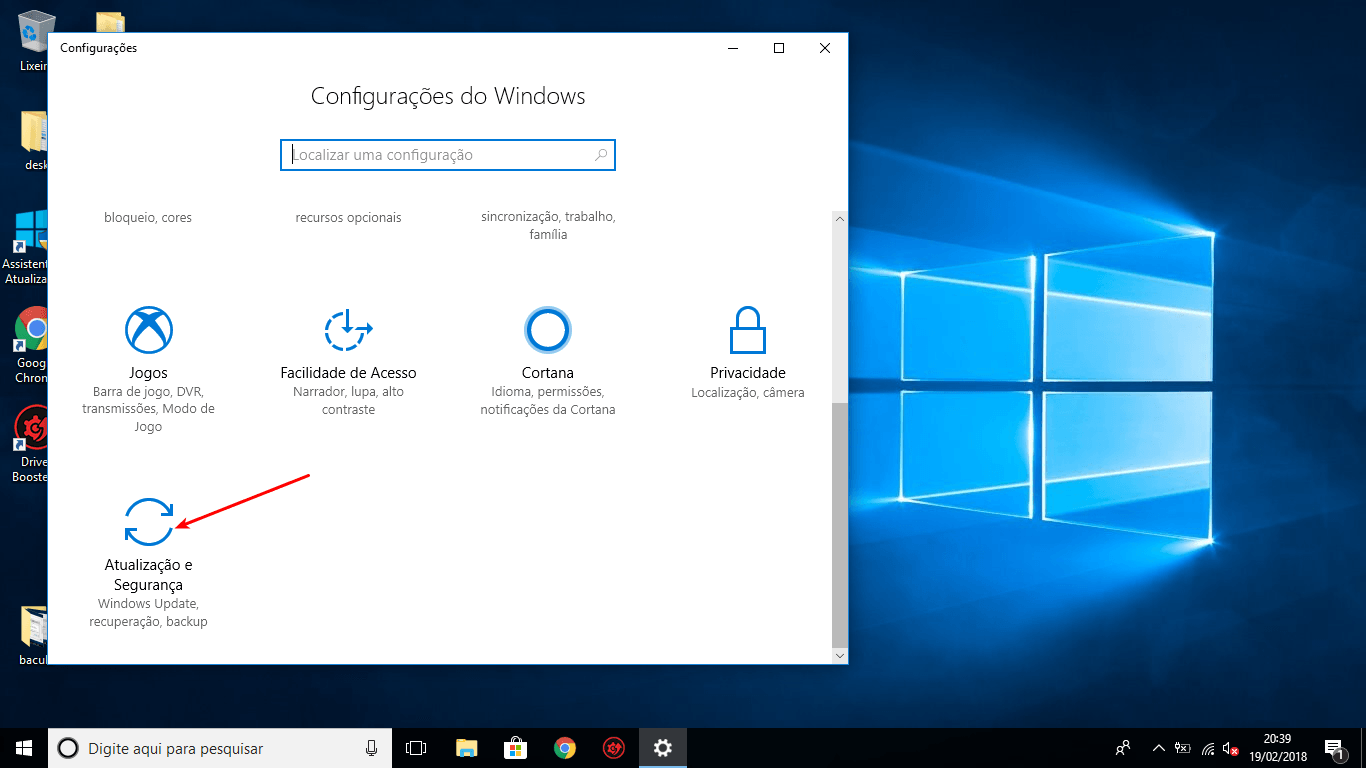
A maneira mais direta de entrar modo de segurança Windows 10 moderno é usando a própria interface de configurações. Esse método é ideal quando o sistema está funcionando, ainda que de forma instável. Primeiro, abra o menu Iniciar e acesse "Configurações" ou pressione as teclas Windows + I no teclado. Dentro da janela de configurações, navegue até "Atualização e Segurança", selecione a aba "Recuperação" e, na seção "Inicialização avançada", clique no botão "Reinicializar agora". Ao reiniciar, o PC entrará em um menu de opções avançadas. Lá, escolha "Solução de problemas", depois "Opções avançadas" e, finalmente, "Configurações de inicialização". Ao pressionar "Reinicializar", o sistema apresentará uma lista de opções de inicialização. Para entrar no Modo de Segurança, pressione a tecla F4 ou simplesmente selecione a opção correspondente. Se quiser uma experiência ainda mais limpa, use o F5 para ativar o Modo de Segurança com rede, que permite acesso à internet para downloads ou atualizações de drivers.

Utilizando o msconfig para acessar o Modo de Segurança
Configurando a inicialização segura rapidamente
Antes das atualizações mais recentes do Windows 10, o utilitário msconfig era o caminho mais curto para ativar o Modo de Segurança. Ele ainda funciona e pode ser útil em cenários mais específicos. Para usá-lo, pressione simultaneamente as teclas Windows + R, digite "msconfig" na caixa de diálogo Executar e confirme com Enter. Na janela de configuração do sistema, vá até a aba "Inicialização". Lá, você encontrará a seção "Opções de inicialização". Ao marcar a caixa "Modo de segurança", surgem três subopções: "Minimal", que carrega o modo de segurança padrão; "Outra", que inclui acesso à rede; e "Active Directory", voltado para ambientes corporativos. Após ajustar as opções, clique em "Aplicar" e "OK". O sistema perguntará se deseja reiniciar imediatamente ou continuar na configuração atual. Escolha a opção que melhor se adapta à sua necessidade e aguarde a reinicialização para entrar no ambiente seguro.
Como entrar no Modo de Segurança ao iniciar o computador
Quando o Windows 10 falha ao iniciar e você não consegue acessar as configurações, a chave está no menu de inicialização avançada. Uma técnica eficaz é forçar a interrupção do processo de inicialização repetidamente durante o carregamento, geralmente segurando o botão de energia por alguns segundos até desligar e ligar novamente por três vezes consecutivas. Na quarta inicialização, o Windows entrará automaticamente no menu de recuperação. Lá, selecione "Solução de problemas", depois "Opções avançadas" e "Configurações de inicialização", seguido de "Reinicializar". Na tela seguinte, pressione F4 para o Modo de Segurança padrão ou F5 para a versão com rede. Esse método é particularmente útil para usuários que enfrentam telas azuis ou travamentos persistentes, pois permite a entrada mesmo quando o sistema não chega à área de trabalho.
Resumo dos principais métodos para entrar no Modo de Segurança
- Acesse Configurações > Atualização e Segurança > Recuperação > Reinicializar em Modo de Segurança via menu de inicialização avançada.
- Use o utilitário msconfig para definir a inicialização segura e reinicie o computador imediatamente.
- Force o menu de recuperação ao reiniciar repetidamente durante a inicialização e siga os passos para ativar o Modo de Segurança.
- Escolha entre as variantes Minimal (sem rede), com Rede ou com suporte a Active Directory, conforme a necessidade.
Perguntas frequentes sobre entrar modo de segurança Windows 10
O Modo de Segurança apaga meus arquivos ou programas?
Não, ativar o Modo de Segurança não apaga nenhum dado ou software instalado. Ele simplesmente limita a inicialização apenas aos componentes essenciais do sistema. Qualquer alteração feita nesse ambiente, como desinstalação de programas ou remoção de drivers, terá efeito permanente, mas a própria função de modo seguro não é destrutiva. É uma ferramenta segura para diagnóstico e reparação.
Como sair do Modo de Segurança e voltar à inicialização normal?
Para desativar o Modo de Segurança, você deve voltar à tela de configuração onde ativou a opção. Se usou o msconfig, abra novamente a ferramenta, desmarque a caixa "Modo de segurança" e reinicie. Se entrou pelo menu de recuperação, basta reiniciar o computador normalmente e ele retornará ao modo completo na próxima inicialização. Em alguns casos, após a correção do problema, o sistema já deixa de apresentar a tela de seleção de modo na inicialização.
E se o Modo de Segurança não funcionar ou travar durante a inicialização?
Travamentos no Modo de Segurança podem indicar problemas mais graves, como falha de hardware ou corrupção de arquivos do sistema. Nesse cenário, vale usar mídias de instalação ou reparo do Windows 10 para acesso avançado, como o prompt de comando para reparar o MBR ou verificar a integridade dos arquivos com o comando SFC. Manter cópias de segurança regulares e um ambiente de recuperação pronto pode economizar muito tempo e evitar a perda de dados críticos.
