Driver Samsung M4070fr
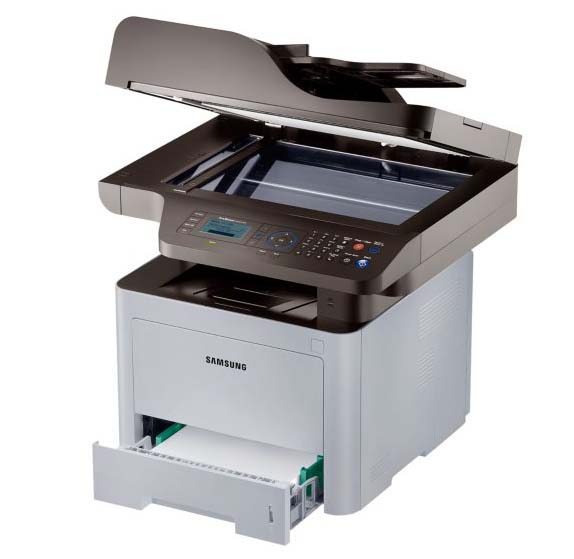
O driver Samsung M4070FR é um dos componentes críticos para garantir que a impressora multifuncional Samsung M4070FR funcione corretamente com o computador. Sem o driver adequado, o sistema operacional não reconhece o equipamento, o que impede a impressão, cópia, digitalização e envio de fax. Neste guia completo, abordaremos desde o que é o driver, como fazer o download oficial, instalação passo a passo no Windows e no macOS, solução de problemas comuns, manutenção do firmware e boas práticas para manter a impressora sempre operacional.
O que é o driver da Samsung M4070FR e por que ele é essencial?
O driver da Samsung M4070FR é um software intermediário que traduz as solicitações do sistema operacional em comandos que a impressora pode entender. Ele atua como a ponte entre o computador e o hardware, permitindo funções como impressão de documentos, configuração de preferências, digitalização para computador e gerenciamento de fax. Sem ele, o computador não consegue se comunicar com a impressora, mesmo que ela esteja ligada e conectada fisicamente.
Além disso, o driver correto para o modelo Samsung M4070FR garante compatibilidade com recursos avançados, como configurações de qualidade de impressão, economia de toner, impressão em várias cópias, manuseio de diferentes tipos de papel e suporte a recursos de segurança na rede. Portanto, baixar e instalar sempre a versão oficial é a base para uma experiência estável e sem interrupções.
Para quais sistemas operacionais devo baixar o driver da M4070FR?
O driver da Samsung M4070FR está disponível para as principais versões do Windows, incluindo Windows 11, Windows 10, Windows 8.1 e Windows 7, bem como para o macOS em diferentes arquiteturas. É importante verificar a arquitetura do seu sistema (32 bits ou 64 bits) no Windows, pois existem versões específicas para cada uma. No macOS, geralmente a versão funciona tanto em Intel quanto em Apple Silicon, mas é preciso conferir as notas de lançamento fornecidas pela Samsung.
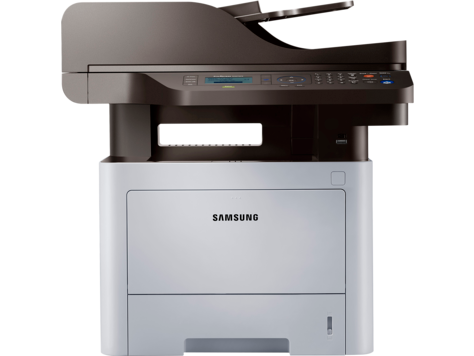
Antes de iniciar o download, confirme o sistema operacional que está em uso, pois instalar um driver incompatível pode causar falhas, mensagens de erro ou mau funcionamento da impressora. A página oficial de suporte da Samsung oferece pacotes separados ou, em alguns casos, um único instalador que reconhece automaticamente a plataforma.
Onde fazer o download oficial do driver Samsung M4070FR?
O local mais seguro para fazer o download do driver da Samsung M4070FR é o site oficial de suporte da Samsung. Nele, você encontra versões atualizadas, links diretos e informações sobre compatibilidade. Siga estas etapas:
- Acesse o site oficial de suporte da Samsung.
- Na área de busca, digite o modelo exato: Samsung M4070FR.
- Selecione o país ou região para garantir a disponibilidade do pacote correto.
- Escolha o sistema operacional instalado no seu computador.
- Clique em baixar e aguarde o término do download.
É recomendável evitar sites de terceiros não oficiais, pois eles podem hospedar versões desatualizadas, modificadas ou com potenciais riscos de segurança. O driver oficial da Samsung M4070FR costuma incluir também utilitários de gerenciamento, guias rápidos em português do Brasil e, às vezes, aplicativos móveis que permitem impressão a partir de smartphones.
Como instalar o driver da Samsung M4070FR no Windows?
A instalação no Windows é direta, mas exige atenção para evitar conflitos com drivers antigos. Siga o procedimento abaixo:
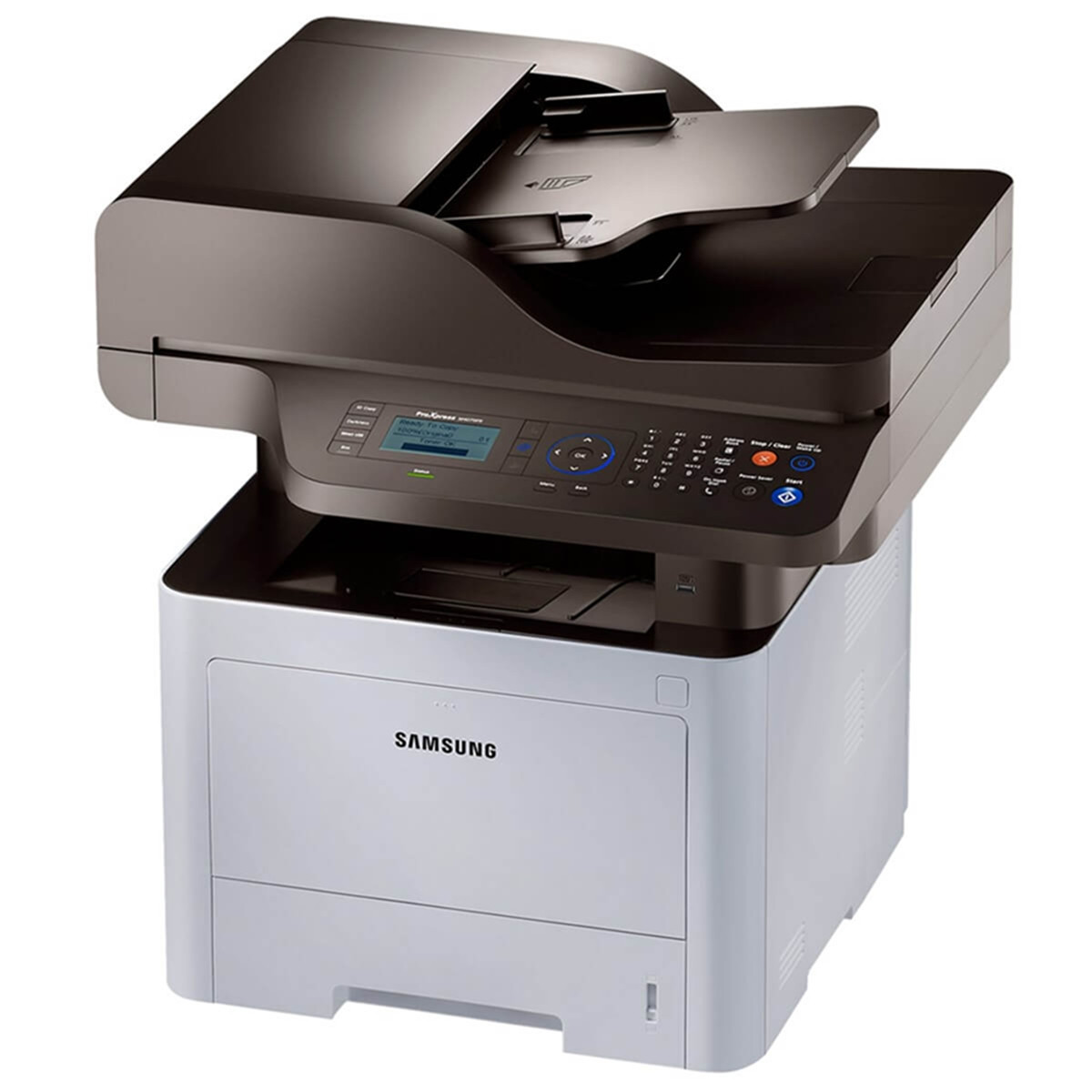
- Baixe o driver no site oficial conforme descrito anteriormente.
- Desconecte a impressora do computador e desligue-a por alguns instantes.
- Execute o arquivo baixado (geralmente com extensão .exe ou .msi).
- Siga as instruções do assistente, aceitando os termos e permitindo a instalação de software.
- Quando solicitado, conecte a impressora ao computador via USB ou configure-a em rede, conforme o método selecionado.
- Aguarde o Windows reconhecer o dispositivo e concluir a instalação dos drivers.
- Reinicie o computador se for solicitado para finalizar o processo.
Após a instalação, você pode acessar o painel de controle da impressora pelo "Painel de Controle > Dispositivos e Impressoras" para ajustar preferências, como qualidade de impressão, papel padrão e configurações de fax.
Como instalar o driver da Samsung M4070FR no macOS?
No macOS, o processo varia conforme a versão do sistema, mas é igualmente simples. Após fazer o download do driver compatível com o seu macOS, siga estas orientações:
- Execute o arquivo de instalação baixado.
- Arraste o ícone da impressora para a pasta de aplicativos, conforme indicado pelo assistente.
- Vá em "Preferências do Sistema > Impressoras e Scanners".
- Clique no sinal de mais (+) para adicionar uma nova impressora.
- Selecione a Samsung M4070FR na lista de dispositivos e escolha o driver correspondente.
- Confirme a configuração e teste uma impressão de prova.
É importante manter o macOS atualizado para garantir compatibilidade total com os recursos da impressora, como digitalização para rede e envio de fax pelo aplicativo nativo.
Como resolver problemas comuns ao instalar o driver da M4070FR?
Mesmo com o driver correto, podem surgir situações de erro. Aqui estão algumas soluções para os problemas mais frequentes relacionados ao driver Samsung M4070FR:

- Impressora não é reconhecida: Verifique se o cabo USB está conectado corretamente, reinicie a impressora e o computador e reinstale o driver.
- Erro durante a instalação: Desative temporariamente o antivírus e o firewall, pois eles podem bloquear a instalação do driver.
- Impressão em branco ou com falhas: Atualize o driver para a versão mais recente ou reinstale-o completamente, removendo todos os resíduos de instalações anteriores.
- Conflito com drivers antigos: No Windows, use "Programas e Recursos" para desinstalar versões anteriores do driver da Samsung M4070FR antes de instalar a nova versão.
- Digitalização não funciona: Certifique-se de que o driver inclui o software de digitalização e que o serviço de digitalização está ativo no sistema operacional.
Como atualizar o firmware da Samsung M4070FR e manter o driver em dia?
Manter o firmware da impressora atualizado é tão importante quanto atualizar o driver, pois correções de firmware podem melhorar a estabilidade, adicionar novos recursos e corrigir bugs de comunicação com o computador. A Samsung disponibiliza atualizações de firmware em seu site de suporte, geralmente acompanhadas de instruções detalhadas.
Antes de atualizar, salve todos os trabalhos e certifique-se de que a impressora esteja conectada a uma fonte de energia estável. Após a atualização, reinicie a impressora e verifique se o driver está alinhado com a nova versão do firmware. Em caso de dúvidas, o suporte técnico da Samsung oferece orientação específica para o modelo M4070FR.
Dicas finais para garantir o melhor desempenho com o driver da M4070FR
Para uma experiência de uso duradoura e sem interrupções, siga estas práticas recomendadas:
- Baixe sempre o driver oficial a partir do site da Samsung, verificando a compatibilidade com seu sistema operacional.
- Realize atualizações regulares de driver e firmware para aproveitar correções de segurança e melhorias de desempenho.
- Mantenha o sistema operacional atualizado, pois patches de segurança podem afetar a comunicação com periféricos.
- Desinstale completamente drivers antigos antes de instalar novas versões, usando ferramentas como "Revo Uninstaller" no Windows, se necessário.
- Faça cópias de segurança das configurações da impressora, caso precise reverter alterações após atualizações.
Conclusão sobre o driver Samsung M4070FR
Ter o driver correto e atualizado para a Samsung M4070FR é essencial para garantir que todos os recursos da impressora sejam acessíveis e funcionem conforme o esperado. Desde a instalação inicial até a solução de problemas e manutenção contínua, seguir as orientações oficiais da Samsung ajuda a evitar interrupções e a prolongar a vida útil do equipamento. Com o driver adequado, você pode aproveitar ao máximo a impressão, cópia, digitalização e fax com confiabilidade e eficiência.
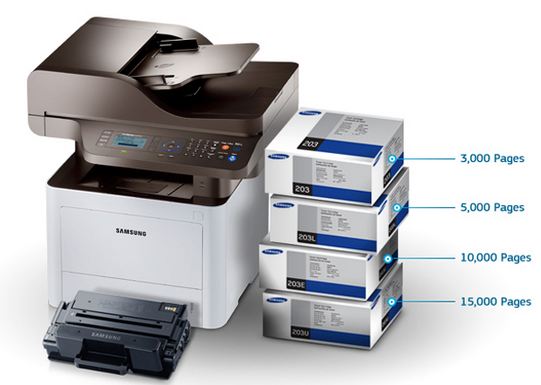
FAQ – Perguntas frequentes sobre o driver Samsung M4070FR
- Onde encontro o driver oficial da Samsung M4070FR?
Acesse o site oficial de suporte da Samsung, procure pelo modelo M4070FR e selecione o sistema operacional para fazer o download seguro.
- O driver da Samsung M4070FR é compatível com Windows 11?
Sim, o driver oficial é compatível com Windows 11, assim como com versões anteriores do Windows e com o macOS.
- Após instalar o driver, a impressora não conecta via Wi-Fi. O que fazer?
Verifique se os drivers de rede estão atualizados, reinicie o roteador e a impressora e reconecte usando o assistente de configuração sem fio disponível no painel de controle da impressora.
- Preciso reinstalar o driver da Samsung M4070FR sempre que o Windows é atualizado?
Não necessariamente, mas se houver falhas de comunicação após uma atualização do sistema, reinstalar ou atualizar o driver pode resolver.

Driver - Samsung SL-M4070FR - TutorialGrátis - O driver da Samsung M4070FR inclui software de digitalização?
Sim, a maioria dos pacotes oficiais inclui aplicativos de digitalização que permitem enviar documentos diretamente para o computador ou para a nuvem.
