Driver Ricoh 3710dn
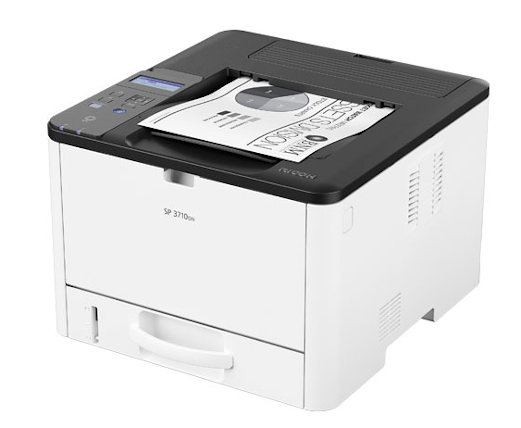
O driver Ricoh 3710dn é o componente essencial que permite que seu sistema operacional reconheça e comunique-se com a impressora multifuncional Ricoh 3710dn. Sem ele, a máquina não funciona corretamente, independentemente da qualidade dos cartuchos ou da conexão física. Neste guia detalhado, abordaremos desde o download e instalação até soluções de problemas avançados, cobrindo Windows, macOS e distribuições Linux, sempre com foco na estabilidade e no desempenho ideal da sua impressora.
O que é o driver da Ricoh 3710dn
O driver da Ricoh 3710dn é um software intermediário que traduz as funções da impressora para o idioma do seu sistema operacional. Ele habilita recursos como impressão, digitalização, cópia e fax, além de configurações avançadas de qualidade de papel, resolução e gerenciamento de bandeja. Um driver desatualizado ou mal instalado pode causar falhas de comunicação, mensagens de erro, qualidade de impressão irregular ou lentidão na execução dos trabalhos.
Arquitetura e compatibilidade
O Ricoh 3710dn utiliza arquitetura PCL e PostScript opcional, dependendo da licença configurada. O driver deve ser compatível com a versão do sistema em uso, seja Windows 10, 11, macOS Catalina/Big Sur/Sonoma ou distribuições Linux como Ubuntu e Fedora. Sempre verifique a arquitetura do seu processador (x86 ou x64) antes de iniciar o download.
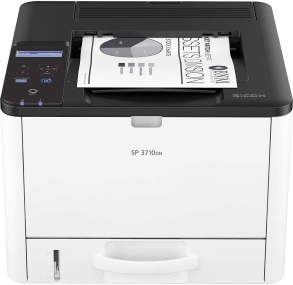
Por que instalar o driver oficial da Ricoh 3710dn
Utilizar o driver oficial garante compatibilidade total com recursos específicos da máquina, como a conclusão de trabalhos em duas faces, impressão de etiquetas e configurações de segurança em rede. Drivers genéricos ou versões desatualizadas podem limitar funções, apresentar falhas de sincronização ou expor vulnerabilidades de segurança em ambientes corporativos.
Benefícios de usar o driver correto
- Desempenho otimizado e redução de falhas de impressão.
- Acesso a todas as funções da Ricoh 3710dn, incluindo digitalização para rede.
- Suporte a atualizações de segurança e correções de bugs lançadas pela Ricoh.
- Configurações de qualidade de impressão ajustáveis diretamente no painel de controle ou no software da impressora.
Como fazer o download do driver da Ricoh 3710dn
O caminho mais seguro é acessar o site oficial de suporte da Ricoh ou o portal de drivers da fabricante. Lá você encontra versões estáveis e, em alguns casos, pacotes completos que incluem software de gerenciamento e utilitários de diagnóstico. Certifique-se de selecionar o modelo exato "Ricoh 3710dn" e o sistema operacional alvo antes de confirmar o download.
Passo a passo para Windows
- Acesse o site de suporte da Ricoh e localize a seção de downloads.
- Selecione o modelo 3710dn e o sistema operacional (Windows 10/11, 32 ou 64 bits).
- Baixe o pacote do driver e, se disponível, o utilitário de configuração de rede.
- Execute o instalador em modo administrador e siga as instruções na tela.
Passo a passo para macOS
- No site da Ricoh, escolha a versão compatível com macOS.
- Faça o download do driver e verifique se a assinatura digital está ativa.
- Instale através do Painel de Preferências de Impressoras e Scanners.
- Adicione a impressora manualmente se ela não aparecer automaticamente.
Instalação no Linux via pacotes
Distribuições como Ubuntu podem reconhecer a Ricoh 3710dn via driver genérico PPD, mas para acessar funções avançadas recomenda-se o driver específico. Baixe o arquivo .deb ou .rpm no repositório da Ricoh, use o gerenciador de pacotes ou comandos como dpkg e apt para concluir a instalação. Em ambientes corporativos, valide a política de impressão em rede antes da implantação.

Configuração e instalação passo a passo
A instalação do driver da Ricoh 3710dn varia conforme o sistema, mas o fluxo básico envolve descompactar o pacote, executar o instalador e, no caso de rede, definir corretamente o endereço IP. Em Windows, use o Assistente de Adição de Impressora e escolha a opção de driver em rede ou local. Em macOS, adicione a impressora através da aba "Impressoras" nas Preferências do Sistema e selecione o protocolo correto (IPP, Samba ou direto).
Configuração avançada em rede
Se a Ricoh 3710dn for compartilhada em rede, ative o compartilhamento no driver e configure as permissões de acesso. Em ambientes com DHCP, reserve um IP para a impressora no roteador para evitar mudanças constantes. Em Windows, utilize o recurso de porta TCP/IP adicionando-a manualmente nas propriedades da impressora. No Linux, configure o serviço CUPS e adicione a impressora via linha de comando ou interface web.
Problemas comuns e soluções rápidas
Problemas como impressora offline, erro de comunicação ou falha na instalação são comuns quando o driver não está devidamente configurado. Primeiro, reinicie a impressora e o computador, verifique os cabos e, se for rede, confira o status da conexão. Atualizar o driver para a versão mais recente costuma resolver a maioria dos casos, especialmente em sistemas que receberam atualizações recentes.
Mensagens de erro frequentes
- "Impressora não responde": verifique cabo USB, firewall ou configurações de rede.
- "Driver incompatível": desinstale o driver antigo e instale a versão compatível com seu sistema operacional.
- "Erro de spooler de impressão": reinicie o serviço de spooler no Windows e limpe a fila de impressão.
Dicas de desempenho e manutenção
Para manter a Ricoh 3710dn funcionando com máxima eficiência, atualize o driver periodicamente e mantenha o software de gerenciamento instalado. Limpe as cabeças de impressão定期mente e use toners originais para evitar falhas de impressão. Em ambientes de alta demanda, ajuste as configurações de economia de toner e priorize trabalhos pela ordem de chegada através do gerenciador de fila.
Otimização para escritório
Em ambientes corporativos, valide a configuração de papel duplex e as políticas de acesso aos recursos de fax e digitalização. Crie perfis de usuário para diferentes departamentos e utilize o log de impressão para monitorar consumos e identificar possíveis gargalos na fila de trabalho.
Recursos avançados do driver
O driver avançado da Ricoh 3710dn oferece controle fino sobre qualidade de impressão, resolução DPI, configurações de cor e gerenciamento de mídias. Você pode ajustar níveis de toner, ativar impressão segura e configurar notificações por e-mail quando os suprimentos estiverem acabando. Explore o painel de preferências e o software auxiliar para tirar proveito total da capacidade da impressora.
Resumo rápido
- Driver correto: essencial para o reconhecimento e funcionamento total da Ricoh 3710dn.
- Download seguro: sempre no site oficial da Ricou ou no repositório compatível com seu sistema.
- Configuração adequada: siga as etapas de instalação conforme o ambiente (Windows, macOS ou Linux).
- Manutenção contínua: mantenha o driver atualizado e utilize toners originais para melhor desempenho.
- Solução de problemas: reinicie dispositivos, verifique conexões e atualize o driver ao encontrar erros recorrentes.
Perguntas frequentes
Onde posso fazer o download do driver da Ricoh 3710dn?
Baixe o driver oficial no site de suporte da Ricoh, selecionando o modelo 3710dn e o sistema operacional da sua máquina.
O driver da Ricoh 3710dn funciona em Linux?
Sim, é compatível com distribuições Linux como Ubuntu e Fedora, preferencialmente com o driver específico ou via pacotes PPD para recursos avançados.
Como resolver erro de impressora offline no Windows?
Verifique a conexão de rede, reinicie o serviço de spooler de impressão e reinstale o driver atualizado da Ricoh 3710dn.

É necessário instalar driver se usar rede?
Sim, o driver deve ser instalado em cada computador que for usar a impressora, mesmo que ela esteja conectada em rede.
Ricoh SP 3710 - Como Configurar o Driver de Impressão - Print Driver
O Cara da Impressora No vídeo de hoje mostro o que é importante no driver de impressão da impressora ricoh sp 3710 dn, são ...
