Driver Hp Mfp 432fdn
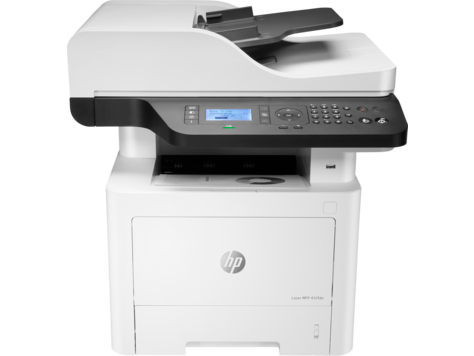
Entenda Tudo Sobre o Driver HP MFP 432FDN
Se você está procurando informações detalhadas sobre o driver HP MFP 432FDN, chegou ao lugar certo! Neste guia completo, vamos mergulhar fundo neste tópico, desde os fundamentos até os aspectos mais avançados. Continue lendo para descobrir tudo o que você precisa saber sobre o driver HP MFP 432FDN.
O que é o Driver HP MFP 432FDN?
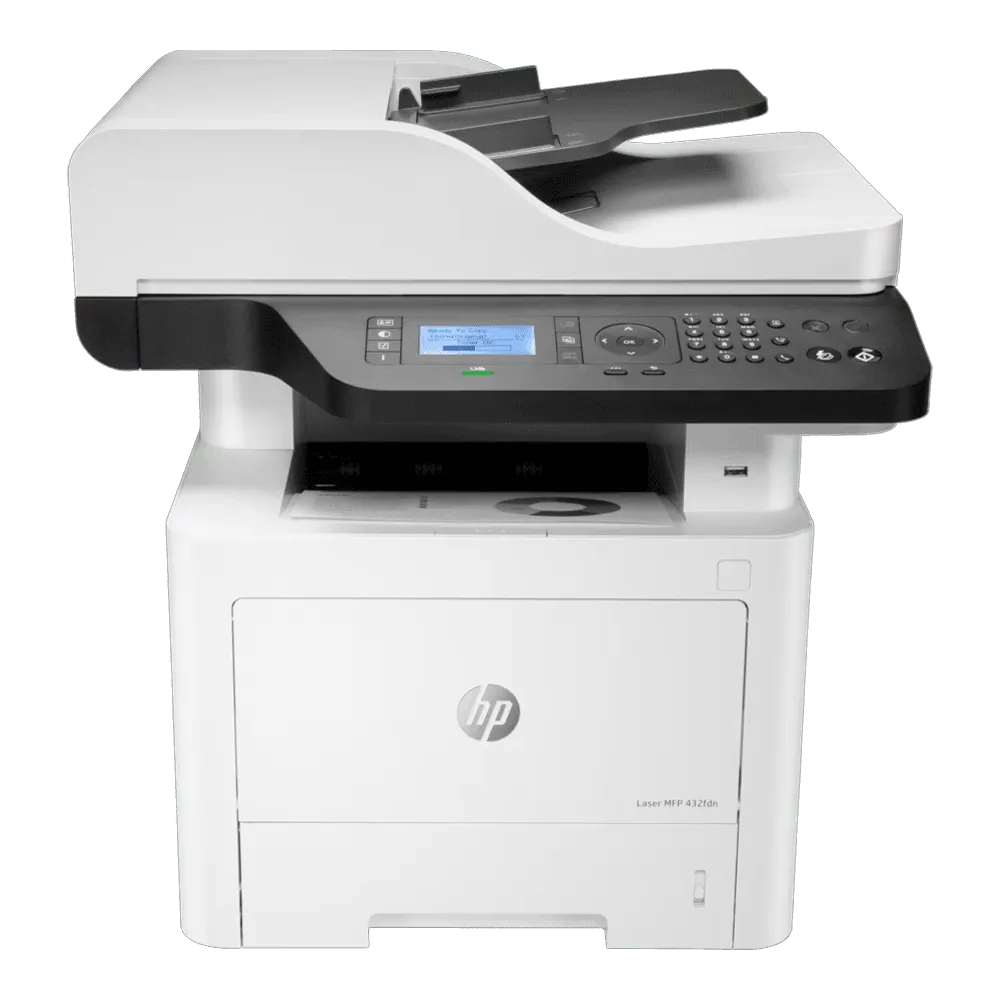
Antes de mergulharmos nos detalhes, é importante entendermos o que é o driver HP MFP 432FDN. Em termos simples, um driver é um software que permite que o computador se comunique com o hardware conectado a ele. No caso do driver HP MFP 432FDN, estamos falando de um multifuncional (MFP) da HP que pode ser usado como impressora, scanner, copiadora e fax. O driver é essencial para que você possa usar todas essas funções sem problemas.
Por que é importante ter o driver HP MFP 432FDN instalado?
Ter o driver HP MFP 432FDN instalado é crucial para aproveitar ao máximo as funcionalidades do seu multifuncional HP. O driver permite que o seu computador reconheça o dispositivo e se comunique com ele de forma eficiente. Sem o driver, você pode enfrentar problemas como impressões de baixa qualidade, erros de conexão e dificuldades para realizar tarefas simples como scanner e cópias.
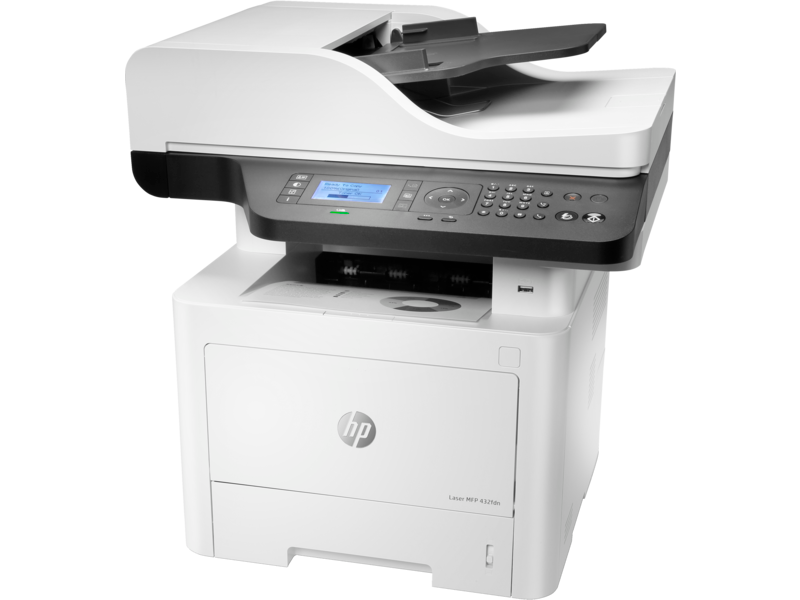
Como instalar o driver HP MFP 432FDN
Método 1: Download do site oficial da HP
Uma forma de obter o driver HP MFP 432FDN é baixá-lo diretamente do site oficial da HP. Siga os passos abaixo:
- Acesse o site da HP: https://www.hp.com.br/
- Na barra de pesquisa, digite "HP MFP 432FDN driver" e pressione Enter
- Selecione o modelo correto do seu multifuncional e clique em "Download"
- Siga as instruções na tela para concluir a instalação
Método 2: Usar o HP Smart Software
Outra opção é usar o HP Smart Software, que é uma solução tudo-em-um para gerenciar seus dispositivos HP. Siga os passos abaixo para instalar o driver HP MFP 432FDN usando o HP Smart Software:
- Baixe e instale o HP Smart Software a partir do site oficial da HP
- Execute o HP Smart Software e siga as instruções na tela para conectar o seu multifuncional
- Uma vez conectado, o software automaticamente baixará e instalará o driver HP MFP 432FDN
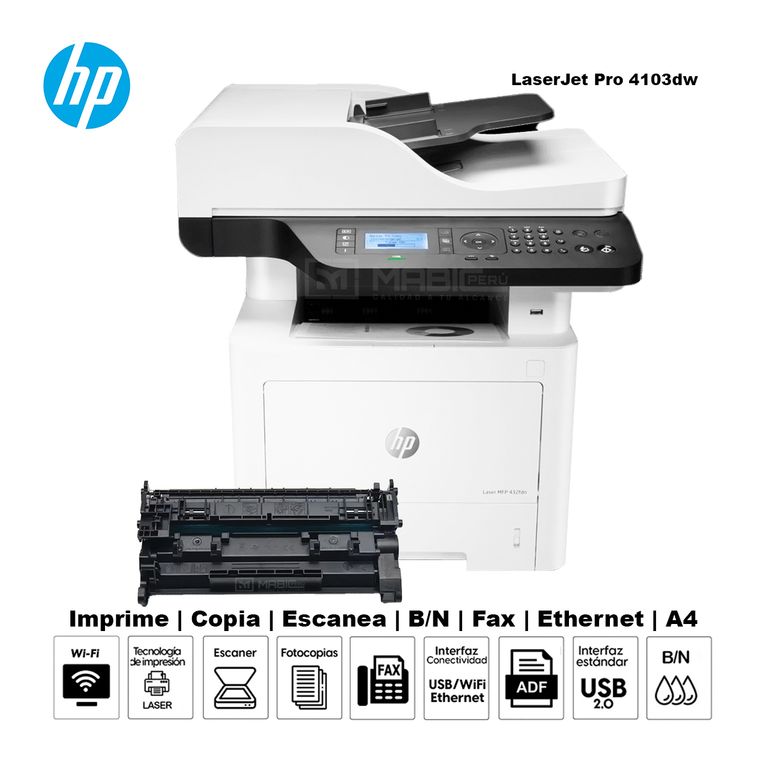
Principais Recursos do Driver HP MFP 432FDN
Agora que você sabe como instalar o driver HP MFP 432FDN, vamos dar uma olhada em alguns dos seus recursos mais importantes:
Dicas de manutenção para o driver HP MFP 432FDN
Para garantir que o seu driver HP MFP 432FDN funcione sempre de forma eficiente, é importante realizar algumas tarefas de manutenção:
Atualize regularmente - Certifique-se de atualizar o driver HP MFP 432FDN sempre que uma nova versão estiver disponível. As atualizações podem corrigir bugs, melhorar a estabilidade e adicionar novas funcionalidades. Verifique a conexão - Garanta que a conexão entre o seu computador e o multifuncional esteja sempre estável. Uma conexão fraca ou instável pode causar erros e problemas de funcionamento. Limpe o dispositivo - Não se esqueça de limpar o seu multifuncional regularmente para remover poeira e outros detritos que possam prejudicar o seu funcionamento.Resumo dos Pontos Chave
Antes de irmos para as perguntas frequentes, aqui está um resumo dos principais pontos que discutimos sobre o driver HP MFP 432FDN:
- O driver HP MFP 432FDN é essencial para usar o multifuncional HP sem problemas
- Você pode instalar o driver HP MFP 432FDN baixando-o diretamente do site oficial da HP ou usando o HP Smart Software
- O driver HP MFP 432FDN oferece recursos como impressão de alta qualidade, funções de digitalização e cópia e envio de fax
- Manter o driver HP MFP 432FDN atualizado e realizar tarefas de manutenção regulares ajudam a garantir o seu funcionamento eficiente
Perguntas Frequentes
Como saber se o driver HP MFP 432FDN está instalado no meu computador?
Para verificar se o driver HP MFP 432FDN está instalado, você pode seguir os seguintes passos:
- Abra o Painel de Controle do seu computador
- Clique em "Dispositivos e Impressoras"
- Se o seu multifuncional HP estiver listado, significa que o driver HP MFP 432FDN está instalado
O que fazer se o driver HP MFP 432FDN não estiver funcionando corretamente?
Se você estiver enfrentando problemas com o driver HP MFP 432FDN, tente os seguintes passos:
- Verifique se o seu multifuncional HP está conectado corretamente ao seu computador
- Desinstale e reinstale o driver HP MFP 432FDN
- Atualize o driver para a versão mais recente
- Entre em contato com o suporte técnico da HP se o problema persistir
Como posso imprimir em formato de tamanho reduzido usando o driver HP MFP 432FDN?
Para imprimir em formato de tamanho reduzido usando o driver HP MFP 432FDN, siga os seguintes passos:
- Abra o documento que deseja imprimir
- Clique em "Arquivo" e selecione "Imprimir"
- Na janela de impressão, clique na guia "HP MFP 432FDN"
- Na seção "Formato de papel", selecione "Reduzido" ou "Ajustado à página"
- Clique em "Imprimir" para começar a impressão
Considerações Finais
Esperamos que este guia tenha lhe proporcionado uma visão detalhada do driver HP MFP 432FDN e de como aproveitar ao máximo o seu multifuncional HP. Se você tiver alguma dúvida adicional, não hesite em consultar as perguntas frequentes ou entrar em contato com o suporte técnico da HP.
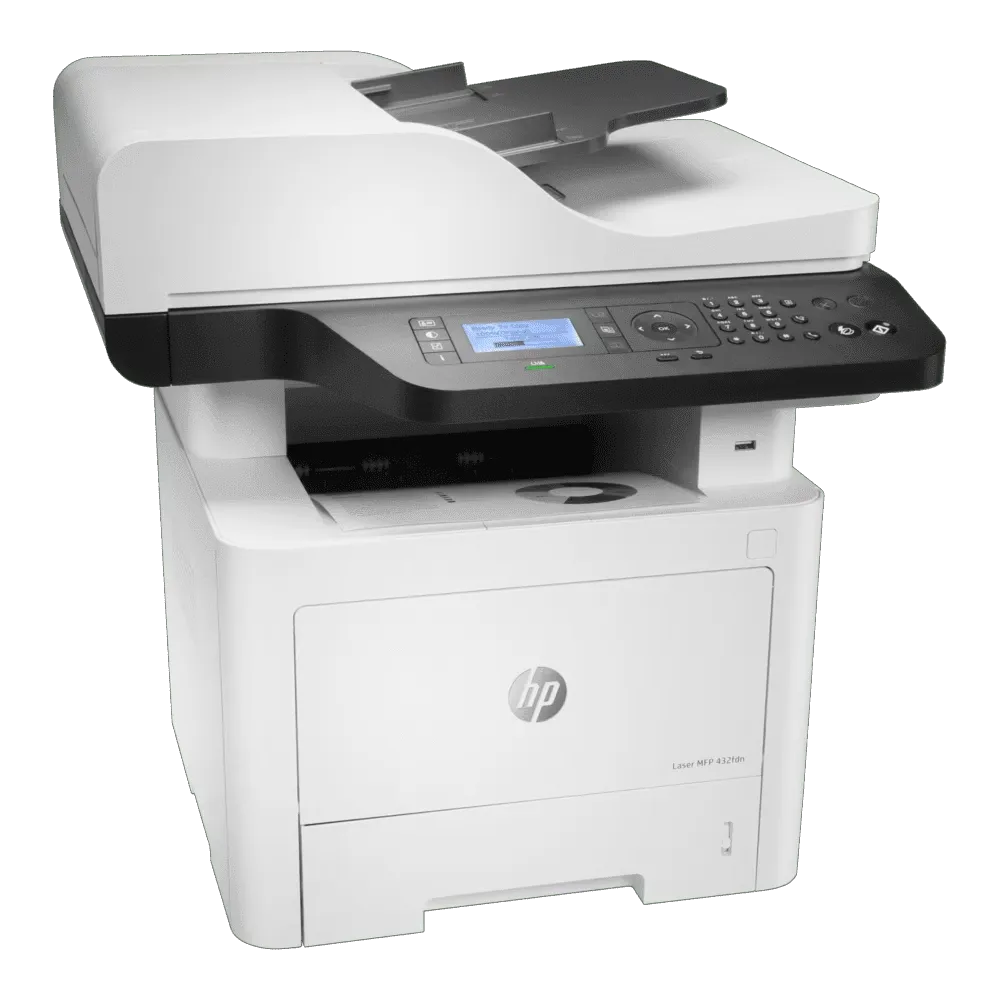
Como fazer a instalação da impressora HP LASER MFP 432fdn na rede - identificação do IP - DICAS.
https://mercadolivre.com/sec/1aax7f3 Impressora multifuncional monocromática HP LaserJet 432fdn 127V ...
