Driver For Samsung Ml 1665
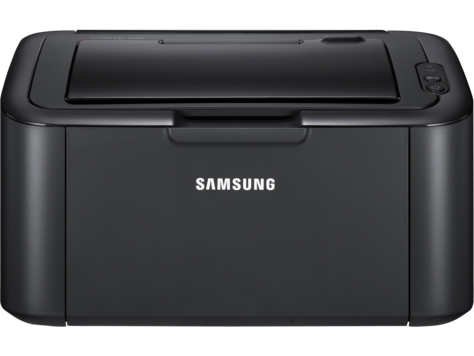
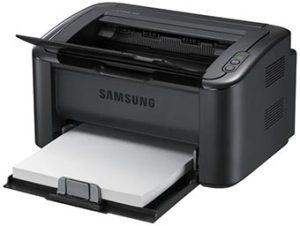
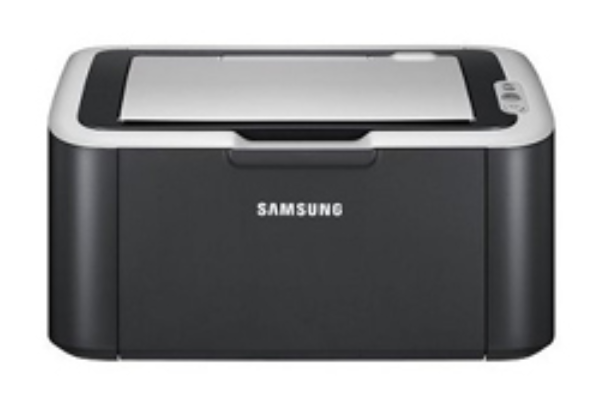
O driver para Samsung ML 1665 é o componente essencial que permite que a impressora se comunique corretamente com o sistema operacional, garantindo impressões de qualidade e funcionalidades completas. Sem o driver adequado, a instalação da Samsung ML 1665 pode apresentar falhas, mensagens de erro ou limitações em recursos avançados. Neste artigo, exploraremos desde como encontrar o driver correto até dicas de otimização, cobrindo as principais dúvidas de usuários no Brasil.
O que é o driver da Samsung ML 1665 e para que serve?
O driver da Samsung ML 1665 é um software intermediário que traduz os comandos do computador para a linguagem da impressora. Ele atua como ponte entre o sistema operacional (Windows, macOS ou Linux) e o hardware, possibilitando funções como impressão, configuração de qualidade, gerenciamento de toner e acesso a recursos específicos da impressora.
Por que o driver correto é fundamental para a Samsung ML 1665?
Utilizar o driver adequado para Samsung ML 1665 evita problemas de comunicação, como impressões truncadas, falhas na comunicação USB ou rede, e ausência de configurações avançadas. Um driver compatível também garante suporte a atualizações de segurança e melhorias de desempenho lançadas pela Samsung.
Onde encontrar o driver oficial da Samsung ML 1665?
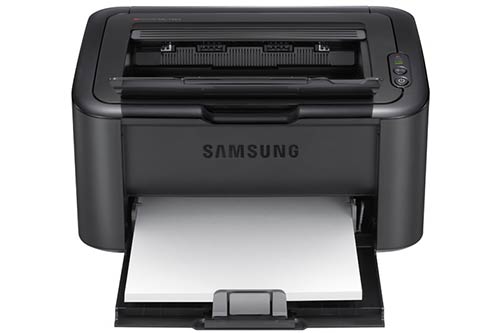
O driver oficial pode ser obtido no site da Samsung Brasil ou no suporte global, seguindo estas etapas:
- Acesse o site oficial da Samsung Brasil ou o portal global de suporte.
- Na seção de impressoras, localize o modelo Samsung ML 1665.
- Selecione o sistema operacional (Windows 10, Windows 11, macOS ou Linux) e baixe o pacote mais recente.
É recomendável priorizar sempre o driver fornecido pela Samsung para evitar riscos de malware ou incompatibilidades.
Como instalar o driver da Samsung ML 1665 no Windows?
A instalação padrão no Windows exige atenção aos avisos de segurança e à ordem dos passos:
- Execute o arquivo .exe ou .msi baixado como administrador.
- Siga o assistente de instalação, aceitando os termos de licença.
- Conecte a impressora via USB ou configure a rede quando solicitado.
- Aguarde a conclusão da instalação e reinicie o computador se necessário.
Dica adicional: Windows 10 e Windows 11
Em versões mais recentes do Windows, o assistente pode reconhecer a impressora via Wi-Fi ou Ethernet; siga as telas para concluir a configuração sem pressionar botões na própria impressora, a menos que seja solicitado.
Como instalar o driver da Samsung ML 1665 no macOS?
No macOS, o processo varia conforme a versão do sistema. Geralmente, após baixar o driver, você deve:
- Abrir o arquivo .dmg e arrastar o aplicativo para a pasta Aplicativos.
- Acessar Preferências do Sistema > Impressoras e Scanners.
- Clicar em "+" para adicionar impressora e selecionar Samsung ML 1665 na lista.
Versões mais antigas do macOS
Se estiver em versões como macOS Mojave ou anteriores, talvez precise instalar o driver manualmente através do Utilitário de Impressão, adicionando-o como driver genérico Samsung PCL6/PS.
O driver da Samsung ML 1665 funciona em Linux?
Sim, o modelo tem suporte parcial no Linux via drivers genéricos PCL6 e CUPS. Embora não hava um driver exclusivo para todas as distribuições, a instalação via terminal pode ser feita com:
sudo apt-get install samsung-pcl3
Esse comando instala os pacotes necessários no Ubuntu e distribuições derivadas, permitindo impressão básica e configuração de rede.
Solução de problemas comuns com o driver da Samsung ML 1665
Problemas frequentes podem ser resolvidos com estas ações:
- Impressora não é detectada: Verifique cabos USB, reinicie roteador (para conexão em rede) e reinstale o driver.
- Impressões com qualidade ruim: Limpe os cartuchos e confira as configurações de qualidade no driver.
- Erro "Driver não compatível": Baixe a versão mais recente ou utilize o driver compatível com sua arquitetura (32 ou 64 bits).
Como atualizar o driver da Samsung ML 1665?
Manter o driver atualizado é crucial para segurança e desempenho. Sempre que uma nova versão for lançada:
- Desinstale o driver antigo pelo Painel de Controle (Windows) ou aplicativo de impressoras.
- Baixe a nova versão do site da Samsung.
- Reinicie o equipamento e reconecte a impressora.
Em redes corporativas, utilize ferramentas de gerenciamento para distribuir o driver atualizado em massa.
Recursos avançados disponíveis após a instalação do driver
Com o driver instalado corretamente, você terá acesso a:
- Configurações de impressão em cores e tons de cinza.
- Redução ou ampliação de cópias diretamente da interface do driver.
- Agendamento de impressão e modo noturno para reduzir ruídos.
- Status em tempo real do toner e alertas de manutenção.
Perguntas frequentes
Pergunta: Posso usar driver genérico para Samsung ML 1665?
Sim, drivers genéricos PCL6 podem funcionar, mas o driver oficial da Samsung oferece recursos completos e compatibilidade garantida.
Pergunta: O driver da Samsung ML 1665 é gratuito?
Sim, o driver oficial é gratuito e pode ser baixado diretamente do site da Samsung sem custo adicional.
Pergunta: Como saber se meu driver está atualizado?
Verifique o painel de impressoras no sistema operacional ou use o software Samsung Easy Printer Manager para alertas de atualização.
Pergunta: O driver funciona em todas as versões do Windows?
Sim, o driver da Samsung ML 1665 é compatível com Windows XP, 7, 8, 10 e 11, em versões 32 e 64 bits, desde que estejam atualizados.
Samsung ML 1665,1660, 1666 Easy Driver or Software Printer Installation Guide for Windows 2019
How to install Samsung ML 1660,1665,1666 ,1667 Printer easy installation guide.
