Driver Epson L3250

Este guia especializado fornece instruções detalhadas sobre o driver Epson L3250, desde a instalação até a solução de problemas, garantindo configurações ideais para impressão, cópia e digitalização no Windows e no Linux.
Visão Geral Do Driver Epson L3250
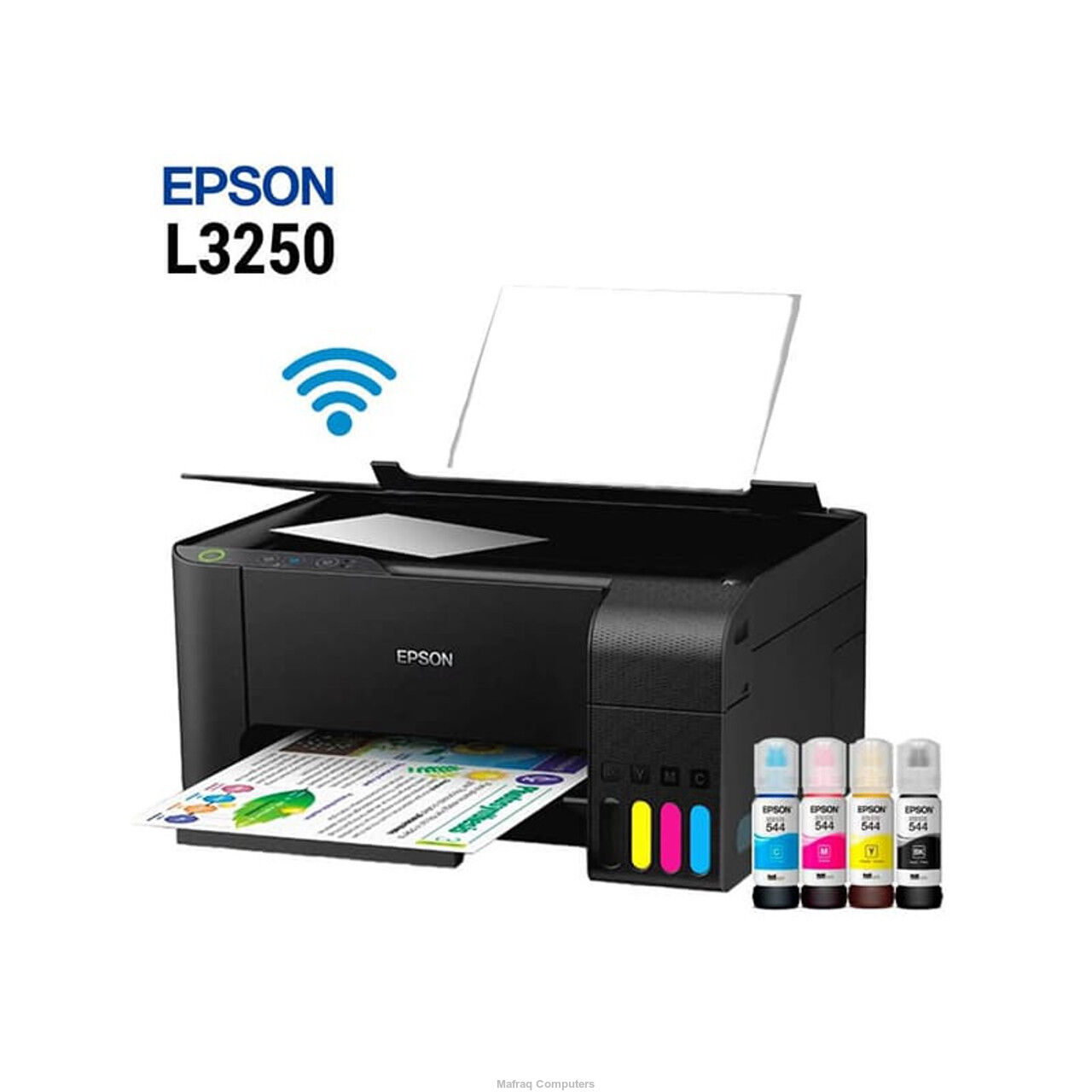
O driver Epson L3250 atua como o intermediário essencial entre o sistema operacional e a impressora, traduzindo comandos digitais em instruções precisas para ajustes de qualidade, funções de cópia e digitalização. Um download correto evita falhas de comunicação, mensagens de erro e garante desempenho pleno dos recursos da multifuncional.
Requisitos Do Sistema E Ferramentas
- Sistemas operacionais compatíveis: Windows 11, Windows 10, Windows 8.1, Windows 7 (versões mais recentes dos drivers oficiais da Epson); distribuições Linux que suportam pacotes DEB ou RPM, com libs essenciais instaladas.
- Conexão estável: USB ou rede local (Wi‑Fi/Ethernet) configurada para que o computador reconheça a Epson L3250 na rede.
- Espaço em disco: aproximadamente 100 MB livres para extração e instalação do pacote completo do Epson Scan e das impressoras.
- Versões de firmware atualizadas: verifique na ferramenta de atualização da Epson se há novas versões de firmware para evitar problemas de comunicação.
- Utilitários recomendados: Epson Smart Panel, Epson Scan 2, Epson Printer Navigator e, se aplicável, o Epson Product Setup para configuração inicial simplificada.
Download Do Driver Epson L3250
Acesse o site oficial da Epson no Brasil para garantir segurança e compatibilidade. Selecione o modelo exato, o sistema operacional do seu computador e o idioma. Baixe sempre o pacote completo que inclui driver de impressão, Epson Scan e utilitários de gerenciamento.
Instalação No Windows
- Execute o arquivo EXE baixado e siga as etapas do assistente em português do Brasil.
- Conecte a impressora via USB apenas quando solicitado pelo instalador; isso permite que o Windows reconheça o dispositivo corretamente.
- Marque as opções de “Impressora”, “Digitalizadora” e “Software de Solução de Problemas” conforme as suas necessidades.
- Aguarde a conclusão da instalação e reinicie o computador se for solicitado para finalizar a configuração de serviços.
- Teste uma impressão de prova e a digitalização para um documento de teste para validar o funcionando completo.
Instalação No Linux
Distribuições como Ubuntu, Debian e Fedora geralmente reconhecem a Epson L3250 via repositórios ou pacotes baixados diretamente no site da Epson. Use o terminal para instalar DEB ou RPM, configure as permissões de usuário para acesso à USB e, se necessário, adicione regras Udev para evitar problemas de permissão. Após a instalação, use o painel de configuração da impressora para ativar funções de digitalização com o Epson Scan 2.
Configurações Essenciais Do Driver
- Configurações de qualidade: escolha entre qualidade normal, alta e fotográfica conforme o tipo de documento ou foto.
- Modo de impressão: ative impressão econômica para reduzir custo de tinta ou modo silencioso para ambientes mais tranquilos.
- Configurazes de digitalização: defina DPI, formato de arquivo (JPEG, PDF, TIFF) e destino da digitalização (email, nuvem, pasta local).
- Rede e Wi‑Fi: utilize o Epson Smart Panel ou o Epson Printer Navigator para configurar conexão sem fível, caso a impressora esteja em modo roteador ou via ponto de acesso.
- Manutenção: acesse o painel de manutenção para limpeza de cabeçotes, alinhamento e verificação de níveis de tinta diretamente no computador.
Problemas Comuns E Soluções
- Impressora não é reconhecida: reinicie o computador, reconecte o cabo USB e reinstale o driver usando a versão mais recente disponível no site Epson.
- Digitalização falha ou não salva: verifique se o Epson Scan 2 está instalado, as permissões de USB no Linux e se o software de digitalização está atualizado.
- Mensagem de erro de firmware: atualize o firmware da impressora com o utilitário Epson Update Tool antes de reinstalar o driver.
- Impressão com manchas ou cores incorretas: execute o alinhamento de cabeçotes e limpeza nos utilitários de manutenção do driver.
- Conexão Wi‑fica instável: reconfigure a rede via Epson Smart Panel, priorizando um sinal forte e estático na rede doméstica ou comercial.
Manutenção E Monitoramento
Use o Epson Printer Navigator ou o painel da impressora para acompanhar níveis de tinta, status de papel e histórico de trabalhos. Limpeza regular de cabeçotes e alinhamento periódico prolongam a vida útil e mantêm a qualidade de impressão em alta definição, especialmente para fotos e documentos importantes.
Perguntas Frequentes
Como posso instalar o driver Epson L3250 no Linux sem complicações?
Baixe o pacote DEB ou RPM no site oficial, instale com o gerenciador de pacotes e, se necessário, configure permissões USB; o reconhecimento costuma ser rápido em distribuições modernas.
O driver Epson L3250 funciona com Windows 11 e Windows 10 da mesma forma?
Sim, o driver oficial da Epson é compatível com ambas as versões; siga sempre as instruções do assistente e use a conexão USB apenas quando solicitada.
O que fazer se a impressora Epson L3250 não aparecer na rede Wi‑fi após a instalação do driver?
Reconfigure a conexão via Epson Smart Panel, reinicie roteador e impressora e, se o problema persistir, reinstale o driver com a opção de rede completa.
Preciso reinstalar o driver Epson L3250 sempre que fizer atualização de sistema?
Normalmente não; o driver permanece estável, mas reinstale se houver falhas de comunicação ou após uma atualização significativa do sistema operacional.

