Drive Audio Realtek
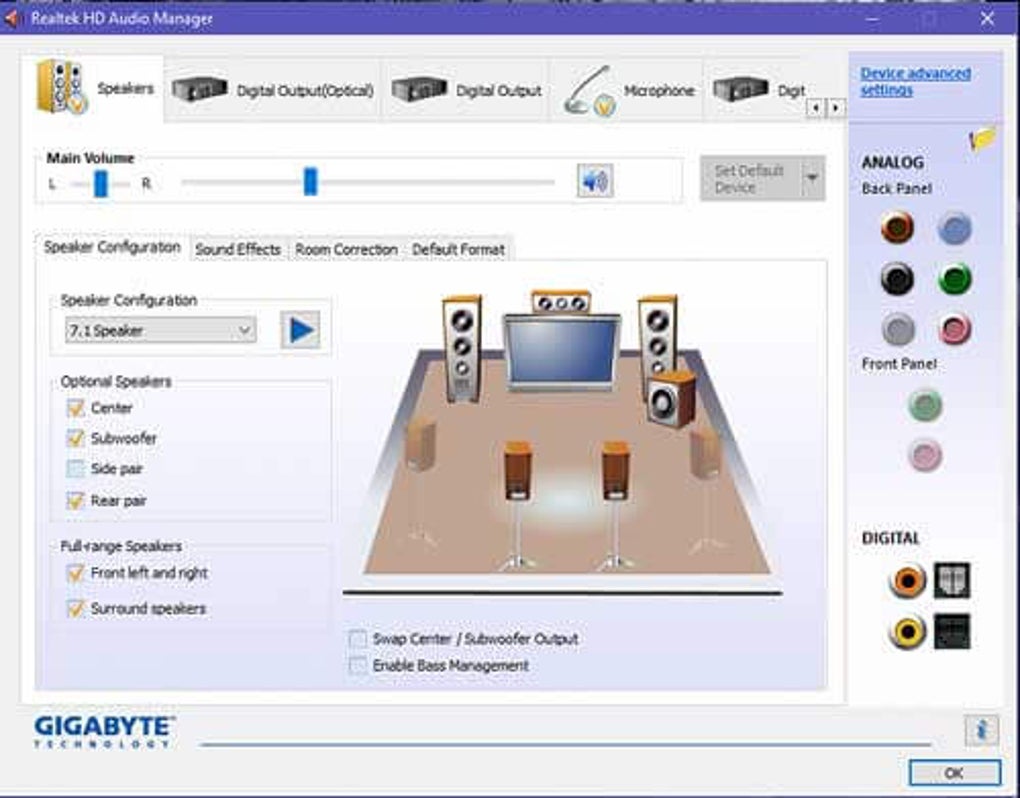
O driver de áudio Realtek é um dos componentes mais comuns em computadores com Windows, presente em placas-mãe de diversos fabricantes. Um driver desatualizado, corrompido ou mal configurado pode causar som distorcido, ausência de áudio ou falhas em periféricos como fones de ouvido e caixas de som. Manter o driver atualizado e saber solucionar problemas ajuda a garantir uma reprodução de som estável e de alta qualidade.
O que é o driver de áudio Realtek
O driver de áudio Realtek é o software que permite que o sistema operacional reconheça e use os codecs de áudio da marca Realtek. Ele traduz as solicitações do Windows em sinais digitais e analógicos que seus dispositivos de som processam. Encontrar esse driver é comum em placas-mãe, laptops e alguns monitores que integram som HDMI ou analógico.
Por que o driver de áudio Realtek é importante
- Garante compatibilidade com fones de ouvido, caixas de som, microfones e placas de som externas.
- Ativa recursos como surround 7.1, cancelamento de ruído e ajustes de equalização no painel de controle.
- Melhora a estabilidade de jogos, vídeos e chamadas de voz ao evitar travamentos e latência.
- Corrige bugs de volume, falhas de inicialização e problemas de sincronização com outros periféricos.
Onde encontrar o driver correto
O local mais seguro para baixar o driver é o site oficial do fabricante da sua placa-mãe ou do seu laptop. Se você não souber o modelo, use ferramentas como o Driver Talent ou o site da Realtek, mas prefira sempre o fabricante direto para evitar versões modificadas ou com malware.
Passo a passo para instalar o driver no Windows
- Identifique o modelo da sua placa-mãe ou use o Gerenciador de Dispositivos para verificar o dispositivo com áudio Realtek.
- Baixe o driver mais recente no site do fabricante ou no suporte da Realtek.
- Desinstale versões antigas via Painel de Controle ou utilitário de desinstalação do próprio fabricante.
- Execute o instalador em modo de administrador e reinicie o computador se solicitado.
- Verifique no Painel de Controle de Som se o dispositivo está ativo e se os formatos de saída estão corretos.
Como atualizar o driver de áudio Realtek
- Use o Gerenciador de Dispositivos: clique com o botão direito no dispositivo de áudio, escolha "Atualizar driver" e permita que o Windows busque atualizações.
- Baixe o pacote mais recente do site do fabricante da placa-mãe e execute-o como administrador.
- Utilize softwares de gerenciamento de drivers apenas de fontes confiáveis, pois alguns podem instalar programas indesejados.
- Ative a atualização automática apenas para drivers de segurança, pois atualizações de funcionalidade podem ser mais estáveis quando feitas manualmente.
Problemas comuns e soluções rápidas
- Sem som: verifique se os fones estão conectados na porta correta, teste outro dispositivo de som e reinicie o serviço de áudio no Gerenciador de Tarefas.
- Áudio travado ou com cortes: atualize o driver, desative e reative o dispositivo no Gerenciador de Dispositivos e ajuste a taxa de amostragem para 44100 Hz.
- Microfone não funcionando: confira se o dispositivo de entrada está selecionado no Painel de Controle de Som e se o ganho e o cancelamento de ruído estão ativados.
- Drive Realtek ausente no Gerenciador de Dispositivos: reinstale o chipset de som ou restaure as configurações da BIOS/UEFI para os padrões de fábrica.
Configurações avançadas no painel do Realtek
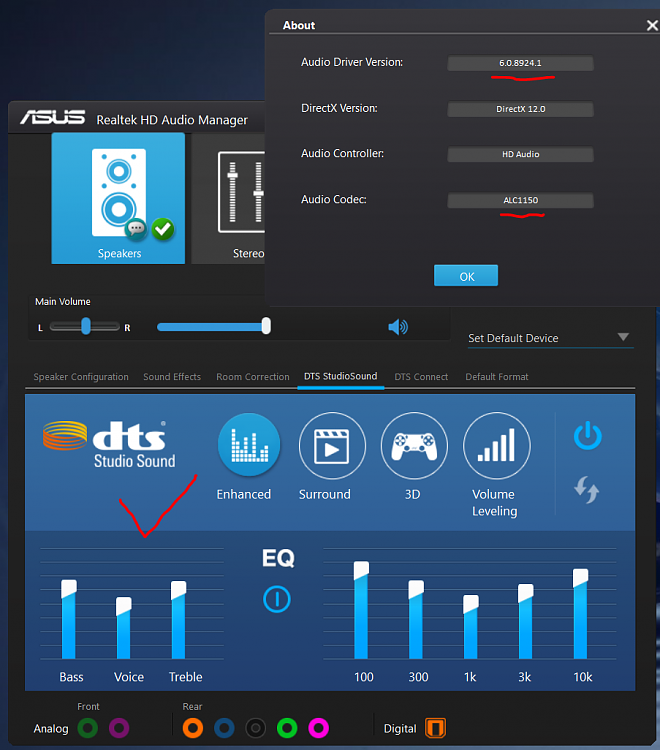
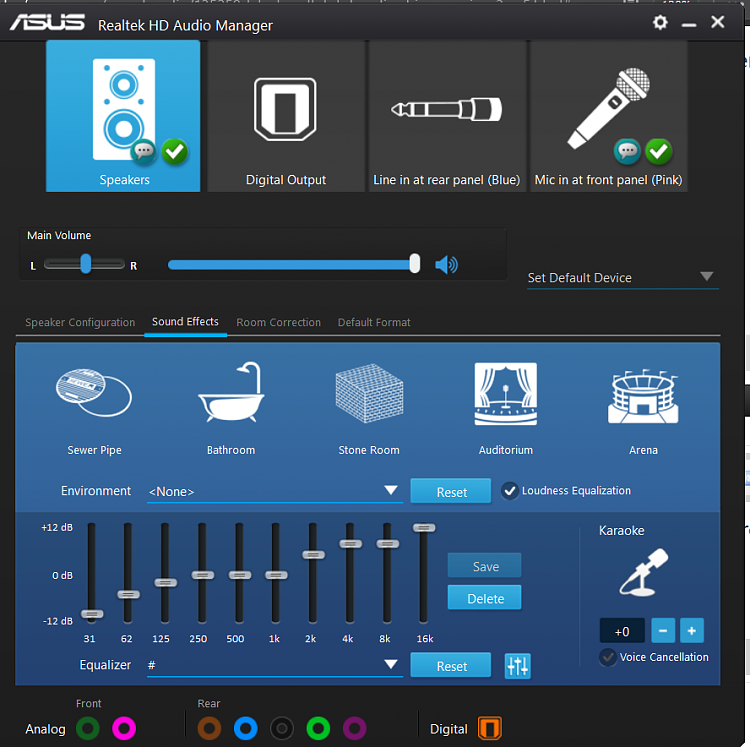
Após instalar o driver, acesse o painel de controle do Realtek HD Audio para ajustar configurações como surround, balanceamento de áudio, cancelamento de eco e sensibilidade do microfone. Essas opções variam conforme o modelo do codec, por isso explore as abas de forma metódica e anote as alterações para voltar ao padrão caso necessário.
Dicas para manter o driver estável
- Crie um ponto de restauração antes de atualizar qualquer driver.
- Mantenha o Windows atualizado, pois algumas correções de som vêm por meio de patches do sistema.
- Evite instalar pacotes de "melhorias de áudio" de terceiros que podem sobrescrever configurações essenciais.
- Teste diferentes configurações de taxa de amostragem e bits se usar equipamentos de gravação profissional.
Perguntas frequentes
O driver Realtek é compatível com todos os Windows?
Sim, há versões para Windows 7, 8, 8.1 e 10/11, mas verifique sempre a arquitetura (32 ou 64 bits) compatível com seu sistema.
Devo usar o driver do Windows ou do fabricante da placa-mãe?
Prefira o driver do fabricante da placa-mãe, pois ele geralmente inclui correções específicas e utilitários que o driver genérico do Windows não oferece.
Como desativar o driver de áudio Realtek sem desinstalar?
No Gerenciador de Dispositivos, clique com o botão direito no dispositivo de áudio Realtek e escolha "Desativar dispositivo". Isso interrompe o uso do som até que seja reativado.
O que fazer se o Realtek HD Audio não aparecer no Painel de Controle?
Reinstale o driver, verifique se o serviço de áudio está em execução no Windows e use o utilitário de diagnóstico do fabricante para localizar falhas no hardware.
COMO INSTALAR O DRIVER REALTEK HIGH DEFINITION AUDIO NO WINDOWS 10 E 11 ATUALIZADO
Aprenda como instalar o Driver Realtek High Definition Audio no Windows 10 e Windows 11 em 2025! Se você está sem som no ...
