Download Minecraft Beta
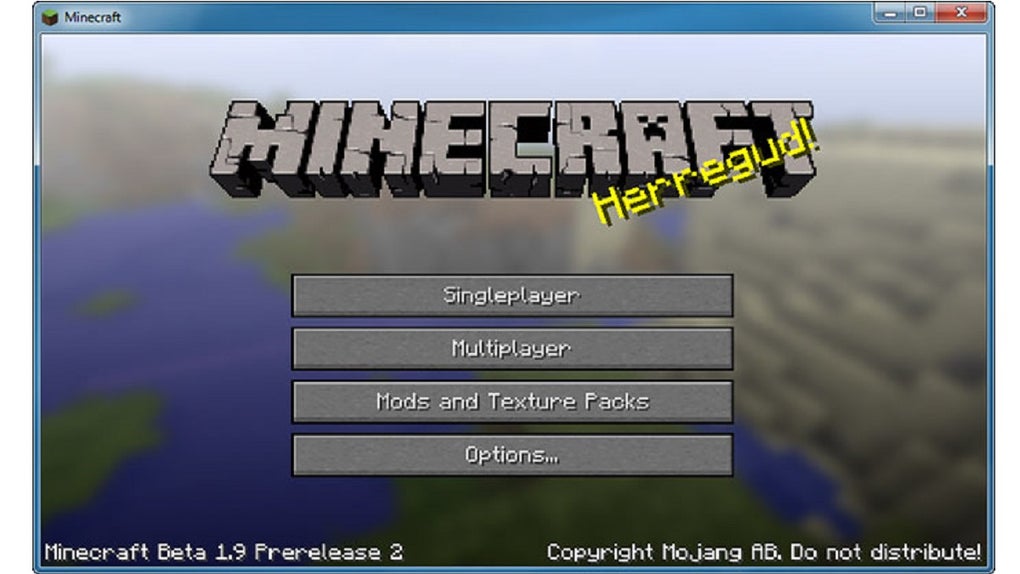
O processo de download Minecraft beta permite acessar versões em desenvolvimento do jogo, ideais para testadores e curiosos que querem experimentar novidades antes do lançamento oficial. Esse recurso atende desde jogadores que querem conferir novas funcionalidades até criadores de conteúdo que precisam antecipar mecânicas e ajustes de balanceamento. Ao longo deste artigo, você entenderá o que é o beta, como baixar e instalar com segurança, quais os requisitos de hardware e como acessar builds estáveis sem comprometer a experiência principal.
O que é o beta do Minecraft e para quem serve?
O ciclo de desenvolvimento do Minecraft inclui fases de testes chamadas de beta e early access, onde versões são liberadas para um público selecionado. Essas versões permitem que a equipe da Mojang colete feedback sobre bugs, desempenho e novas funcionalidades antes da estabilização final. O público-alvo inclui jogadores que gostam de acompanhar as novidades, testadores de comunidade, streamers e desenvolvedores que querem antecipar mecânicas ou itens.
Quais são as principais funcionalidades do beta do Minecraft?
Antes de iniciar o processo de download Minecraft beta, é importante entender o que esperar. As builds de teste geralmente incluem experimentos de gameplay, ajustes de interface e ferramentas de desenvolvedor. Ao baixar e ativar o beta, você terá acesso antecipado a itens, biomas, sistemas de combate e modificações na mecânica base, tudo sob risco de instabilidade.
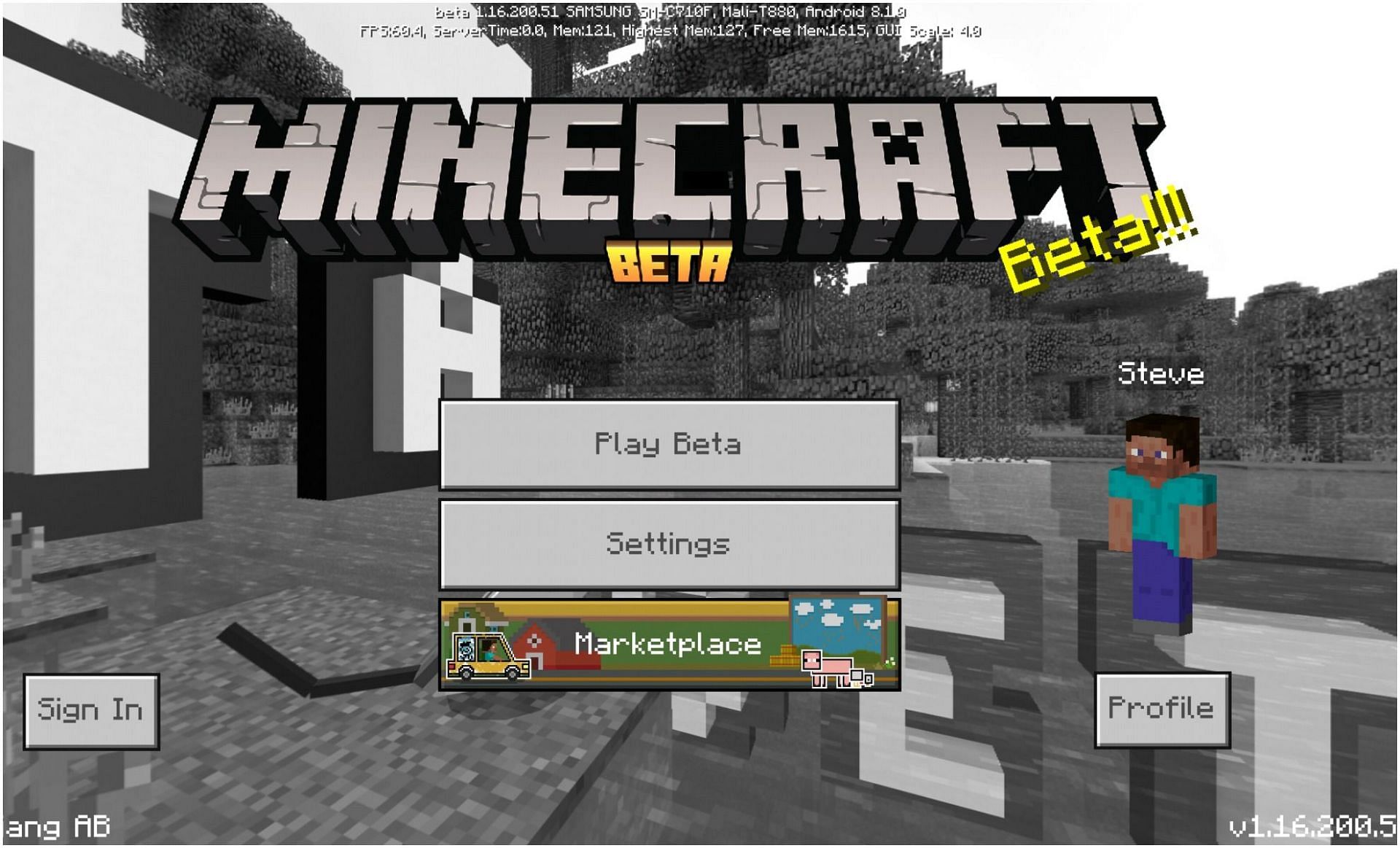
- Acesso antecipado a experimentos e novos recursos.
- Testes de estabilidade e relato de bugs para a equipe.
- Visão sobre mudanças futuras no jogo base.
- Suporte a dispositivos que já rodam a versão estável, com ajustes de configuração.
- Comunidade ativa e suporte limitado em fóruns oficiais.
Como baixar e instalar o Minecraft beta passo a passo?
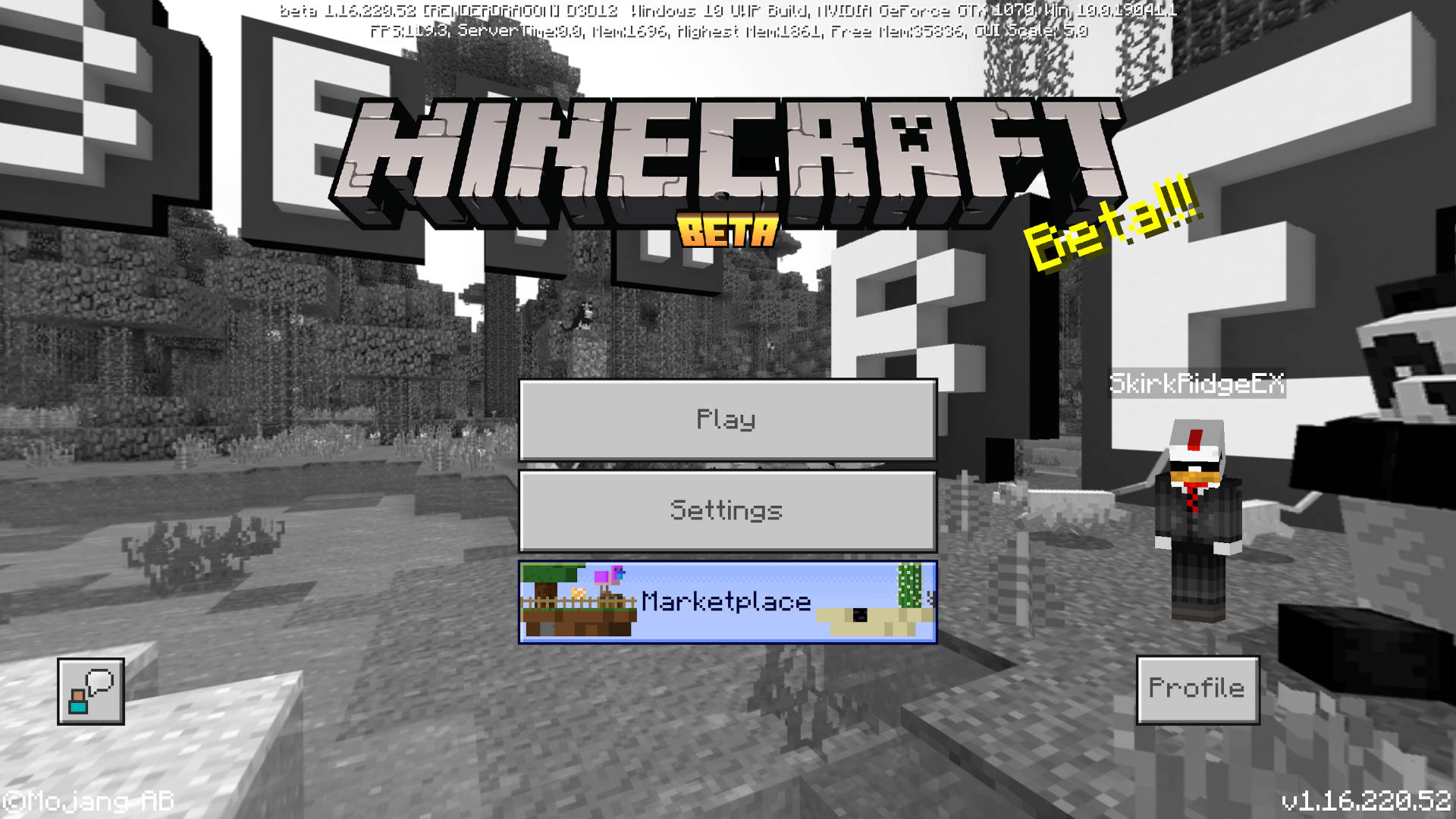
O caminho mais seguro para fazer o download Minecraft beta é através da plataforma oficial, garantindo que você recebe uma build autêntica e verificada. O processo varia conforme a plataforma — Java Edition ou Bedrock Edition — e inclui a criação de um perfil dedicado no launcher, evita conflitos com a versão estável.
- Acesse o site oficial do Minecraft ou abra o launcher oficial em seu computador.
- Faça login na sua conta da Mojang ou crie uma nova conta, se necessário.
- No launcher, clique em "Configurações" e depois em "Perfil Beta" ou "Versões Beta".
- Selecione a build mais recente disponível e ative o perfil beta no lançador.
- Clique em "Jogar" e aguarde o download e a instalação automática dos arquivos.
- Inicie o jogo e confira as notificações de mudanças e ajustes presentes na build.
Quais são os requisitos de hardware para rodar o beta?
Embora o objetivo do download Minecraft beta seja testar diferentes configurações, é essencial garantir que seu equipamento atenda aos padrões mínimos, especialmente se você testa novas funcionalidades gráficas ou mods. Recomenda-se um hardware que suporte a versão estável, com possíveis ajustes adicionais de memória e processamento.
- Sistema operacional: Windows 10/11, macOS 10.13 ou superior, Linux compatível com libGL.
- Processador: Dual-core com 2,5 GHz ou superior (Intel i3/AMD equivalente).
- Memória RAM: Mínimo 4 GB, sendo recomendados 8 GB para testes mais exigentes.
- Placa de vídeo: Suporte a OpenGL 3.2 ou superior, com driver atualizado.
- Armazenamento: Pelo menos 1 GB de espaço livre para a instalação base, mais espaço para builds adicionais.
- Conexão: Acesso à internet para autenticação e atualizações de build.
O download do Minecraft beta é seguro e oficial?
Sim, desde que você utilize exclusivamente o launcher oficial ou a página segura da Mojang. Existem versões de terceiros e mods que podem oferecer acesso antecipado, mas esses caminhos não são oficiais e podem expor seu sistema a riscos de segurança. Ao seguir as etapas diretas da desenvolvedora, você garante uma experiência legítima, com atualizações regulares e suporte técnico básico.
Perguntas frequentes
O download do Minecraft beta é gratuito ou exige pagamento?
O acesso ao beta faz parte da licença do jogo e normalmente não custa extra, desde que você já possua uma cópia válida do Minecraft.
Posso jogar multiplayer no beta sem problemas?
Sim, é possível, mas lembre-se de que servidores multiplayer podem ter instabilidades e as regras podem mudar entre builds.
Como posso voltar para a versão estável após instalar o beta?
No launcher, selecione o perfil padrão ou desative o perfil beta nas configurações para retornar à versão estável.
O beta apaga meus mundos ou progressos anteriores?
Geralmente não, mas é recomendável fazer backup dos seus mundos antes de alternar entre versões para evitar perda acidental de dados.
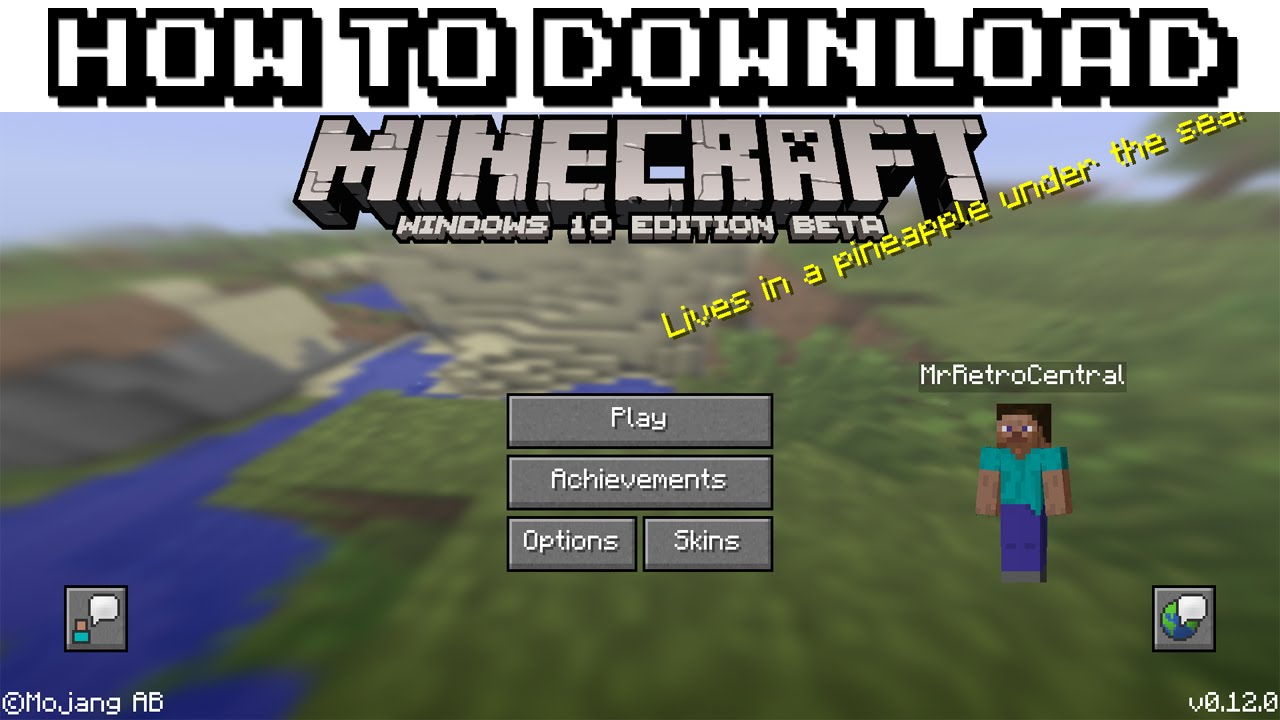
Como baixar a versão prévia/beta do Minecraft (Android, iOS, Windows)
Aprenda como baixar o Minecraft Preview e o Minecraft Beta no Android, iOS e Windows para testar as atualizações mais recentes ...
