Download Iso Win 11
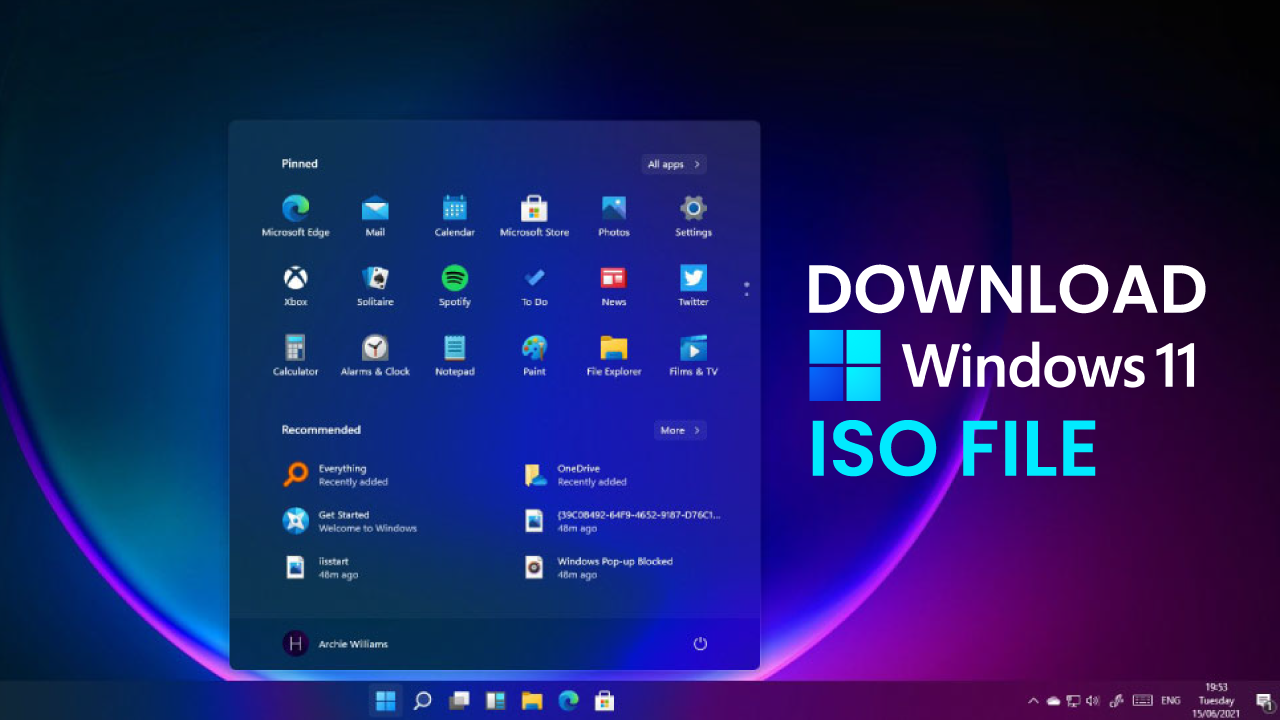
Baixar ISO do Windows 11: Guia Completo
Este artigo traz um guia detalhado sobre como baixar e instalar a ISO oficial do Windows 11 no seu computador, incluindo os requisitos do sistema, as principais características e passos a seguir para uma instalação segura e legítima.
O que é o Windows 11 e para quem é indicado?
O Windows 11 é o próximo grande lançamento da Microsoft, sucedendo o Windows 10. Ele vem com uma nova interface do usuário, melhorias nas funcionalidades de multitarefa e suporte aprimorado para dispositivos de ponta. É indicado para usuários que procuram uma experiência de computação mais moderna e eficiente.
Características-chave da ISO do Windows 11
- Nova interface do usuário: O Windows 11 apresenta uma nova interface limpa e moderna, com cantos arredondados e novos ícones.
- Melhorias na multitarefa: O Windows 11 trouxe melhorias nas funcionalidades de multitarefa, permitindo que você trabalhe em vários aplicativos ao mesmo tempo sem sacrificar o desempenho.
- Suporte aprimorado para dispositivos de ponta: O Windows 11 foi projetado para aproveitar ao máximo os recursos de hardware dos dispositivos modernos, como processadores mais rápidos e gráficos avançados.
Requisitos do sistema para a ISO do Windows 11
- Processador: O Windows 11 requer um processador de 1 GHz ou maior com suporte para virtualização, ECC e Trusted Platform Module (TPM) versão 2.0.
- Memória (RAM): São necessários pelo menos 4 GB de RAM para executar o Windows 11 sem problemas.
- Armazenamento: É necessário pelo menos 64 GB de espaço em disco para instalar o Windows 11.
- Placa de vídeo: Uma placa de vídeo compatível com DirectX 12 ou mais recente e com pelo menos WDDM 2.0 driver.
Passos para baixar e instalar a ISO do Windows 11
- Primeiro, verifique se o seu computador atende aos requisitos mínimos do sistema para executar o Windows 11.
- Em seguida, acesse o site da Microsoft e faça o download da ferramenta de criação de mídia do Windows 11.
- Execute a ferramenta e aceite os termos de uso.
- Escolha "Baixar e criar mídia (ISO)" e selecione a versão do Windows 11 que deseja baixar (por exemplo, Windows 11 Home ou Pro).
- Escolha a pasta de destino para salvar o arquivo ISO do Windows 11.
- Uma vez baixado, grave a ISO em umPen drive USB ou disco DVD.
- Reinicie o computador e entre na BIOS, mudando a ordem de boot para prioritizar o dispositivo de instalação (pen drive ou DVD).
- Inicie a instalação do Windows 11 seguindo as instruções na tela.
Notas de segurança e legitimidade
Sempre baixe a ISO do Windows 11 a partir da fonte oficial da Microsoft para garantir que você está obtendo uma cópia legítima e segura. Ignore sites de terceiros que oferecem versões não oficiais, uma vez que eles podem conter malware ou ser inseguros.

Perguntas frequentes
Posso atualizar meu Windows 10 para o Windows 11?
Sim, se o seu computador atende aos requisitos mínimos do sistema, você poderá atualizar seu Windows 10 para o Windows 11 através do Windows Update.
Preciso de uma licença para instalar o Windows 11?
Sim, assim como no Windows 10, você precisará de uma licença válida do Windows 11 para instalação e uso legal. A licença pode ser adquirida através da compra de uma chave de produto ou através da compra de um novo computador com o Windows 11 pré-instalado.
Em conclusão, este guia abrange tudo o que você precisa saber sobre baixar e instalar a ISO oficial do Windows 11, incluindo os requisitos do sistema, as principais características e passos para uma instalação segura e legítima. Siga este guia e aproveite as novas funcionalidades do Windows 11.