Display Driver Uninstaller
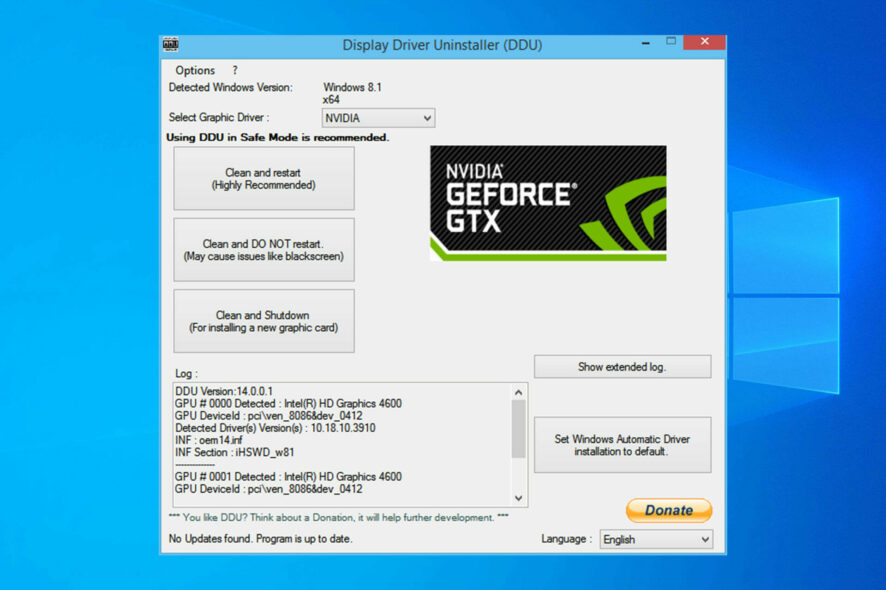
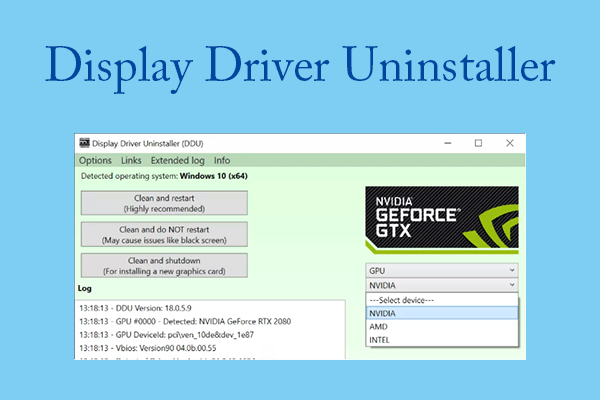
Este guia prático ensina como usar um display driver uninstaller para remover completamente os drivers de vídeo da sua GPU, solucionar conflitos e preparar o sistema para uma nova instalação limpa.
Para que serve um display driver uninstaller e quando você precisa dele?
Um display driver uninstaller é uma ferramenta específica para apagar drivers de placa de vídeo de forma profunda, incluindo registros e configurações que o Windows não remove normalmente. Você pode precisar dele após travamentos, atualizações falhas, downgrade de driver ou quando um jogo ou aplicação apresenta problemas visuais relacionados à GPU. Usar esse recurso com segurança ajuda a deixar o sistema estável antes de instalar uma versão nova ou um driver alternativo como o Studio Driver da NVIDIA, sem resíduos de configurações antigas.
Quais são as ferramentas recomendadas e os requisitos do sistema?
- Display Driver Uninstaller (DDU): versão mais comum e compatível com Windows 10 e Windows 11, funcionando em modo seguro.
- DriverStore Explorer (DrvStore): útil para limpar pacotes de driver armazenados no repositório do Windows, opcional para cenários avançados.
- Acesso ao modo seguro: necessário para rodar o DDU sem interferência de drivers ativos.
- Conexão estável com a internet: para baixar a versão mais recente do utilitário e, se necessário, os pacotes de recuperação do Windows.
- Backup e ponto de restauração: recomendável para retornar rapidamente se algo inesperado acontecer.
Como preparar o computador antes de remover os drivers de vídeo?
A limpeza deve ser feita com cuidado para evitar bloqueios ou reinicializações problemáticas. Siga estas orientações antes de rodar o display driver uninstaller:
- Salve todos os trabalhos e feche aplicativos abertos, incluindo navegadores, editores e softwares de benchmark.
- Desative temporariamente o antivírus e software de proteção em tempo real para evitar falso positivo.
- Certifique-se de que não há atualizações do Windows pendentes; reinicie o sistema antes de iniciar o processo.
- Anote ou faça screenshot da versão atual do driver, se possível, para referência futura.
- Conecte o computador diretamente à energia, especialmente em laptops, para evitar interrupções.
O modo seguro é obrigatório para usar o display driver uninstaller?
Sim, o modo seguro é amplamente recomendado porque desativa os drivers de vídeo em uso e programas de terceiros que podem interferir. Isso garante que a remoção seja completa, sem deixar módulos ou serviços ativos. No Windows 10 e 11, você pode entrar pelo menu Configurações, teclado ou inicialização avançada, e escolher a opção modo seguro com rede, se precisar baixar algo depois.
Quais são os erros mais comuns ao usar um display driver uninstaller?
- Pular o modo seguro e rodar o DDDU com drivers ativos: pode resultar em remoção parcial e falha na limpeza completa.
- Não reiniciar após a remoção: o sistema pode continuar usando caches antigos e causar instabilidade.
- Usar versões desatualizadas do DDU: prefira sempre baixar pelo site oficial para evitar incompatibilidades.
- Ignorar avisos de antivírus: alguns programas sinalizam o DDU como potencialmente indesejado; adicione exceção se for seguro.
- Não criar ponto de restauração: em casos raros, a remoção pode deixar o sistema difícil de recuperar sem suporte adicional.
Como reinstalar os drivers corretamente após usar o display driver uninstaller?
Depois de limpar, baixe o driver mais recente diretamente do site da fabricante (NVIDIA, AMD ou Intel), preferencialmente a versão estável e compatível com seu sistema. Execute como administrador, reinicie conforme solicitado e verifique no Gerenciador de Dispositivos se não há ícones de exclamação. Em cenários de problemas persistentes, combine o DDU com uma limpeza no DriverStore via linha de comando para garantir que nenhum pacote velho sobreviva.
Quais são as perguntas frequentes sobre display driver uninstaller?
- O DDU remove aplicativos relacionados à GPU? Não, ele remove apenas os drivers do sistema, não programas como softwares de benchmark ou codecs de vídeo.
- Posso usar DDU no Windows 11? Sim, é totalmente compatível com Windows 11, inclusive nas versões mais recentes.
- O uso do display driver uninstaller apaga dados pessoais? Não, a ferramenta age apenas sobre drivers e não toca em arquivos de usuário.
- O DDU deixa o sistema mais rápido? Indiretamente, sim, ao resolver conflitos de drivers que causam lentidão ou travamentos.
- Devo usar DDU sempre que houver travamentos de tela? Não imediatamente; utilize quando suspeitar que drivers estão corrompidos ou após uma atualização falha.
Com esse procedimento estruturado, você tem mais controle sobre os drivers de vídeo, reduz problemas de compatibilidade e deixa o PC pronto para receber atualizações limpas, seja para jogos, produtividade ou trabalho profissional.
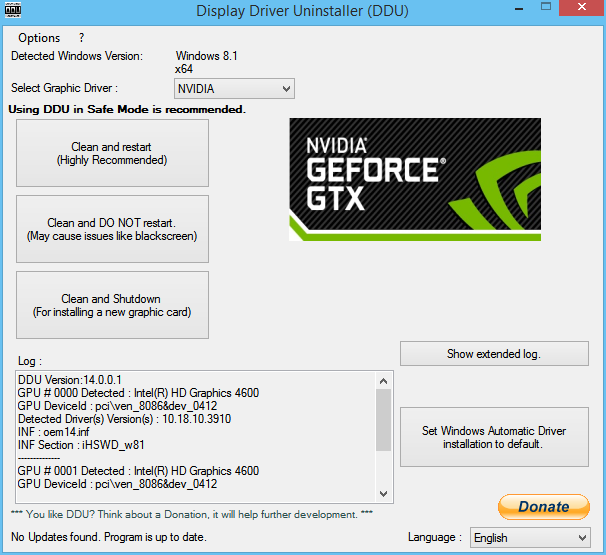
Como desinstalar driver de vídeo para instalar outra placa de vídeo! DDU Driver Uninstaller
Como desinstalar driver de vídeo para instalar outra placa de vídeo usando o DDU, Display Driver Uninstaller, de uma maneira ...
