Diferença No Excel

Diferença no Excel é um dos recursos mais procurados por quem precisa comparar planilhas, localizar alterações ou conferir se bases de dados estão consistentes. Seja para revisar planilhas de vendas, controlar estoque ou validar planilhas financeiras, saber identificar a diferença entre duas bases no Excel economiza tempo e reduz erros. Neste artigo, você entende o que é, como funciona e quais as melhores formas de comparar dados no Excel.
O que é diferença no Excel
A diferença no Excel pode se referir a várias funções e técnicas para identificar itens distintos entre duas ou mais listas, colunas ou intervalos. Entre os principais cenários, destacam-se:
- Itens exclusivos em uma coluna em relação a outra.
- Valores repetidos ou duplicados dentro da mesma base.
- Células diferentes entre duas planilhas ou abas.
- Comparação de fórmulas, formatação ou comentários.
Conhecer as ferramentas certas ajuda a transformar essa busca em um processo rápido e preciso, evitando trabalho manual demorado e sujeito a falhas.
Como comparar diferença entre duas colunas
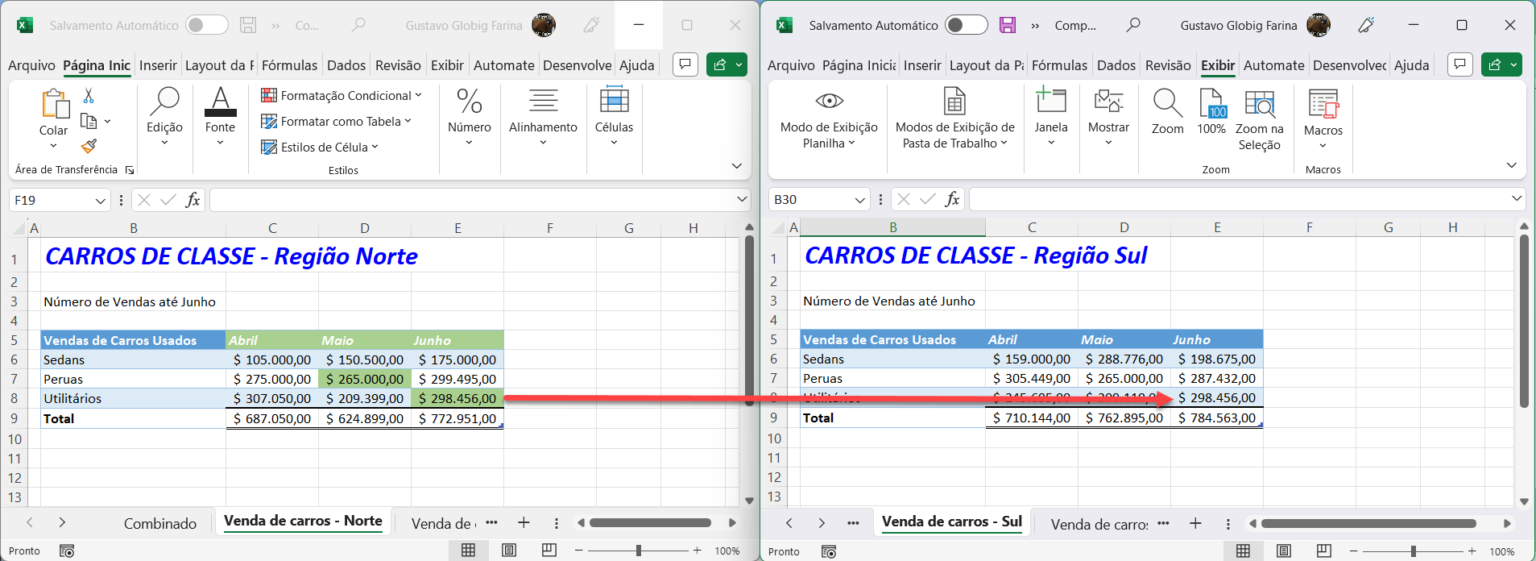
Comparar duas colunas no Excel pode ser feito de forma simples com funções como ÉERRO combinada com PROCV ou com o recurso de formatação condicional. O objetivo é destacar valores que estejam em uma coluna e não na outra, ou vice-versa.
Comparação com fórmulas
Uma das formas mais práticas de verificar a diferença entre duas colunas é usar uma fórmula que retorne "Encontrado" ou "Não encontrado". Isso permite cruzar dados rapidamente e criar colunas auxiliares para auditoria.
=SE(ÉERRO(PROCV(A2;Plan2!A:A;1;FALSO));"Não encontrado";"Encontrado")
Comparação com formatação condicional
Outra opção é usar a formatação condicional com a regra "Valores que não estão na outra coluna". Basta selecionar o intervalo, criar uma regra nova e apontar o intervalo de comparação. O Excel automaticamente destaca as células que não têm correspondência.
Como comparar duas planilhas ou abas no Excel
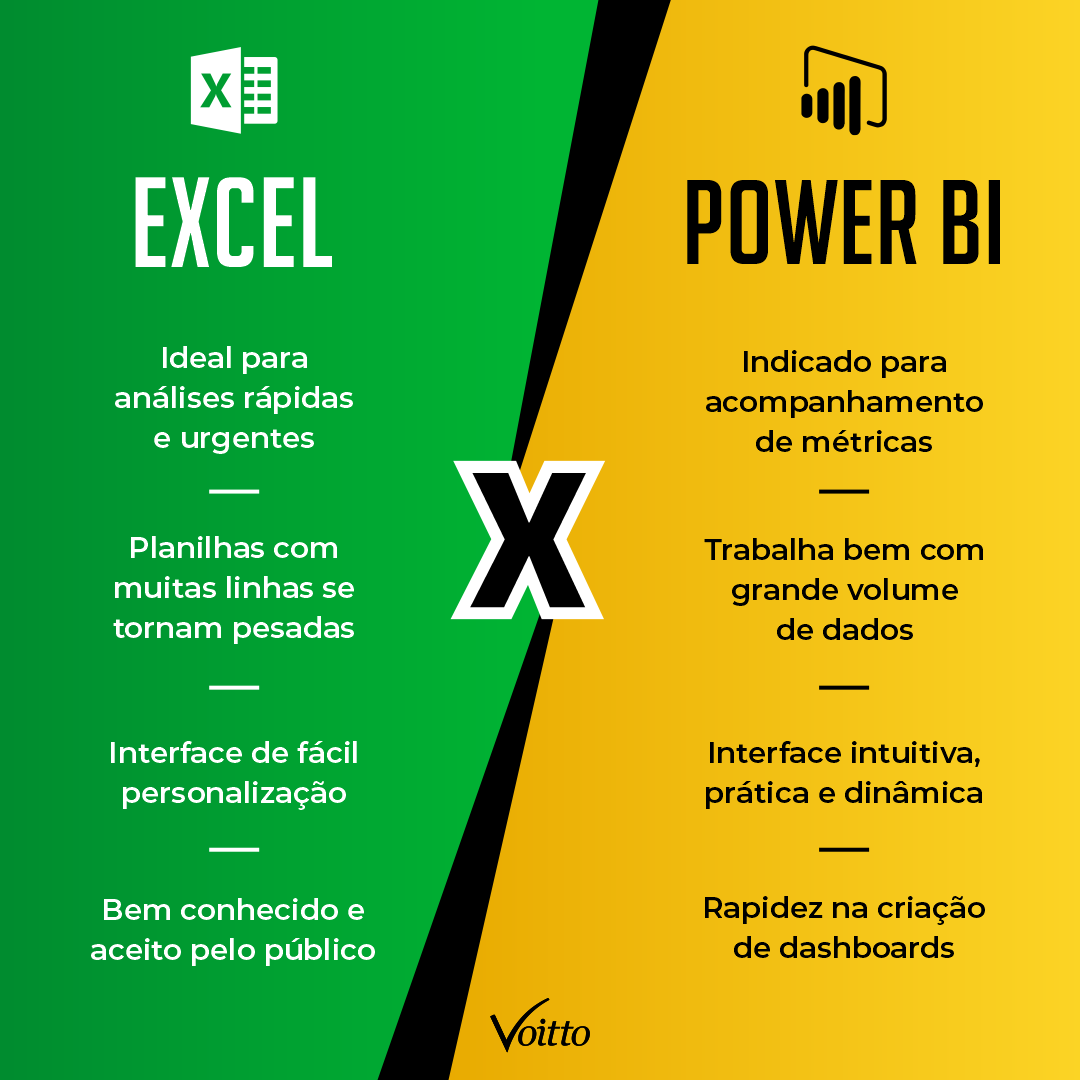
Quando a necessidade é comparar duas planilhas ou abas, o processo pode ser um pouco mais manual, mas existem atalhos valiosos. Diferença no Excel entre abas exige atenção aos nomes das planilhas e aos intervalos usados nas fórmulas.
- Use referências absolutas para travar intervalos.
- Crie uma terceira planilha para consolidar as comparações.
- Utilize funções como SOMA.SE, CONT.SE e ÍNDICE/CORRESP para cruzar dados entre abas.
Uma dica é nomear intervalos em cada planilha para facilitar a leitura das fórmulas e evitar erros de digitação ao longo do processo.
Principais ferramentas e recursos para encontrar diferença
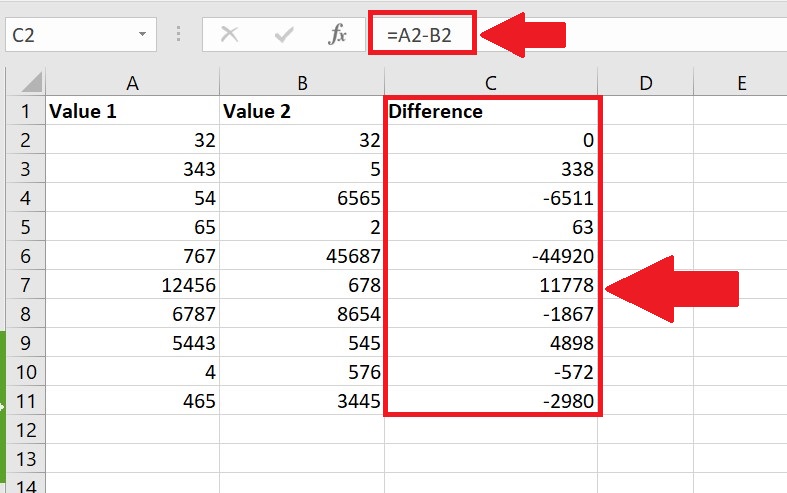
O Excel oferece recursos nativos que facilitam a comparação de dados. Entender cada uma dessas ferramentas ajuda a escolher a melhor abordagem de acordo com o cenário.
| Recurso | Quando usar | Vantagens | Desvantagens |
|---|---|---|---|
| Formatação condicional | Para destacar visualmente diferenças em listas grandes | Rápido, intuitivo e visual | Pode precisar de ajustes se os dados forem atualizados |
| Funções PROCV, ÍNDICE e CORRESP | Para cruzar dados entre colunas ou planilhas | Preciso e flexível | Requer conhecimento de fórmulas |
| Power Query | Para transformar e comparar grandes volumes de dados | Automatizado e escalável | Curva de aprendizado inicial |
| Recurso "Comparar arquivos" | Para revisar alterações entre versões de planilha | Integrado ao Excel (complemento) | Disponibilidade pode variar conforme a versão |
Dicas práticas e recomendações
Dominar a diferença no Excel exige prática e o uso estratégico das ferramentas. Algumas dicas ajudam a deixar o processo ainda mais eficiente:
- Organize os dados antes de comparar: colunas com títulos uniformes facilitam a análise.
- Evite colunas vazias entre os dados para não atrapalhar a interpretação das fórmulas.
- Use nomes de intervalo para deixar as fórmulas mais legíveis e fáceis de manter.
- Valide os resultados com amostras aleatórias para garantir que a comparação está correta.
- Considere utilizar o Power Query para bases muito grandes ou processos recorrentes.
Resumo dos principais pontos
- Diferença no Excel abrange desde itens exclusivos até comparação completa de planilhas.
- Funções como PROCV e ÉERRO ajudam a localizar itens ausentes ou distintos.
- A formatação condicional é uma solução visual rápida para destacar diferenças.
- Comparar duas planilhas exige atenção às referências de aba e intervalos nomeados.
- Power Query e complementos avançados são ideais para grandes volumes e revisões frequentes.
Perguntas frequentes sobre diferença no Excel
Como comparar duas colunas e mostrar apenas as diferenças?
Use a formatação condicional com a regra "Valores que não estão na outra coluna" ou crie uma fórmula com ÉERRO e PROCV para sinalizar itens exclusivos de cada lista.
Posso comparar duas planilhas usando apenas fórmulas?
Sim, é possível comparar planilhas com fórmulas que cruzam dados entre abas, usando referências como Plan2!A2 e funções como ÍNDICE e CORRESP.

O que fazer quando aparecem muitas diferenças?
Nesse caso, organize os dados, utilize Power Query para transformar as bases e refine as fórmulas. Comece comparando amostras para garantir que a lógica esteja correta antes de aplicar em toda a base.
Existe atalho para comparar grandes quantidades de dados?
Sim, o Power Query permite carregar, transformar e comparar grandes volumes de forma automatizada, sendo ideal para rotinas repetitivas de conferência de dados.
Como evitar erros ao comparar planilhas no Excel?
Verifique se os tipos de dados são compatíveis, use nomes de intervalo e teste as fórmulas em pequenas partes antes de aplicar em toda a planilha.