Desenho Para Colorir No Paint

Desenhar para colorir no Paint permite criar ilustrações simples e coloridas usando apenas as ferramentas nativas do Windows. Este guia ajuda você a planejar, desenhar e colorir passo a passo no Paint, desde o esboço até o acabamento final.
O que você vai criar com este tutorial de desenho para colorir no Paint
Ao seguir este tutorial, você terá uma ilustração colorida feita exclusivamente no Paint, com camadas organizadas, traços limpos e uma paleta harmoniosa. O resultado pode ser usado para convites, cartazes, cadernos ou para praticar habilidades de design.
Planejamento e preparação antes de abrir o Paint
Antes de abrir o Paint, defina o objetivo da ilustração e reúna referências visuais. Planejar o tema, o formato e os detalhes evita retrabalho e ajuda a usar melhor as ferramentas de desenho e pintura do programa.
.png)
- Defina o tema: personagens, animais, cenários, padrões ou ilustrações abstratas.
- Escolha o tamanho do canvas: no Painter, use dimensões que cabam no seu objetivo, como A4 (210 x 297 mm) ou proporções digitais como 1920 x 1080.
- Coleta de referências: use imagens, esboços ou moodboards para guiar formas, cores e proporções.
- Materiais digitais necessários: computador com Windows, Paint instalado e, se desejar, uma caneta digital ou mouse para maior precisão.
Como desenhar para colorir no Paint do início ao fim
O processo no Paint exige clareza nos passos, pois ele não possui recursos de edição avançados. Seguir uma sequência organizada ajuda a criar desenhos coloríveis com menos retrabalho.
- Configuração inicial: Abra o Painel de Controle ou use o menu Iniciar para abrir o Paint. Ajuste o tamanho do canvas em "Propriedades" para definir largura e altura em pixels ou polegadas.
- Esboço com formas básicas: Use a ferramenta "Linha" ou "Retângulo" para criar esboços leves das proporções; ative a régua e a grade para alinhar traços e manter o equilíbrio da composição.
- Detalhes com caneta e pincel: Refine os contornos com a caneta ou o pincel, alternando entre cores pretas ou cinzas para linhas principais e secundárias.
- Divisão de áreas para colorir: Delimite zonas grandes com formas fechadas (retângulos, círculos) e use o copiar e colar para criar máscaras que facilitam a coloração sem ultrapassar as linhas.
- Colorindo com o pincel de tinta: Selecione o "Pincel de tinta" e preencha as áreas delimitadas, ajustando a opacidade para criar degradês ou sombras suaves.
- Adição de sombras e luzes: Use tons mais escuros ou claros com o pincel em áreas específicas para criar volume; sobreponha camadas finas para realizar iluminação e textura.
- Revisão e ajustes finais: Amplie a imagem e verifique bordas, cores e detalhes; corrija pequenos erros com o borracha, mantendo a integridade do desenho.
Dicas e técnicas avançadas para colorir no Paint
O Paint permite explorar técnicas visuais mesmo sem recursos avançados. Combinar formas, usar repetição de padrões e aplicar gradientes manuais ampliam a expressão artística dentro das limitações do programa.
- Use o "Pincel de tinta" em opacidade variável para criar transições suaves entre cores.
- Crie padrões repetitivos com formas simples (quadrados, círculos) para texturas de fundo ou roupas.
- Utilize a ferramenta "Copiar e colar" para replicar elementos e manter consistência em elementos como olhos, folhas ou detalhes simétricos.
- Incorpore sombras laterais com o "Retângulo" preenchido em cinza e sobreponha com camadas finas para volume.
- Experimente combinações de cores complementares para destacar áreas principais e guiar a atenção do espectador.
Como salvar e exportar seu desenho colorido no Paint
A forma como você salva o arquivo define a qualidade e a usabilidade da ilustração. Escolha o formato conforme o uso final: para impressão, use BMP ou PNG com alta resolução; para compartilhar online, prefira JPEG com qualidade moderada.

- Salvar em PNG: mantém qualidade sem perda e fundo transparente, se necessário; use "Salvar como" e selecione PNG.
- Salvar em BMP: ideal para preservar pixels exatos, mas ocupa mais espaço; adequado para arquivos de alta fidelidade.
- Redimensionar para web: após salvar, use programas leves para reduzir o tamanho sem comprometer a nitidez em postagens e apresentações.
- Fazer cópias de segurança: mantenha uma versão original em BMP e uma versão editável em PNG para futuras alterações.
Perguntas frequentes sobre desenho para colorir no Paint
Posso usar camadas no Paint para organizar o desenho para colorir?
O Paint tradicional não possui camadas, mas você pode simular organização usando retângulos transparentes, copiar e colar em etapas e planejar a composição antes de colorir.
Como faço para colorir dentro das linhas no Paint sem borrar?
Delimite áreas fechadas com formas simples, use o "Pincel de tinta" com bordas firmas e trabalhe em pequenas seções; utilize a régua para manter linhas retas e precisas.
Qual a melhor resolução para imprimir desenhos feitos no Paint?
Use pelo menos 300 DPI ao salvar em PNG ou BMP; ajuste o tamanho do canvas em pixels com base na área de impressão para garantir qualidade na hora de imprimir.
Como posso criar sombras e destaques no desenho colorido no Paint?
Crie sombras com retângulos ou círculos em tons cinza escuro e sobreponha com opacidade reduzida; destaques podem ser feitos com branco ou tons claros em áreas estratégicas da composição.
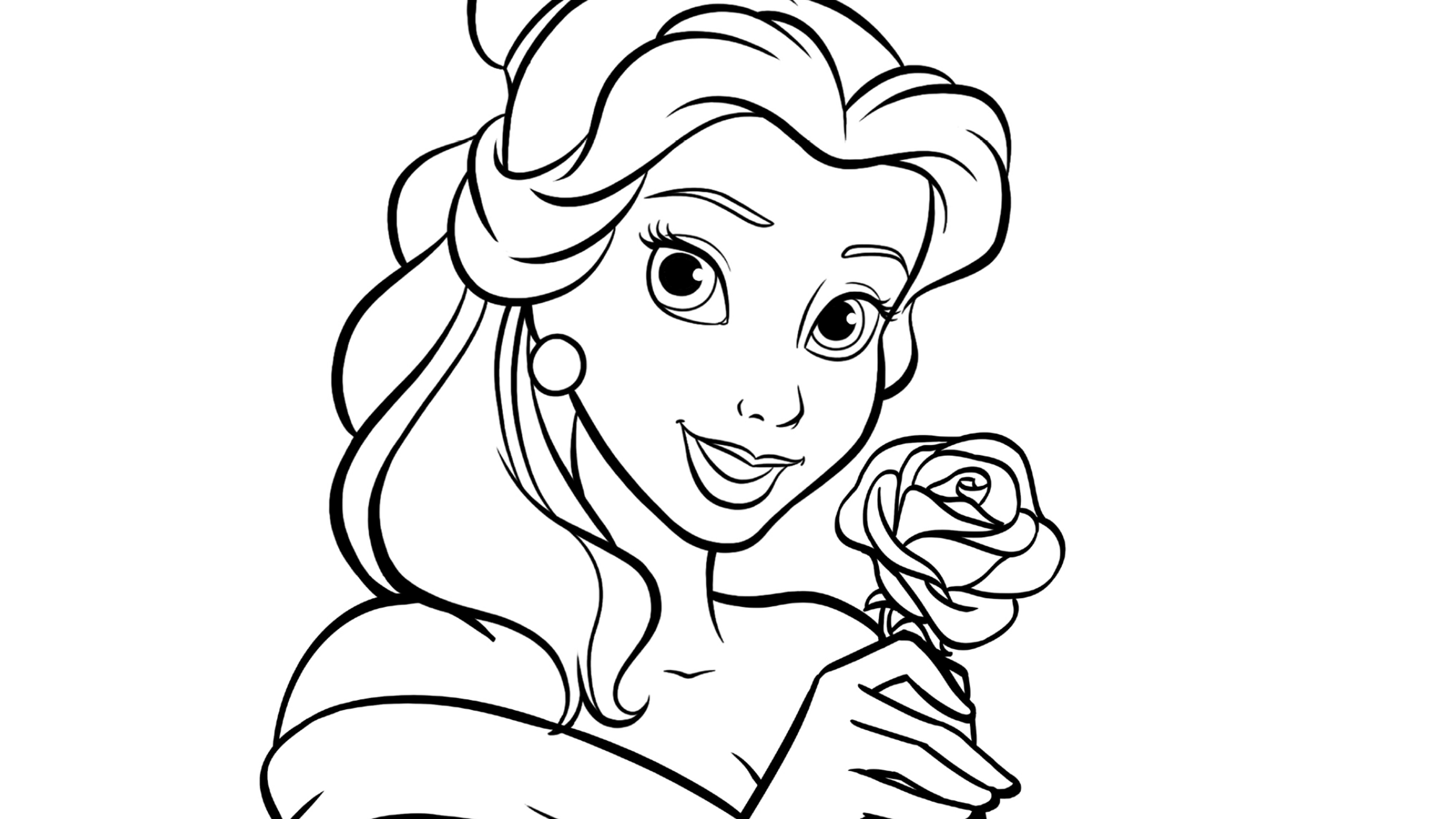
Desenhos para colorir no paint
... essa imagem aqui eu tô salvando aqui na área de trabalho com o nome desenhos para colorir aqui o nome desse personagem ...
