Desenho Do Avatar World Para Imprimir

Desenvolva o desenho do seu avatar World para imprimir com este guia prático, criado para ajudar você a transformar ideias em uma ilustração impressa nítida e cheia de personalidade.
Resumo dos principais pontos
- Planeje o conceito e a identidade visual do avatar antes de esboçar.
- Use proporções adequadas e esboços leves para definir postura e traços principais.
- Refine detalhes de traços, roupas, acessórios e expressão facial com linhas definidas.
- Escolha entre técnicas tradicionais (papel, canetas, marcadores) ou digitais (tablet, software de ilustração).
- Prepare o arquivo para impressão ajustando resolução, modo de cor e margens.
Planejando o desenho do avatar World para imprimir
Antes de pegar no papel ou abrir o tablet, defina o conceito do seu avatar: mundo fantástico, personagem de jogo, herói ou criatura abstrata. Pense no estilo visual, nas cores predominantes e na atmosfera que deseja transmitir. Uma identidade visual clara ajuda a guiar traços, roupas e expressão, garantindo que o resultado final combine com o universo pretendido.
Como criar o esboço inicial do avatar
- Delimite o formato da folha com margens seguras para evitar que elementos importantes fiquem muito próximos às bordas na hora de imprimir.
- Trace formas geométricas básicas para representar a cabeça, torax, quadris e membros; isso ajuda a estabelecer proporções e postura.
- Marque o equilíbrio da figura com linhas de apoio, indicando o centro de gravidade e o encurtamento necessário em personagens mais dynamizados.
- Comece com esboços leves, delineando traços principais do rosto, cabelo, vestuário e acessórios, sem se preocupar com detalhes finos.
- Revise a composição para garantir que o ponto de atenção fique evidente e a figura tenha fluidez visual antes de avançar para a definição.
O que você vai precisar: ferramentas e requisitos
- Papéis: escolha papel sulfite de boa gramatura ou papel aquarela, conforme a técnica; para digitais, use tablet com caneta stylus de boa sensibilidade.
- Materiais tradicionais: canetas finas, marcadores de ponteira fina, lápis de cor ou aquarela, borracha e apontador.
- Ferramentas digitais: software de ilustração (como Illustrator, Procreate ou Krita), camadas separadas para esboço, linhas, sombras e texturas.
- Configurações de arquivo: salve em alta resolução (300 dpi), no modo CMYK se for imprimir em profissional e em RGB apenas para uso pessoal ou em casa.
- Referências visuais: reúna imagens de referências de roupas, acessórios, expressões faciais e paletas de cores para manter coerência.
Como refinar traços, roupas e expressão do avatar
Na etapa de refinamento, foque em deixar o visual do avatar World nítido e legível na hora de imprimir. Trabalhe linhas de contorno com intensidade uniforme, destacando contornos importantes e sugerindo textura com traços sobrepostos. Para roupas e acessórios, use sombras leves e marcações de textura para dar volume sem poluir o desenho.
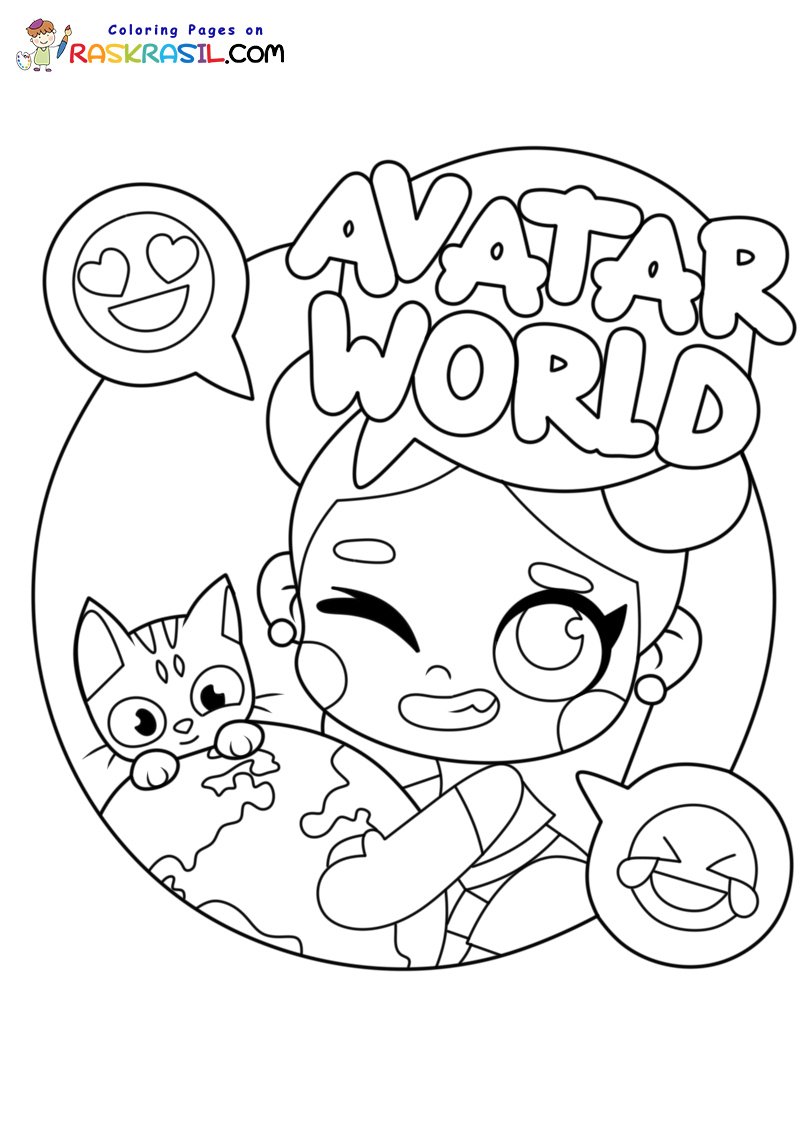
No rosto, cuide da proporção dos olhos, nariz e boca, além da direção da gaze para transmitir personalidade. Cabelos podem ser traçados em mechas ou padrões, sempre respeitando a direção natural do crescimento. Se o avatar tiver itens simétricos, valide a distribuição no esboço para evitar distorções na hora de imprimir.
Como preparar o arquivo final para impressão
Antes de enviar para a gráfica ou imprimir em casa, revise a qualidade do desenho em tamanho real. Ajuste a resolução para pelo menos 300 dpi em áreas de detalhes e verifique o contraste entre linhas e fundo. Ao usar arquivos digitais, exporte em PDF ou em formato compatível com a impressora, mantendo as camadas de segurança para evitar cortes indesejados.
Faça um teste de impressão em papel menor ou em prova digital, especialmente se for imprimir em grande formato. Confira as margens, o posicionamento e se as cores permanecem fiéis ao planejado. Para impressões profissionais, peça uma prova antes da tiragem final, assim você garante que o desenho do avatar World fique fielmente reproduzido na papel.

Dicas práticas para resultados profissionais
- Mantenha as linhas de contorno em espessuras variadas para dar profundidade.
- Use paletas de cores limitadas para facilita a reprodução impressa.
- Deixe um fundo claro ou uniforme para realçar o avatar na hora de imprimir.
- Salve cópias de segurança do arquivo antes de qualquer ajuste drástico.
- Teste diferentes tipos de papel para valorizar texturas e sombras.
Erros comuns de evitar
- Não definir a resolução adequada: imagens abaixo de 300 dpi ficam borradas na impressão.
- Ignorar as margens de segurança: elementos importantes podem ser recortados.
- Usar paletas de cores muito complexas para impressão caseira, resultando em perda de definição.
- Não validar a simetria e proporções antes de finalizar o esboço.
- Esquecer de fazer uma prova antes da impressão final, desperdiçando material e tempo.
Perguntas frequentes
Qual resolução mínima deve ter ao imprimir um avatar?
Use no mínimo 300 dpi para garantir detalhes nítidos; para impressão em grande formato, é recomendável 400 dpi ou mais, dependendo do tamanho final.
Qual o melhor tipo de papel para avatares em cores?
Papel aquarela ou papel sulfite de gramatura alta (200g/m² para cima) oferecem boa reprodução de cores e durabilidade; escolha fosco para reduzir reflexos.
Como fazer um avatar em massinha ou avê ou ouro?
Para criar um avatar em massinha, modele uma pequena figura com argila ou massa modelar, detalhe-a com ferramentas e deixe secar; para versão impressa, desenhe e recorte para usar em caixas ou lembrancinhas.
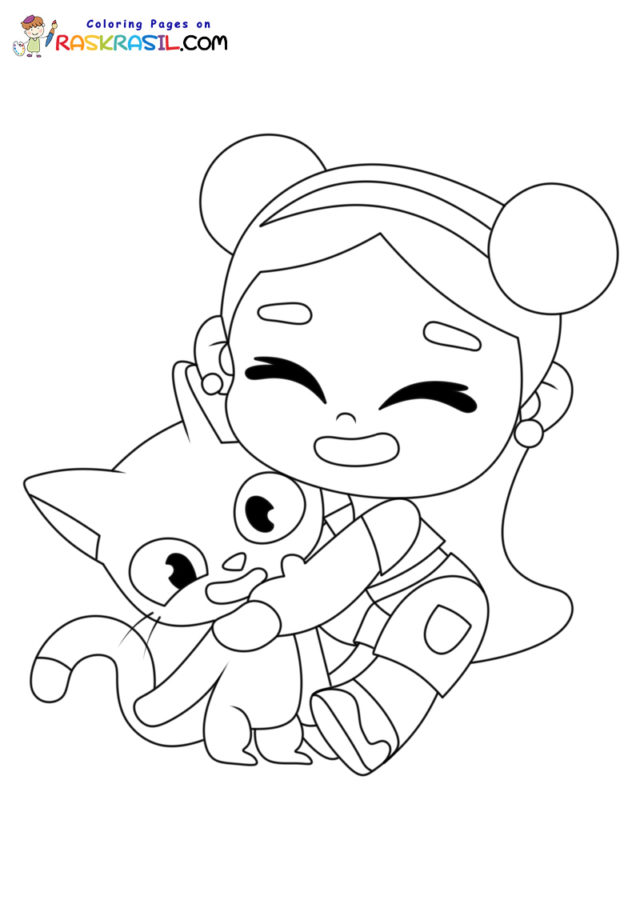
E se quiser imprimir o avatar no tamanho gigante?
Divida o desenho em partes e imprima em mosaicos; alinhe com régua e canetas de contorno para montar, ou opte por impressão em papel de parede para resultado em uma peça só.
Como manter as cores iguais na impressão?
Use paladas de cores padronizadas, salve o arquivo em CMYK para gráficas e faça provas de cor antes da produção final.
