Desenho Da Iara Para Imprimir
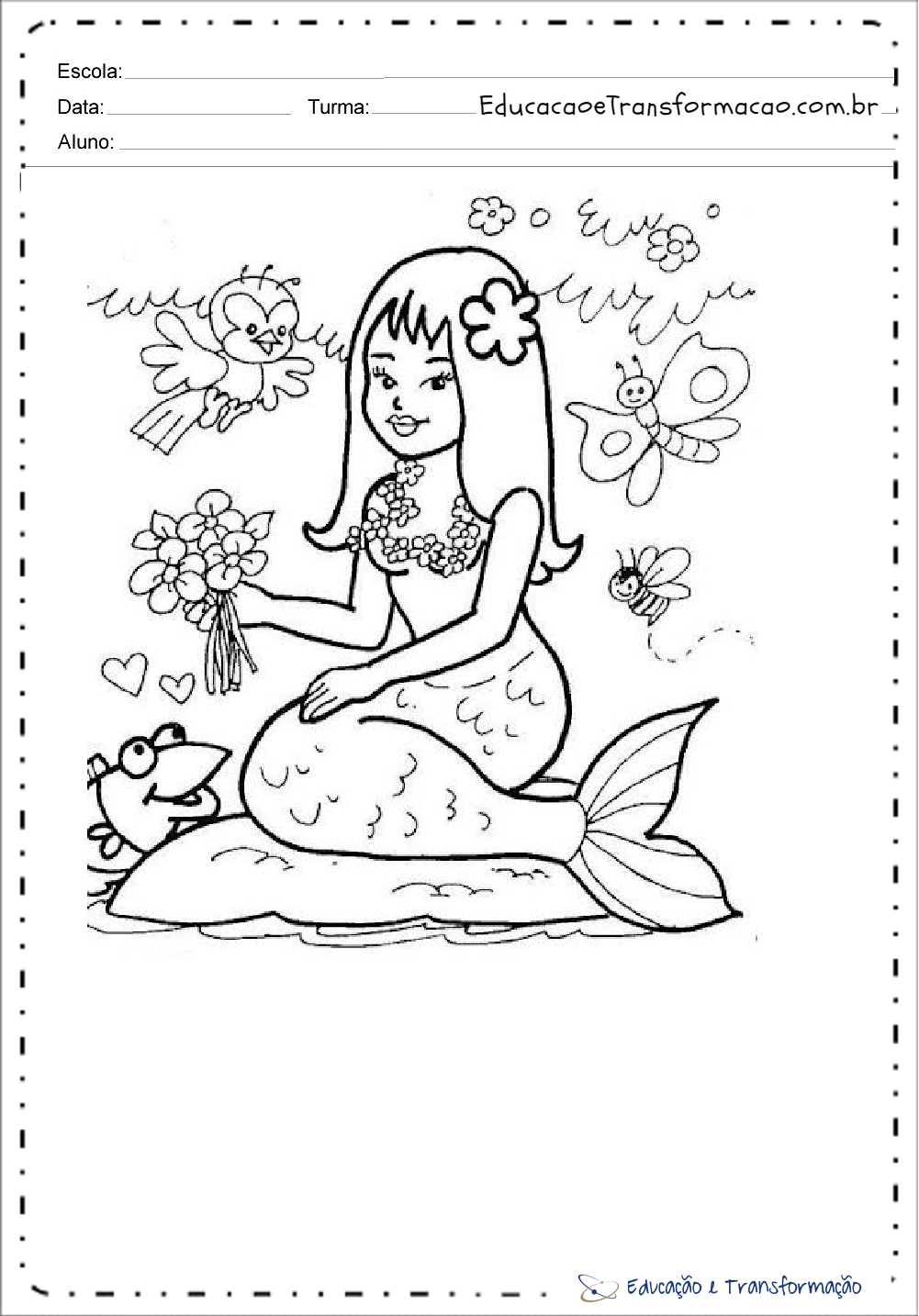
Imprima o Desenho da Iara com Essas etapas Fáceis de Seguir
Aprenda a imprimir o desenho da Iara de forma clara e bonita, seguindo estas etapas detalhadas.
O Que Você Precisa para Imprimir o Desenho da Iara
- Impressora ou impressora a jato de tinta
- Papel de impressão A4 ou cartolina
- Desenho da Iara (você pode encontrar facilmente online)
- Programa de edição de imagem (como Paint, GIMP ou Photoshop)
Etapa 1: Prepare o Desenho da Iara para Impressão
-
Encontre o Desenho da Iara
Procure por "desenho da Iara para imprimir" em sites de busca de imagem confiáveis, como Google Images ou Bing Images.
-
Baixe e Abra o Desenho
Baixe o desenho da Iara em uma resolução adequada para impressão (pelo menos 300 dpi) e abra-o em seu programa de edição de imagem.

37+ Desenhos de Iara para Imprimir e Colorir/Pintar -
Ajuste o Tamanho do Desenho
Verifique se o tamanho do desenho está adequado para a folha de papel A4. Você pode ajustar o tamanho mantendo a proporção do desenho.
Etapa 2: Configure as Configurações de Impressão
-
Selecione o Tipo de Papel
Escolha o tipo de papel adequado para a impressora que você possui. Papel comum A4 é uma boa opção para desenhos em preto e branco, enquanto cartolina pode ser melhor para desenhos coloridos.
-
Defina a Qualidade de Impressão
Selecione a qualidade de impressão adequada para o desenho da Iara. Geralmente, a opção "melhor qualidade" ou "alta qualidade" é a melhor escolha para obter resultados nítidos e claros.

DESENHO DE SEREIA IARA PARA IMPRIMIR E COLORIR - Desenhos Para Colorir -
Escolha a Opção de Impressão emBoth Sides (Duas Faces)
Se você quiser economizar papel, selecione a opção "imprimir em ambas as faces" para imprimir o desenho da Iara nas duas faces do papel.
Etapa 3: Imprima o Desenho da Iara
-
Enviar o Desenho para a Impressora
Clique com o botão direito do mouse no desenho da Iara e selecione "Imprimir" ou pressione Ctrl + P (Windows) ou Command + P (Mac).
-
Confirme as Configurações de Impressão
Verifique se as configurações de impressão estão corretas e clique em "Imprimir" para iniciar a impressão.
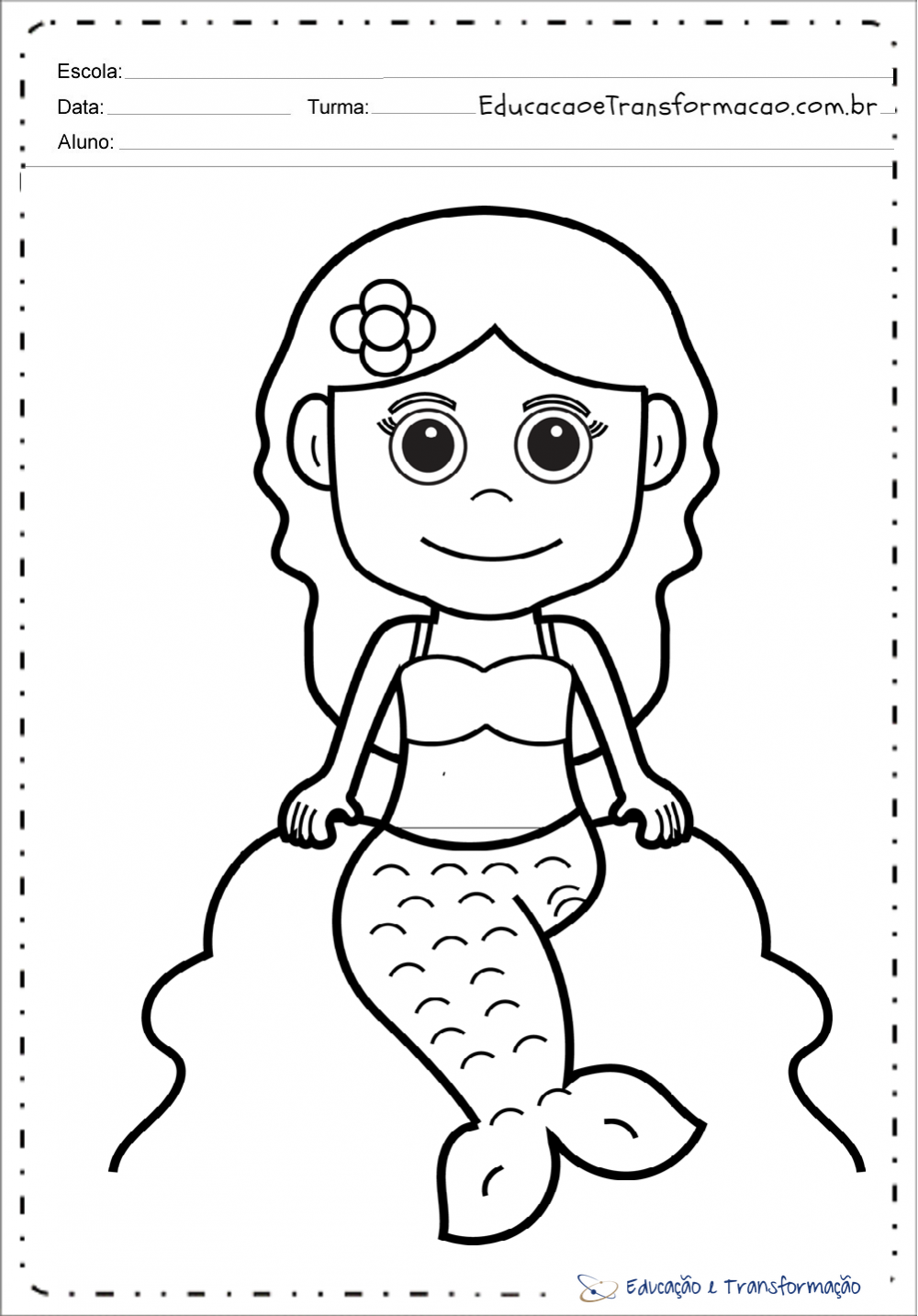
Desenhos da Iara para colorir e imprimir - Sereia Iara para pintar -
Espere e Acompanhe o Progresso
Acompanhe o progresso da impressão na janela da impressora. Quando a impressora tiver terminado, retire o papel cuidadosamente.
Erros Comuns e Como Evitá-los
| Erro | Ação Recomendada |
|---|---|
| Desenho não aparece claramente após a impressão | Verifique se o desenho foi salvo na resolução adequada (pelo menos 300 dpi) e tente imprimir novamente. |
| O desenho impresso não tem as cores corretas | Verifique se a impressora está configurada para imprimir em cores e se o papel usado é adequado para impressão colorida. |
| O papel não é alimentado corretamente na impressora | Siga as instruções do fabricante da impressora para alimentar o papel corretamente. Verifique se o papel está no sentido certo e não está dobrado ou amassado. |
Agora você sabe como imprimir o desenho da Iara com facilidade. Siga essas etapas detalhadas para obter resultados nítidos e bonitos. Se você enfrentar problemas, não se esqueça de verificar as configurações de impressão e o desenho usado.
Desenhando o Folclore Brasileiro: Sereia Iara | Desenho Fácil para Crianças - Infantix
Neste vídeo, você irá aprender a desenhar a incrível sereia Iara, a famosa Mãe d'água do Folclore Brasileiro. Desenhe esta ...
