Desconectar Whatsapp Web

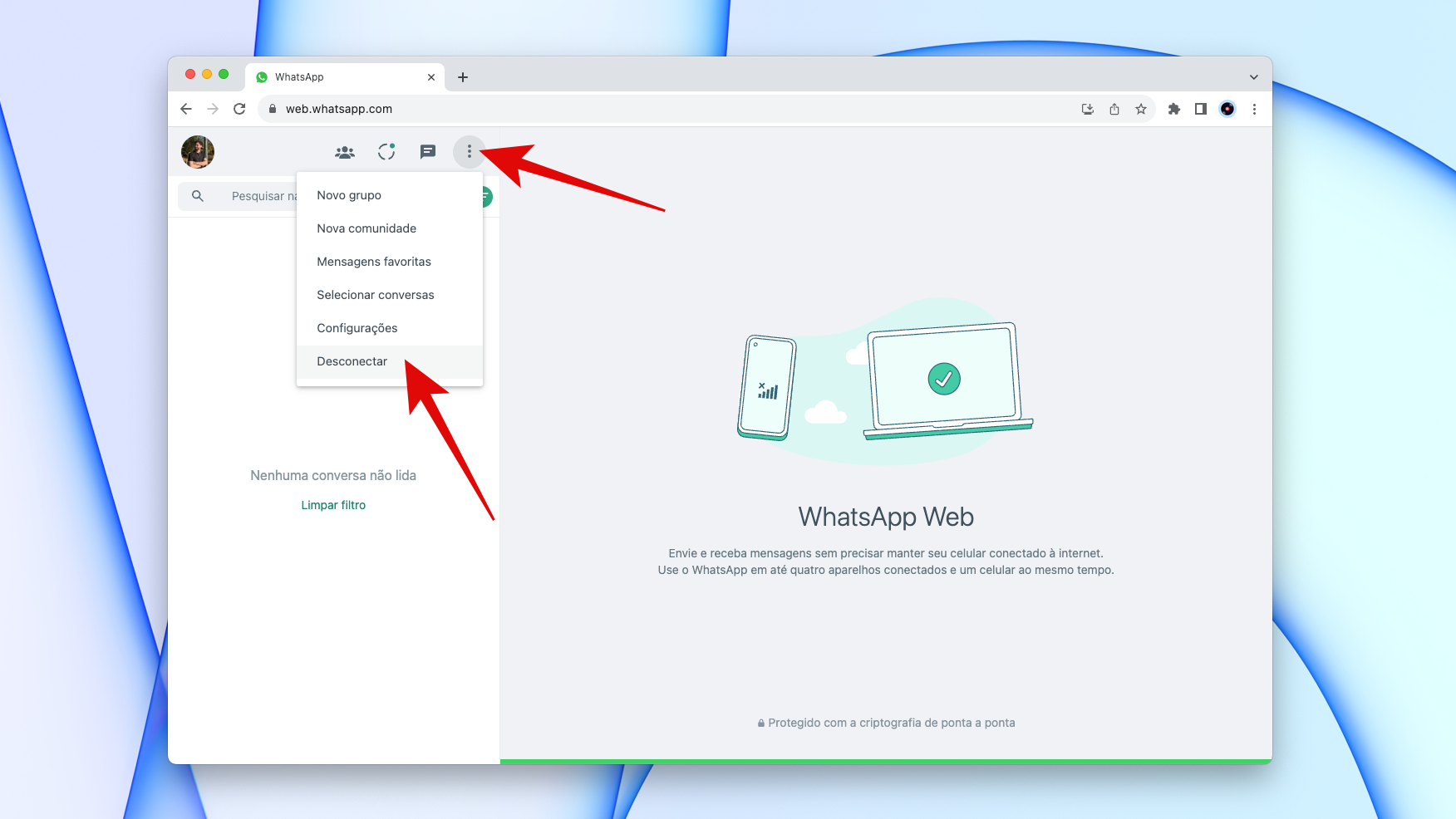
Se você quer aprender a desconectar WhatsApp Web de forma rápida e segura, este guia é para você. Aqui você encontra o passo a passo para encerrar a sessão em qualquer dispositivo, entender quando usar a opção e solucionar problemas comuns.
Como desconectar o WhatsApp Web de forma segura
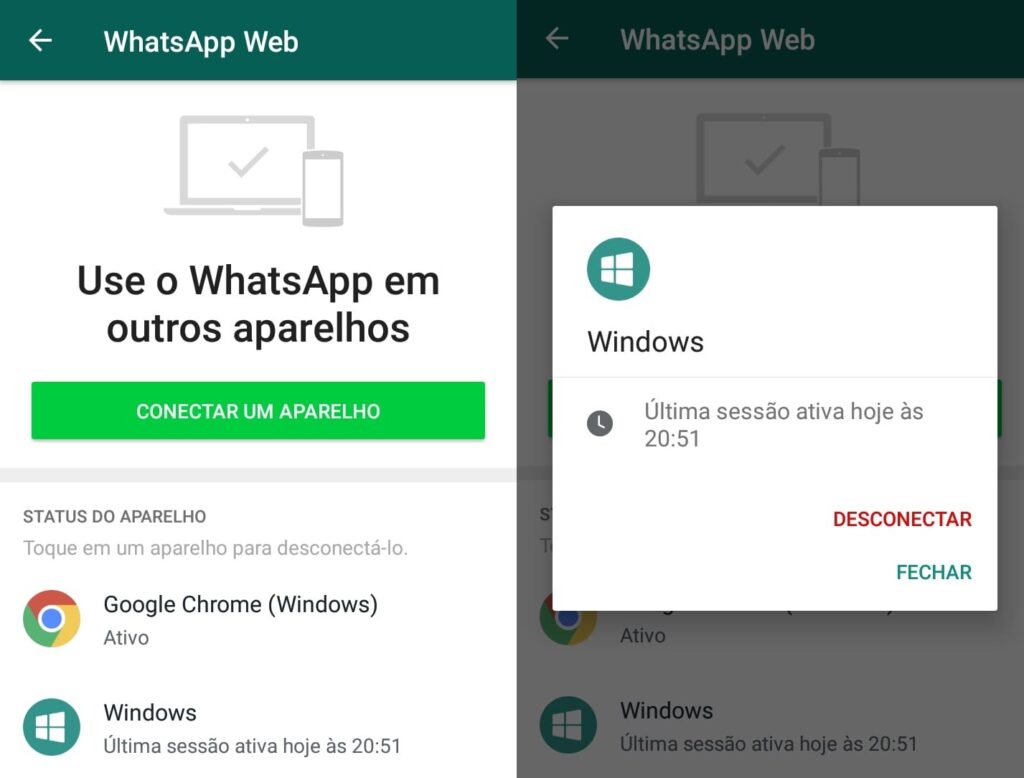
- Abra o aplicativo do WhatsApp no seu celular e toque no ícone de menu (três pontos no canto superior direito).
- Selecione "WhatsApp Web" ou "Dispositivos vinculados", dependendo da versão do seu aplicativo.
- Na tela de dispositivos ativos, localize o celular ou computador que deseja desconectar.
- Toque no dispositivo e escolha a opção "Desconectar" ou "Remover dispositivo".
- Confirme a ação se for solicitado e verifique se a sessão foi encerrada com sucesso.
Quando e por que você deve desconectar o WhatsApp Web
Desconectar WhatsApp Web é útil em várias situações do dia a dia. Se você usa o computador no trabalho ou em casa, pode ser interessante encerrar a sessão ao terminar para manter a privacidade. Também é importante fazer isso se suspeita que a sessão foi acessada sem sua permissão ou se está trocando de celular.
- Segurança em dispositivos compartilhados: em casa ou no escritório, encerre a sessão após usar o WhatsApp Web em computadores públicos ou de uso comum.
- Controle de acesso: remover dispositivos antigos ajuda a evitar acessos não autorizados e mantém sua conversa protegida.
- Organização da conta: manter apenas os dispositivos que realmente usa facilita a gestão e evita confusão na hora de localizar um celular específico.
Quais são as ferramentas e requisitos para desconectar
Não é preciso instalar aplicativo ou código extra para desconectar WhatsApp Web. Basta ter acesso ao celular com Android, iPhone ou Windows Phone e, opcionalmente, um navegador para a versão desktop. Confira o que você vai precisar:
- Celular com WhatsApp instalado e conexão ativa à internet.
- Versão atualizada do aplicativo, para acessar o menu de "WhatsApp Web" ou "Dispositivos vinculados".
- Opcional: computador com navegador para visualizar a QR code, caso queira reativar após a desconexão.
- Senha ou biometria do celular para confirmar a remoção do dispositivo.
Quais são os erros comuns e como evitá-los
Algumas situações podem gerar confusão na hora de desconectar WhatsApp Web. Previnir problemas é mais fácil quando você conhece os erros frequentes e as formas de resolvê-los.
- Tela travada ou sem resposta: se o menu não abre, feche e reinicie o aplicativo do WhatsApp e tente novamente.
- Mensagem de erro ao desconectar: verifique se o celular está com internet e atualizado; caso o problema persista, desinstale e reinstale o app com cuidado.
- Dispositivo não aparece na lista: pode ser que ele já foi removido automaticamente após tempo de inatividade ou que nunca foi vinculado corretamente.
- Confusão com QR Code: lembre de escanear apenas quando for usar no computador e não compartilhe a imagem com terceiros para evitar acessos indesejados.
Perguntas frequentes
Como saber se o WhatsApp Web está conectado no meu celular?
No celular, acesse "WhatsApp Web" ou "Dispositivos vinculados" no menu; se houver dispositivos listados, significa que a sessão está ativa e um deles pode ser desconectado a qualquer momento.
Posso bloquear o WhatsApp Web sem desconectar em outro dispositivo?
Sim, você pode ativar a verificação de duas etapas no WhatsApp para proteger a conta e, assim, qualquer nova conexão com WhatsApp Web será bloqueada até que a senha seja informada.
Desconectar apaga as mensagens do computador?
Não, as mensagens permanecem armazenadas no computador ou celular onde foram acessadas; a desconexão apenas encerra a visualização remota, sem apagar o conteúdo das conversas.
É seguro usar WhatsApp Web em locais públicos?
É seguro desde que você desative a sessão ao sair; sempre use a opção desconectar WhatsApp Web em computadores públicos para evitar acessos não autoridos.
COMO SAIR DO WHATSAPP WEB PELO CELULAR
Veja como desconectar o Whatsapp web pelo seu celular! ⭕ Assista também uma nova dica https://youtu.be/JjkYrLRxDsM ...
