Descobrir Senha Wi-fi
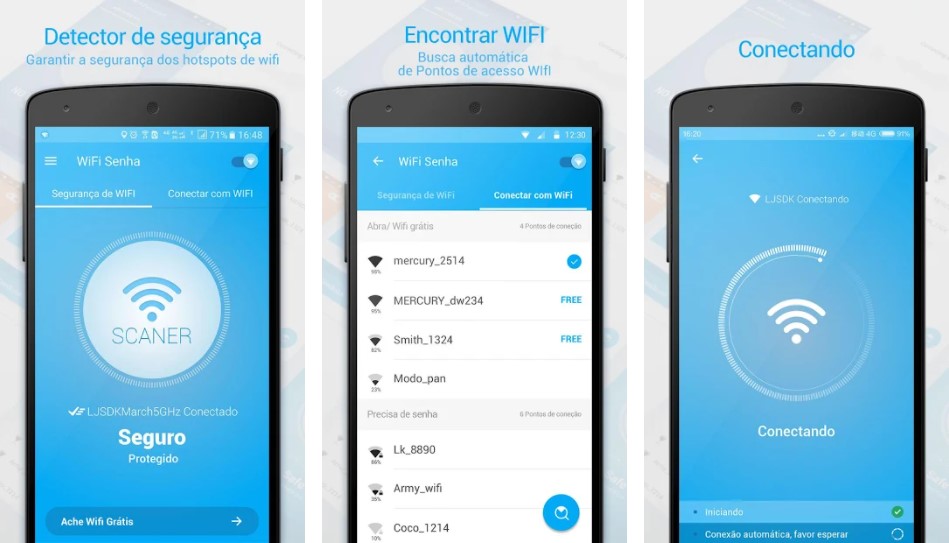
Você já precisou descobrir senha Wi-Fi de um roteador próximo e não soube por onde começar? Há situações em que a conexão está visível, mas a senha foi esquecida ou nunca foi anotada. Neste artigo, você encontra orientações claras, éticas e seguras para acessar redes nas quais você tem permissão, bem como para proteger a sua própria residência. Vamos abordar desde comandos no Windows até configurações no Android e no iOS, sempre com foco em práticas responsáveis.
O que é uma senha Wi-Fi e por que ela importa
A senha Wi-Fi é uma chave de segurança que impede acessos não autorizados à sua rede. Ela funciona como um bloqueio para o gateway que distribui internet para celulares, notebooks e outros dispositivos. Manter uma credencial forte é essencial para proteger dados pessoais, evitar uso indevido da banda e reduzir riscos de invasões. Portanto, saber como descobrir senha Wi-Fi apenas para redes próprias ou autorizadas é uma habilidade útil, enquanto técnicas de segurança ajudam a evitar vazamentos.
Como verificar a senha no Windows com comandos CMD
No sistema operacional Windows, é possível visualizar a senha de redes Wi-Fi já salvas usando o Prompt de Comando. Esse método funciona para versões como o Windows 10 e Windows 11, desde que você tenha permissão no dispositivo.

Passo a passo para exibir a chave através do CMD
- Abra o Prompt de Comando como administrador.
- Digite netsh wlan show profiles e pressione Enter para listar todas as redes salvas.
- Identifique o nome da rede (SSID) que deseja consultar.
- Execute o comando netsh wlan show profile name="NOME_DA_REDE" key=clear.
- Na seção "Configurações de segurança", observe o campo "Conteúdo da chave", que exibe a senha Wi-Fi em texto legível.
Visualizar senha Wi-Fi no macOS facilmente
O macOS também permite acessar as credenciais armazenadas com poucos cliques, desde que você esteja no computador associado à rede em questão.
Instruções no macOS Monterey e versões mais recentes
- Abra o Aplicativo "Aplicativos" e acesse "Utilitários".
- Abra o "Acesso às Chaves".
- Clique em "Categorias" no menu e selecione "Sistemas".
- Procure pela rede Wi-Fi desejada na lista.
- Clique nela, depois em "Mostrar Senha" e confirme com sua senha de administrador.
- O painel exibirá a senha da rede Wi-Fi em formato legível.
Descobrir senha Wi-Fi no Android com facilidade
Dispositivos Android com root podem exibir a senha diretamente nos ajustes, mas existem alternativas para usuários comuns que desejam acompanhar a chave em casa.
Opção 1: Configurações no Android 10 e superior
- Toque em "Configurações" e entre em "Conexões" ou "Rede e Internet".
- Selecione "Wi-Fi" e toque no ícone de engrenagem ao lado da rede conectada.
- Toque em "Compartilhar" e use o recurso autenticado (biometria ou senha) para exibir o QR Code ou a senha em texto.
Opção 2: Código QR para conexão rápida
Muitos roteadores modernos exibem um QR Code na base do aparelho. Escaneando esse código com o celular, você estabelece a conexão sem precisar ler a senha alfanumérica. Essa é uma das formas mais práticas de descobrir senha Wi-Fi sem acessar o painel administrativo.

Consultar senha Wi-Fi no iPhone e iPad
No iOS, a visualização da senha exige o uso do recurso "Compartilhamento de Senha", que funciona entre dispositivos Apple com autenticação compatível.
Passos no iOS 16 e versões posteriores
- Abra o "Aplicativo Configurações" e toque em "Wi-Fi".
- Toque no ícone de "i" ao lado da rede desejada.
- Toque em "Compartilhar Senha" e aproxime o iPhone de outro dispositivo Apple com acesso à senha.
- Use o Face ID ou Touch ID para confirmar e exibir a senha na tela.
Acesso ao painel do roteador para encontrar a senha
Quase todos os roteadores possuem uma interface web que permite visualizar e alterar configurações, inclusive a senha Wi-Fi.
Localizar o gateway e fazer login
- Conecte-se à rede e abra um terminal (CMD no Windows ou Terminal no macOS).
- Use o comando ipconfig (Windows) ou ifconfig (macOS) e anote o "Gateway Padrão".
- Abra um navegador, digite o gateway (geralmente 192.168.0.1 ou 192.168.1.1) e pressione Enter.
- Insira o nome de usuário e a senha do painel, que normalmente estão na etiqueta do aparelho.
- Navegue até a seção "Wireless" ou "Wi-Fi" e confira a configuração da senha no campo "Senha" ou "PSK".
Ética e legalidade ao descobrir senha Wi-Fi
Sempre que falamos em descobrir senha Wi-Fi, é crucial reforçar que a ação deve ser pautada pela legalidade e pelo respeito à privacidade. Acessar redes sem autorização é crime previsto no Marco Civil da Internet e pode gerar responsabilidades civis e penais. Portanto, utilize as técnicas apenas para redes de sua propriedade, da família ou com permissão explícita do proprietário. Em ambientes corporativos, siga as políticas de TI da empresa e nunca compartilhe credenciais sem autorização formal.

Dicas para criar uma senha Wi-Fi forte e segura
Proteger a sua rede começa na hora de definir a senha. Uma credencial robusta reduz drasticamente as chances de invasão.
Requisitos essenciais para uma boa senha
- Mínimo de 12 caracteres, misturando letras maiúsculas e minúsculas.
- Inclua números e símbolos como !, @, # e %.
- Evite informações pessoais, datas de aniversário ou sequências como "12345678".
- Substitua o padrão WEP por WPA3 ou, no mínimo, WPA2.
- Mantenha a senha em um local seguro e, se necessário, anote em um caderno físico trancado.
Rotinas para manter sua rede Wi-Fi segura
A segurança não para na senha. Hábitos simples ajudam a manter os dispositivos protegidos contra ameaças.
Boas práticas diárias
- Atualize o firmware do roteador regularmente para corrigir vulnerabilidades.
- Habilite o firewall integrado e, se disponível, o filtro de MAC.
- Desative o WPS, pois esse recurso pode ser explorado por invasores.
- Crie uma rede de convidados separada para visitantes, limitando o acesso à sua rede principal.
- Use um VPN ao acessar redes públicas para proteger tráfego e senhas em ambientes externos.
Perguntas frequentes sobre descobrir senha Wi-Fi
Abaixo, respondemos às dúvidas mais comuns sobre senhas de redes sem fio.
Posso descobrir a senha Wi-Fi de um vizinho?
Não. Acessar uma rede sem permissão é ilegal e antiético. As orientações aqui são para uso em redes próprias ou com autorização explícita.
Como vejo a senha do Wi-Fi no celular sem root?
No Android, se você já está conectado e o aparelho não está rooteado, a senha só é exibida ao compartilhar a conexão com outro dispositivo Android através do código QR ou recursos nativos, sempre com autenticação.
Esqueci a senha do meu roteador, como faço?
Use um paperclip para pressionar o botão de reset no roteador e retorne às configurações de fábrica. Em seguida, acesse o painel com as credenciais padrão e crie uma nova senha segura.

Posso ver a senha do Wi-Fi conectado no celular Android sem root?
Sim, a partir do Android 10, ao acessar as configurações de Wi-Fi, tocar no ícone de engrenagem e usar a função "Compartilhar" permite exibir a senha com autenticação biométrica ou digital.
O que fazer se alguém roubou minha senha Wi-Fi?
Mude imediatamente a senha, atualize o firmware do roteador e, se necessário, bloquear dispositivos pelo MAC. Considere também esconder o SSID e usar WPA3 para aumentar a proteção.
COMO DESCOBRIR SENHAS WI-FI PRÓXIMAS PELO CELULAR EM 2026 – FÁCIL E RÁPIDO!
COMO DESCOBRIR SENHAS WI-FI PRÓXIMAS PELO CELULAR EM 2026 – FÁCIL E RÁPIDO! Quer descobrir as senhas das ...
