Descobrir Minha Senha Wifi
.png)
Esqueceu a senha do seu Wi‑Fi e precisa descobrir minha senha Wi‑Fi no celular ou no computador? Este guia prático explica como localizar a senha já salva no seu próprio dispositivo, no roteador ou pelo aplicativo da operadora, sem precisar resetar a conexão. Aprenda também boas práticas de segurança para manter sua rede protegida.
Onde o sistema salva a senha do Wi‑Fi
Quando você se conecta a uma rede sem fio, o sistema operacional armazena a senha para facilitar novas conexões. Saber onde ela fica permite descobrir minha senha Wi‑Fi rapidamente, sem acessar o painel do roteador.
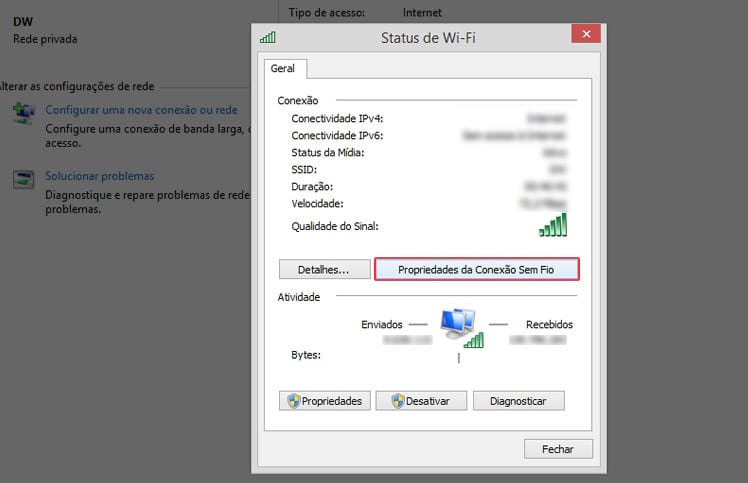
- No Windows: Painel de Controle → Rede e Internet → Central de Rede e Compartilhamento → Gerenciar redes sem fio → Propriedades da rede salva → aba Segurança, onde é possível revelar os caracteres.
- No macOS: Aplicativo Acessórios de chave → Pesquisar pelo nome da rede → em Segurança, marcar Mostrar senha e confirmar acesso.
- No Android (com root ou apps específicos): Configurações → Rede e Internet → Wi‑Fi → toque no nome da rede → avançado → pode exigir permissões de administrador ou app de gerenciamento para visualizar a senha.
- No iOS: Não é possível visualizar a senha diretamente; você pode usar o recurso Compartilhar senhas do iCloud (apenas entre dispositivos Apple com a mesma conta) ou recorrer ao roteador para obter a chave.
Descobrir a senha via painel do roteador
Se o objetivo for descobrir minha senha Wi‑Fi diretamente no equipamento, o acesso ao painel administrativo permite visualizar e até redefinir a chave. Esse método serve para qualquer marca que você use em casa.
-
Acesse o painel de gerenciamento do roteador
Abra o navegador e digite o endereço padrão, geralmente 192.168.0.1 ou 192.168.1.1. Caso não funcione, verifique o manual ou a etiqueta do equipamento.
-
Faça login com as credenciais de administrador
Use o usuário e senha do painel (por padrão, admin/admin ou admin/password). Se nunca alterou, consulte o manual ou a etiqueta do roteador.
-
Localize a seção Wi‑Fi ou Wireless
Procure por itens como “Wireless”, “Wi‑Fi”, “Configurações sem fio” ou “Segurança”. Dentro dela, há o campo da senha, rotulado como “Senha”, “Chave PSK” ou “Passphrase”.
Como descobrir minha senha Wi-Fi no Windows 10 e no Windows 8.1? -
Anote a senha e salve as alterações
Copie exatamente a chave exibida. Evite alterar outros parâmetros sem conhecimento. Se precisar, anote a senha em um local seguro e mantenha o firmware do roteador atualizado.
Use o aplicativo da operadora para localizar a senha
Muitas operadoras oferecem apps que permitem descobrir minha senha Wi‑Fi com poucos toques, já que elas armazenam o perfil de conexão. Confira se o seu provedor tem um aplicativo próprio e siga estas orientações.
- Abra o aplicativo da operadora e faça login com seus dados de acesso.
- Procure por “Internet”, “Wi‑Fi” ou “Minha rede” dentro do app.
- Selecione o modem associado à sua conta e solicite a exibição da senha.
- Em alguns casos, é necessário solicitar a liberação por meio de chat ou atendimento, especialmente para visualizar a chave completa.
Dicas de segurança depois de descobrir a senha
Encontrar a senha é útil, mas garantir que ela seja forte e exclusiva faz toda a diferença para proteger sua conexão e dados.

- Crie uma senha complexa: combine letras maiúsculas e minúsculas, números e símbolos, com pelo menos 12 caracteres.
- Evite padrões fáceis como “12345678” ou palavras comuns presentes no dicionário.
- Mantenha o firmware do roteador atualizado para corrigir vulnerabilidades de segurança.
- Ofusque o nome da rede (SSID) se preferir, mas lembre-se de que isso não substitui a criptografia forte.
- Limpe os dispositivos autorizados periodicamente e desconecte visitantes que não utilizam mais a rede.
Perguntas frequentes
Posso descobrir a senha do Wi‑Fi sem acessar o computador ou o roteador?
Se a senha já estiver salva no seu celular ou computador, é possível visualizá-la nas configurações de rede. Caso contrário, você precisa acessar o painel do roteador ou usar o app da operadora.
Posso ver a senha do Wi‑Fi diretamente no celular Android sem root?
Normalmente, sem root, o Android não permite mostrar a senha diretamente. Você pode recorrer ao painel do roteador ou usar apps que exigem permissões avançadas, mas a opção mais segura é acessar a chave pelo gateway.
O que fazer se esquecer a senha e não conseguir mais acessar a internet?
Conecte um cabo Ethernet ao roteador ou use a rede cabida para entrar no painel, reinicie as configurações de fábrica se necessário e configure uma nova senha segura.

É seguro mostrar a senha do Wi‑Fi para alguém da operadora?
Sim, desde que você esteja contatoando um suporte oficial pelo canal verificado da operadora. Forneça apenas as informações necessárias e confirme a identidade do atendente antes de compartilhar dados da rede.
