Descobri Senha Do Wifi

Descobrir senha do Wi-Fi é uma das demandas mais comuns entre usuários domésticos e profissionais de tecnologia, especialmente quando surge a necessidade de conectar um novo dispositivo, resolver problemas de autenticação ou recuperar o acesso em ambientes corporativos. Neste guia completo e detalhado, você entenderá desde o básico até abordagens mais avançadas para descobrir senha do Wi-Fi, sempre com foco em segurança, boas práticas e no uso legítimo das informações. Ao longo dos tópicos, abordarei desde a recuperação de senhas armazenadas no próprio sistema até métodos de auditoria de redes, sem incentivar práticas invasoras ou ilegais.
Como funciona a segurança da senha do Wi-Fi
A base para qualquer tentativa de descobrir senha do Wi-Fi está no entendimento de como a segurança é aplicada no seu roteador e nos dispositivos cliente. A maioria dos provedores modernos utiliza WPA2 ou WPA3, que protegem a chave através de um handshake realizado durante a associação do cliente à rede. Quando um dispositivo já está conectado, o sistema operacional ou o próprio roteador pode armazenar a senha de forma criptografada, exigindo autenticação ou privilégios elevados para acessá-la. Portanto, descobrir a senha nem sempre significa quebrar criptografia; muitas vezes, trata-se de acessar informações já salvas localmente ou configurações do próprio equipamento.
Onde e como posso recuperar a senha armazenada no Windows
Se você já esteve conectado à rede com um computador com Windows, existe uma forma direta de descobrir senha do Wi-Fi a partir do sistema operacional. O Windows mantém as credenciais de redes sem fio em seu repositório de segurança e permite que usuários com perfil administrativo as recuperem com alguns comandos no Prompt de Comando ou PowerShell. Esse método é particularmente útil para quem precisa reinserir a senha em outro dispositivo ou simplesmente validar qual é a configuração em uso.

Recuperação via Prompt de Comando
Abra o Prompt de Comando como administrador e utilize o comando netsh wlan show profile para listar todas as redes Wi-Fi armazenadas. Em seguida, use netsh wlan show profile name="NOME_DA_REDE" key=clear, substituindo "NOME_DA_REDE" pelo nome exato da rede, para exibir os detalhes, incluindo a senha sob o campo "Conteúdo da chave".
Recuperação via PowerShell
Uma alternativa mais moderna é usar o PowerShell. Execute o comando (Get-WlanProfile -Name "NOME_DA_REDA").GetProfiles() | Select-Object Key e, em seguida, acesse o arquivo XML exportado ou utilize cmdlets específicos para extrair a senha legível, sempre com os mesmos requisitos de permissão administrativa.
Recuperando a senha diretamente no roteador
Outra das perguntas mais frequentes sobre descobrir senha do Wi-Fi está relacionada ao próprio equipamento de rede. Praticamente todos os roteadores possuem uma interface de administração web que permite visualizar e modificar configurações, inclusive a senha atual em uso. O acesso geralmente exige digitar o IP padrão do fabricante, como 192.168.0.1 ou 192.168.1.1, no navegador, seguido de login e senha do painel de controle.
Acesso rápido ao painel do roteador
- Conecte-se à rede local via cabo ou Wi-Fi.
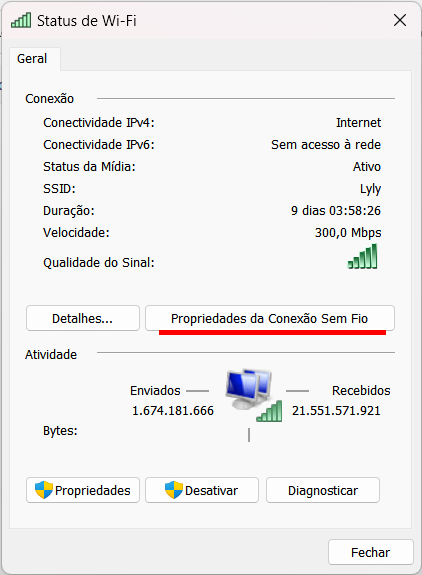
- Abra o navegador e insira o gateway padrão (confira em "Propriedades da conexão de rede" no Windows ou "Rede" nas configurações do macOS).
- Faça login com as credenciais fornecidas pelo fabricante ou pelo provedor.
- Navegue até a seção Wireless, Wi-Fi ou Segurança e localize o campo da senha, que pode estar sob o padrão WPA2-PSK ou similar.
É importante lembrar que, para descobrir senha do Wi-Fi pelo roteador, você precisa estar conectado a ele ou saber seu IP de gerenciamento, além de possuir acesso administrativo. Em redes corporativas, essas informações são gerenciadas pela equipe de TI.
Ferramentas e comandos avançados para auditoria de senhas
Em cenários de auditoria de segurança ou pentest, técnicas mais avançadas podem ser usadas para descobrir senha do Wi-Fi quando a senha não está salva ou você precisa validar a robustez da configuração. Isso inclui desde varreduras de handshake até o uso de listas de palavras e ataques de dicionário, sempre em ambientes controlados e com autorização explícita. Ferramentas como Aircrack-ng e Hashcat são comuns nesse contexto, mas exigem conhecimento técnico e, muitas vezes, adaptadores de Wi-Fi compatíveis com modo monitor.
Passos básicos em ambiente de teste
- Coloque o adaptador Wi-Fi em modo monitor usando comandos específicos do sistema.
- Capture o handshake da rede alvo com
airodump-ng. - Use
aircrack-ngou Hashcat com um wordlist para tentar quebrar a senha a partir do handshake.
Esses métodos são complexos, demandam conhecimento técnico especializado e devem ser usados apenas em redes que você tem direito de testar. Em qualquer outro caso, descobrir senha do Wi-Fi sem autorização configura crime de acesso ilegal a dados.

Resumo dos principais métodos
- Recupere senhas salvas no Windows com
netsh wlan show profileou PowerShell. - Acesse o painel do roteador via navegador para visualizar a senha atual na seção Wireless.
- Use ferramentas de auditoria apenas em ambientes de teste e com autorização ética e legal.
- Entenda que a segurança WPA2/WPA3 protege a chave, e a recuperação depende de acesso legítimo ao dispositivo ou roteador.
Perguntas frequentes
Posso descobrir senha do Wi-Fi de qualquer rede sem autorização?
Não. Acessar ou usar senhas de redes Wi-Fi sem autorização é ilegal e viola direitos de privacidade. Utilize esses métodos apenas em redes próprias ou com permissão explícita do responsável.
Minha senha do Wi-Fi está forte se eu usar WPA3?
Sim, o WPA3 oferece proteção significativamente maior contra ataques de força bruta e handshake capture, tornando muito mais difícil descobrir senha do Wi-Fi por métodos convencionais.
Como evitar que outros descubram minha senha do Wi-Fi?
Use WPA3, mantenha o firmware do roteador atualizado, escolha senhas longas com mistura de caracteres, desative WPS e crie uma rede convidada separada para visitantes.
E se esquecer a senha do Wi-Fi de casa?
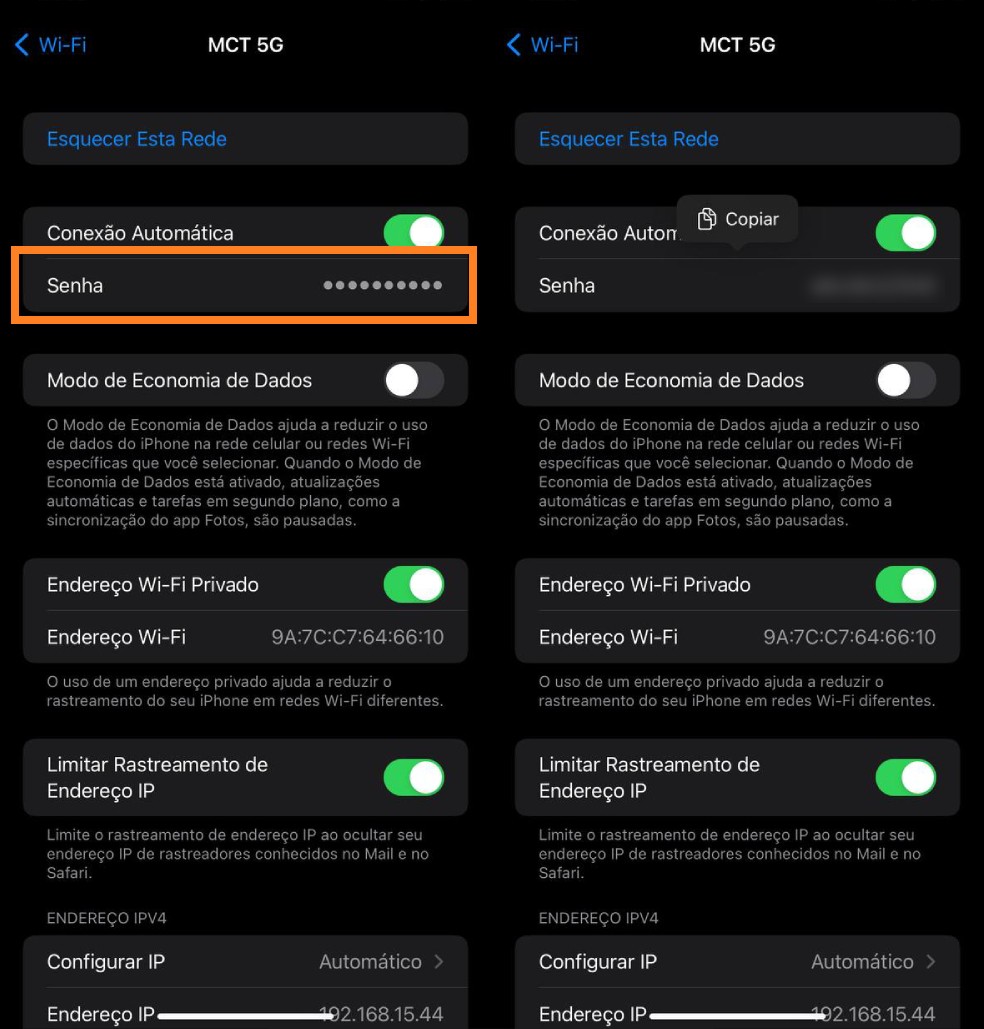
Confira primeiro no painel do roteador, use as funcionalidades de recuperação de senha do Windows ou entre em contato com seu provedor de internet para redefinir a senha padrão.
