Descobri Senha De Wifi
/i.s3.glbimg.com/v1/AUTH_08fbf48bc0524877943fe86e43087e7a/internal_photos/bs/2018/6/x/3SL86gQ3OEDMt65dnA8Q/1.png)
Esqueceu a senha do seu Wi‑Fi ou precisa acessar uma rede próxima sem saber a credencial? Descobrir senha de Wi‑fi no Brasil é uma dúvida comum, tanto para usuários domésticos quanto para quem está começando a configurar sua primeira rede doméstica. Neste guia, você encontra métodos seguros, passos detalhados e orientações sobre quando e como agir para recuperar ou visualizar a chave de acesso, sempre respeitando boas práticas de segurança e privacidade.
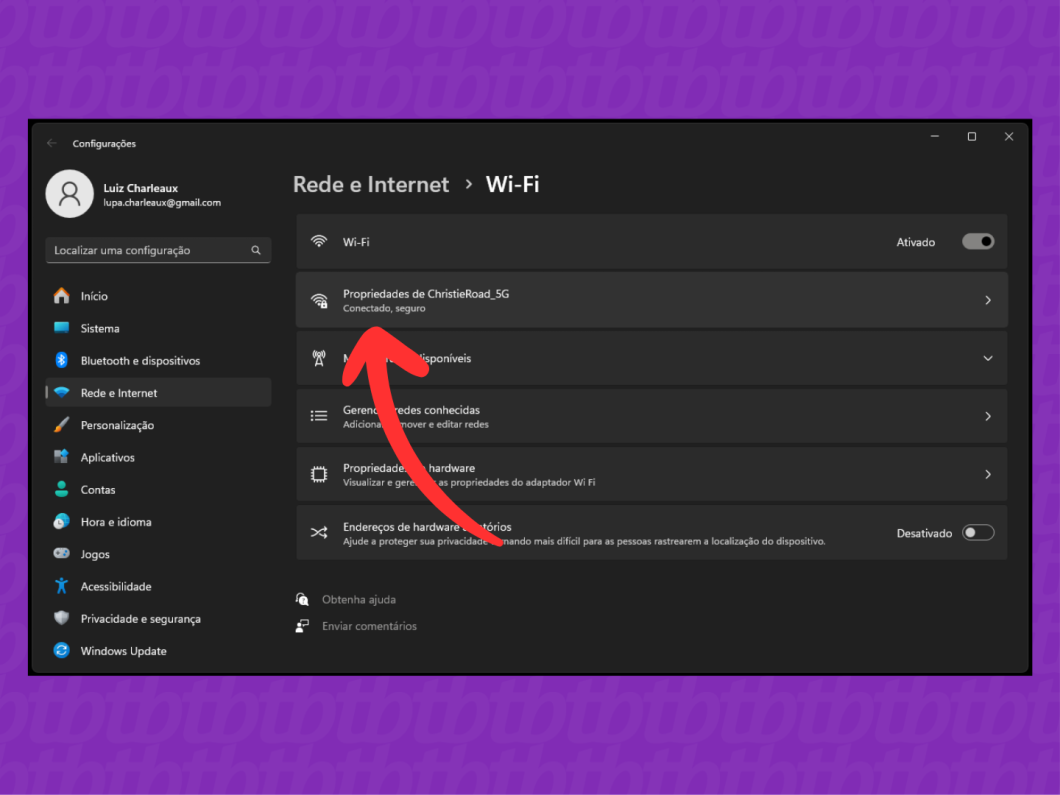
O que fazer para descobrir senha de Wi‑fi salva no Windows
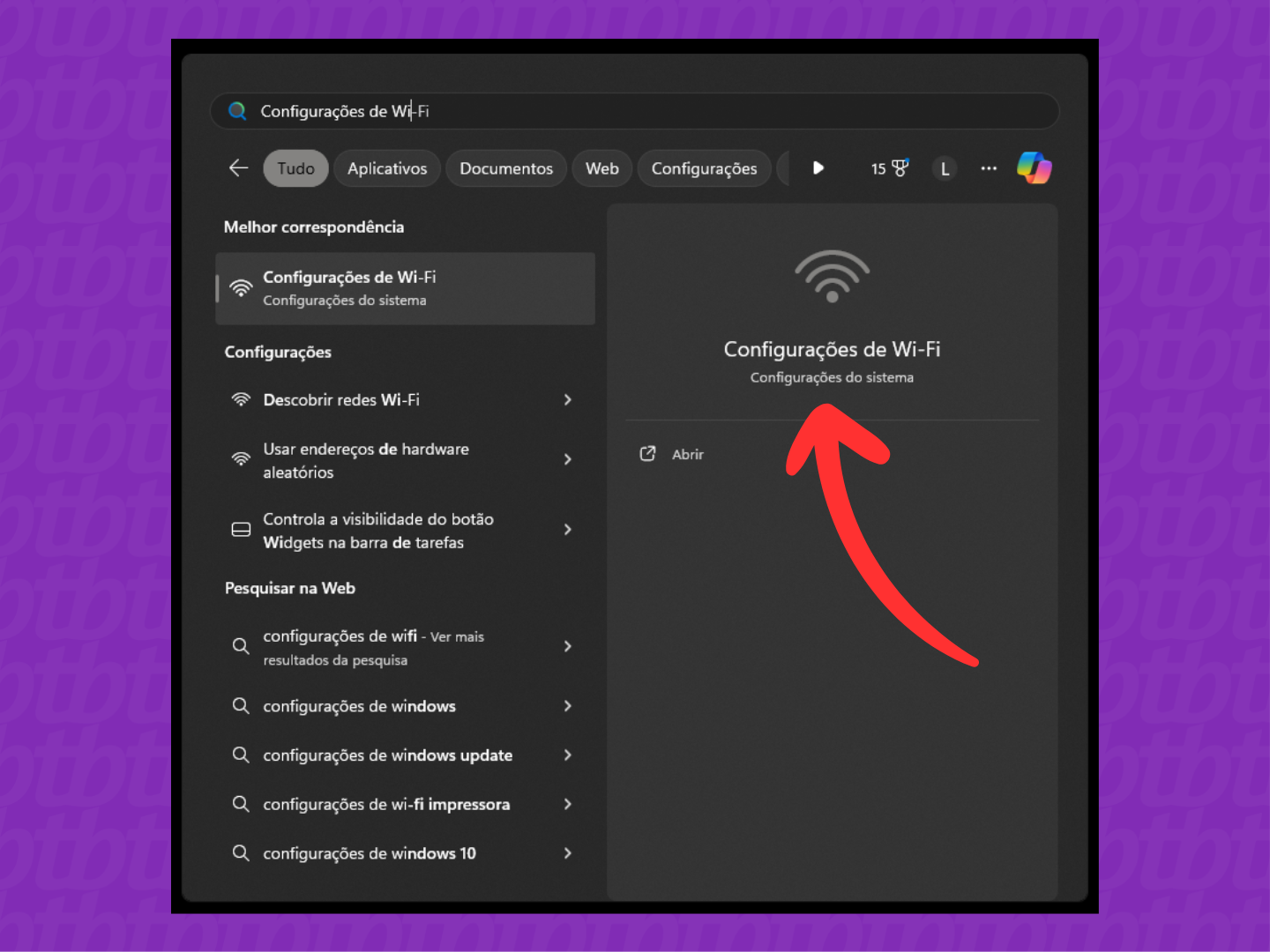
Se você já usou seu computador com Windows para se conectar a uma rede, o sistema armazena as credenciais automaticamente. Aprender a descobrir senha de Wi‑fi a partir do Windows é útil quando precisa compartilhar os dados com outro dispositivo ou está configurando um repetidor.
Passo a passo no Prompt de Comando
- Abra o Prompt de Comando como administrador.
- Use o comando netsh wlan show profiles para listar todas as redes Wi‑fi já salvas.
- Escolha a rede e execute netsh wlan show profile name="NOME_DA_REDE" key=clear.
- Na seção "Configurações de segurança", localize o campo "Conteúdo da chave" — este é a senha da rede.
E como descobrir senha de Wi‑fi no macOS
No macOS, as senhas das redes são salvas no aplicativo Acesso às Chaves. Com poucos cliques, é possível visualizar a chave de uma rede já conectada.

Visualização direta no Acesso às Chaves
- Abra "Aplicativos" e acesse "Utilitários" > "Acesso às Chaves".
- Procure pela seção "Sistemas" e clique em "Wi‑Fi".
- Selecione a rede desejada e clique em "Mostrar Senha".
- Confirme com sua senha de administrador para revelar a senha da rede Wi‑fi.
Posso descobrir senha de Wi‑fi pelo roteador
A maneira mais direta de saber a senha é acessando a interface de configuração do seu roteador. Lá você pode consultar a senha atual ou redefini-la caso necessário.
Onde encontrar a senha no painel do roteador
- Abre seu navegador e acesse o endereço padrão, geralmente 192.168.0.1 ou 192.168.1.1.
- Faça login com o usuário e senha do administrador (esses dados estão no rótulo do aparelho ou no manual).
- Procure por "Wireless", "Wi‑fi" ou "Segurança sem fio".
- Identifique o campo "Senha", "Chave Pré-Compartilhada" ou "PSK".
- Anote a senha exibida e, se precisar, use-a para reconectar seus dispositivos.
Como descobrir senha de Wi‑fi em celulares Android
No Android, as opções variam conforme a versão e o fabricante. Em alguns modelos é possível visualiar a senha diretamente nas configurações, especialmente se o dispositivo já está conectado à rede.
Ver senha no Android 10 ou superior
- Vá para "Configurações" > "Conexões" > "Wi‑fi".
- Toque no nome da rede à qual está conectado e mantenha pressionado.
- Selecione "Compartilhar" e, se solicitado, confirme com seu bloqueio de tela ou biometria.
- O QR code ou a senha será exibida; anote a chave para uso futuro.
Rotas alternativas em versões mais antigas
Em firmware mais limitados, pode ser necessário recorrer a apps de terceiros ou ao uso de um computador para espelhar a conexão via USB. Nesses casos, avalie se realmente precisa da senha no dispositivo móvel ou se pode acessar a configuração do roteador como descrito anteriormente.
Como descobrir senha de Wi‑fi conectado em tablet ou outro aparelho
Tablets, smart TVs, impressoras e outros equipamentos geralmente exibem a senha durante a configuração inicial. Se você já a configurou e precisa dela agora, pode consultar o painel de rede do equipamento ou a documentação do fabricante.
- Rotas comuns: em "Configurações" > "Rede" > "Wi‑fi", selecione a rede e, em alguns modelos, aparece a opção "Mostrar senha" após autenticação.
- Aplicativos de gerenciamento: fabricantes de roteadores e operadoras oferecem apps que centralizam as credenciais; dentro do app, a chave é exibida de forma segura após autenticação.
Como descobrir senha de Wi‑fi usando QR code
Muitos roteadores atuais geram um QR code para facilitar o compartilhamento da rede. Esse cópia de segurança permite que qualquer pessoa com a câmera do celular escaneie e se conecte automaticamente, sem precisar decorar ou anotar a senha.
Gerar e usar QR code para Wi‑fi
- Acesse a interface do roteador e localize a opção "Wi‑fi" > "QR Code".
- Siga as instruções para gerar o código, que normalmente inclui o nome da rede (SSID) e a chave em formato oculto.
- Com outro celular, abra a câmera ou app de leitor de QR code, aponte para o código e confirme a conexão.
Dicas de segurança e boas práticas
Descobrir senha de Wi‑fi é útil, mas é essenciale protegê-la contra acessos não autorizados. Uma senha fraca ou exposta pode colocar em risco todos os dispositivos conectados e a sua privacidade.
- Use combinações de letras maiúsculas e minúsculas, números e símbolos.
- Mantenha a senha em um local seguro, como um gerenciador de senhas confiável.
- Evite compartilhar a chave publicamente; utilize QR code apenas em ambientes controlados.
- Altere a senha periodicamente e imediatamente se suspeitar de vazamento.
- Desative o WPS, pois esse recurso pode ser explorado por invasores.
Perguntas frequentes sobre descobrir senha de Wi‑fi
- Posso descobrir senha de Wi‑fi sem acessar o roteador ou o dispositivo que já esteve conectado?
Não é possível recuperar a senha sem acesso ao local onde ela está armazenada — seja no próprio roteador, em um dispositivo com a chave salva ou em um backup como QR code. Caso você não tenha nenhum desses acessos, a solução é redefinir o roteador para os padrões de fábrica e configurar uma nova senha.
- Descobrir senha de Wi‑fi é legal?
Sim, desde que você esteja agindo sobre a própria rede ou sobre redes de sua propriedade ou com autorização explícita do proprietário. Acessar redes alheias sem permissão é ilegal e viola a privacidade alheia.
- Como posso impedir que vizinhos usem minha rede?
Use uma senha robusta, esconda o SSID (não é totalmente eficaz) e bloqueie dispositivos desconhecidos pelo MAC. Mantenha o firmware do roteador atualizado e utilize WPA3, se disponível.
/i.s3.glbimg.com/v1/AUTH_08fbf48bc0524877943fe86e43087e7a/internal_photos/bs/2025/0/Q/iJAeaQRQ2mrQVI7YBTEA/design-sem-nome-69-.jpg)
Aplicativo para descobrir senha de Wi-Fi do vizinho funciona? Veja opções - Onde encontro o IP do meu roteador?
Geralmente está no manual, na etiqueta do aparelho ou nas configurações de rede do seu computador ou celular. Procure por "gateway padrão" ou "IP do roteador" em "Informações de conexão".
Com esses métodos e cuidados, você pode descobrir senha de Wi‑fi de forma segura, gerenciar melhor suas conexões e evitar dores de cabeça com acessos não autorizados. Mantenha sempre a segurança em primeiro lugar e compartilhe as credenciais apenas com quem realmente precisa.
