Daemon Daemon Tools
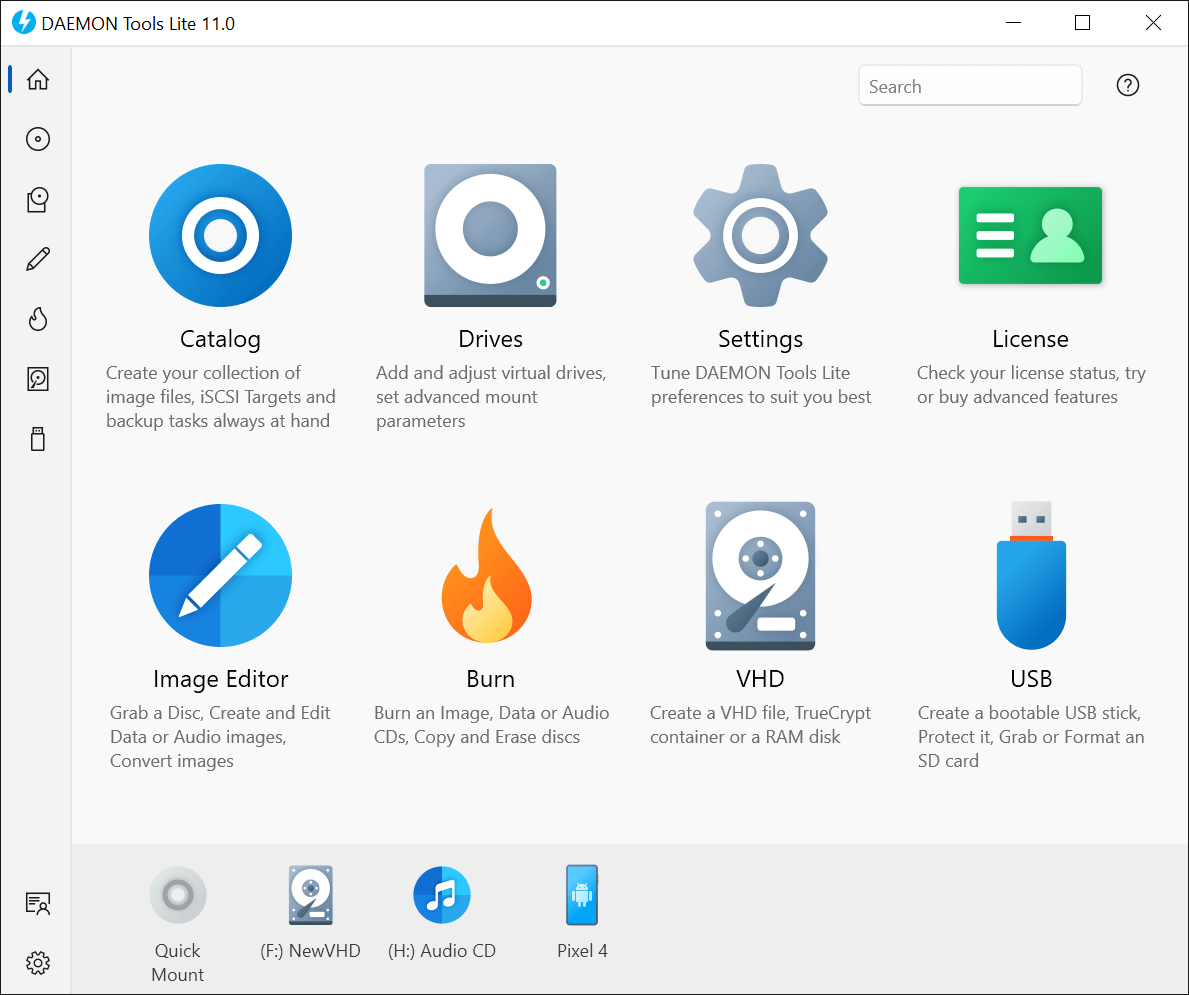
Neste tutorial, você vai aprender a usar o Daemon Tools para criar, gerenciar e montar imagens de disco no seu computador, dominando desde a instalação até as configurações avançadas.
O que é o Daemon Tools
O Daemon Tools é uma solução popular para trabalhar com imagens de disco no Windows. Com ele, você pode montar arquivos ISO, MDS, MDX e outros formatos como se fossem drives de CD ou DVD reais. O programa cria uma unidade virtual no seu sistema, permitindo que você acesse o conteúdo da imagem sem precisar gravar um disco físico. Existem versões gratuitas e pagas, com recursos adicionais como montagem automática, proteção contra cópias e suporte a dispositivos virtuais múltiplos. Entender o básico do Daemon Tools ajuda a aproveitar ao máximo essas funcionalidades.
Requisitos e ferramentas necessárias
- Computador com Windows (versões variam conforme a edição do Daemon Tools).
- Arquivo de imagem no formato ISO, BIN, NRG, CCD ou MDS.
- Espaço suficiente no disco rígido para armazenar a imagem e o programa.
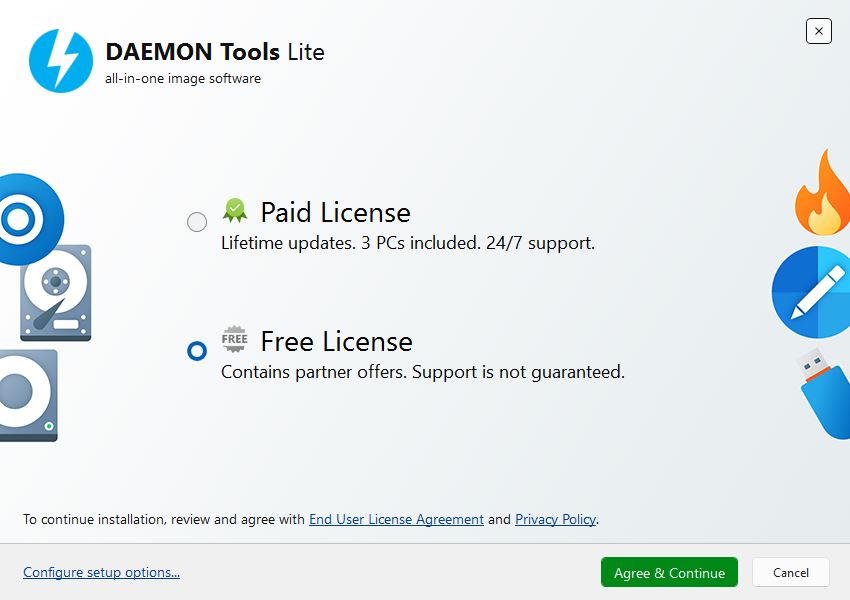
- Licença ou versão gratuita do Daemon Tools Lite/Pro.
Instalação do Daemon Tools
- Baixe o instalador no site oficial do Daemon Tools.
- Execute o arquivo e aceite os termos da licença.
- Escolha o caminho de instalação e conclua o processo.
- Reinicie o computador se for solicitado.
Após a instalação, um ícone aparece na bandeja do sistema (próximo ao relógio), indicando que o serviço está ativo.
Como montar uma imagem com o Daemon Tools
Passo a passo para iniciantes
- Clique com o botão direito no ícone do Daemon Tools na bandeja do sistema.
- Selecione “Adicionar imagem” ou “Mount Image”.
- Navegue até o local onde está o arquivo ISO ou outro formato compatível.
- Escolha a unidade virtual que será usada (por exemplo, D: ou E:).
- Clique em “Mount” ou “Montar” para ativar a imagem.
Pronto! A imagem aparece como um drive acessível no “Meu Computador”.
Gerenciamento de imagens e dispositivos
Principais funções no painel do programa
- Listar todas as imagens montadas e seus respectivos drives.
- Desmontar uma imagem quando não for mais necessária.
- Configurar montagem automática ao iniciar o Windows.
- Atribuir letras de unidade personalizadas para facilitar o acesso.
- Converter entre diferentes formatos de imagem (ISO para BIN, por exemplo).
O recurso de dispositivos múltiplos permite simular vários drives de CD/DVD sem precisar de hardware físico, ideal para jogos ou softwares que exigem inserção constante de mídia.
Dicas avançadas e configurações úteis
Truques para melhorar a performance e segurança
- Ative a opção “Load from native driver” para maior compatibilidade com jogos antigos.
- Use proteções contra cópias se for trabalhar com softwares comerciais.
- Mantenha o Daemon Tools atualizado para evitar bugs de compatibilidade.
- Crie perfis personalizados para diferentes tipos de imagem ou finalidade.
- Desative dispositivos virtuais não utilizados para liberar recursos do sistema.
Essas configurações ajudam a evitar travamentos e garantem que o software funcione de forma estável, seja para uso doméstico ou profissional.
Solução de problemas e erros comuns
- Se a imagem não montar, verifique se o arquivo está corrompido ou se o formato é compatível.
- Conflitos de driver podem ser resolvidos reiniciando o serviço ou o computador.
- Mensagens de “unidade ocupada” geralmente indicam que outra função está usando a mesma letra de drive.
- Atualizar para a versão mais recente costuma corrigir problemas de tela azul ou lentidão.
- Desative temporariamente antivírus se o programa for bloqueado durante a instalação.
Perguntas frequentes sobre Daemon Tools
- É seguro usar o Daemon Tools? Sim, desde que você baixe a versão oficial no site do desenvolvedor. Versões pirateadas podem conter malware.
- Posso usar no Windows 10 e 11? Sim, o Daemon Tools é compatível com as versões mais recentes do Windows.
- Funciona com discos de jogos físicos? O programa trabalha com imagens, não com discos reais, mas pode substituir a necessidade de inserir o CD original em muitos casos.
- Existe limite de dispositivos virtuais? Na versão gratuita, geralmente há suporte para até 4 dispositivos simultâneos.
- Como desinstalar corretamente? Use o painel de controle do Windows ou o próprio utilitário de desinstalação fornecido pela ferramenta.
Agora você está preparado para usar o Daemon Tools com confiança, aproveitando ao máximo as vantagens de ter drives virtuais sem precisar de mídias físicas.
How to Use Daemon Tools to Mount .ISO Files
Visit our Website for Free PC Games: https://www.arealgamers.com.
