Criar Uma Figurinha Para Whatsapp
/i.s3.glbimg.com/v1/AUTH_08fbf48bc0524877943fe86e43087e7a/internal_photos/bs/2022/F/Y/mqCNOBSQS6LXz1Ebf8cA/print-2.png)
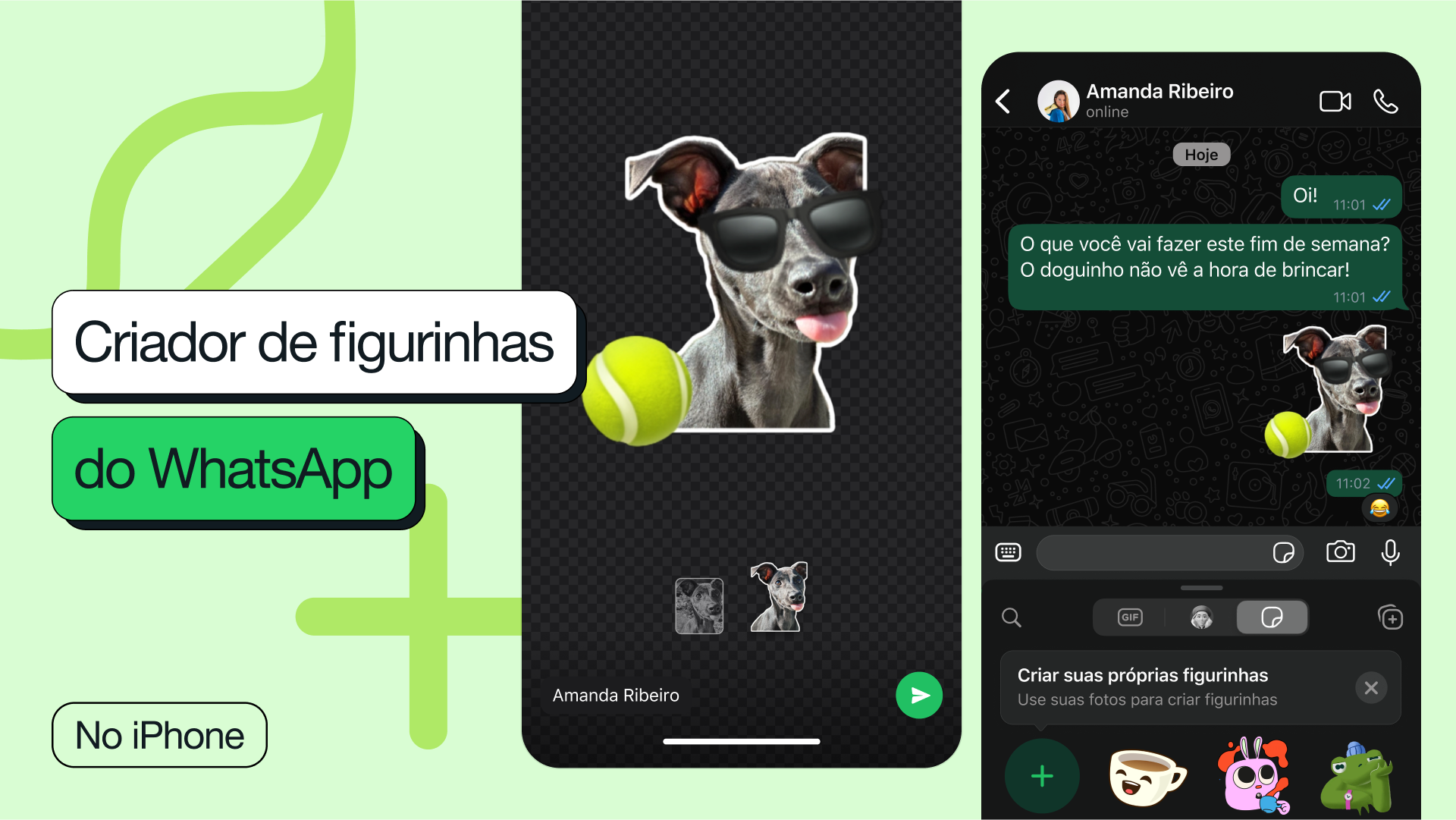
Você vai aprender, passo a passo, como criar uma figurinha para WhatsApp e deixar suas conversas mais divertidas. Neste guia prático, mostro o caminho até o resultado final com qualidade que surpreende.
O que você vai criar ao seguir este guia
No fim deste tutorial, você terá uma figurinha pronta para usar no WhatsApp, salva no seu celular e enviável em qualquer conversa. Entenda desde o planejamento até a exportação final, tudo pensado para funcionar no formato do aplicativo.
por que criar sua própria figurinha para WhatsApp
Figurinhas personalizadas diferenciam sua identidade, expressam emoções que as emojis não conseguem e funcionam como uma marca informal nas conversas. Criar no celular evita perder tempo buscando imagens prontas e garante exclusibilidade.
quais são os requisitos de arquivo do WhatsApp
- Formatos: JPG, PNG ou WebP
- Dimensões: entre 150 x 150 pixels e 512 x 512 pixels
- Peso máximo: 100 KB para WhatsApp pessoal; até 1 MB para algumas versões empresariais ou ao enviar em lote
- Transparência: PNG com fundo transparente funciona bem para bordas limpas
como escolher a imagem base da sua figurinha
A imagem base deve ser simples e reconhecível, porque ela será cortada em formato de sticker. Evite detalhes muito pequenos, pois o WhatsApp reduz a figura. Logotipos, personagens, partes de fotos ou ilustrações vetoriais são boas partidas.
qual a melhor ferramenta para criar a figurinha no celular
- Apps de edição de imagem: Photo Editor, Picsart, Canva ou Adobe Express
- Ferramentas específicas: Sticker Maker, Whatsapp Sticker ou Sticker & Photo Editor
- Opção desktop: editadores como Photoshop, GIMP ou Figma, com exportação para PNG
o que você precisa baixar antes de começar
- Um aplicativo de edição de imagens no celular (listado acima)
- Uma imagem de referência salva na galeria
- O aplicativo WhatsApp instalado e atualizado
- Acesso à internet apenas para baixar recursos ou modelos, se necessário
como criar uma figurinha para whatsapp no celular (passo a passo)
- Abra o aplicativo de edição de imagens e importe a imagem base.
- Ajuste o recorte para o formato desejado (círculo, oval ou quadrado arredondado).
- Adicione texto, bordas, sombras ou efeitos, se quiser personalizar ainda mais.
- Mantenha o fundo transparente, se for PNG, para melhor encaixe no bate-papo.
- Redimensione a figura para ficar dentro da área segura, sem cortes importantes.
- Exporte o resultado em PNG ou WebP, respeitando o limite de tamanho do WhatsApp.
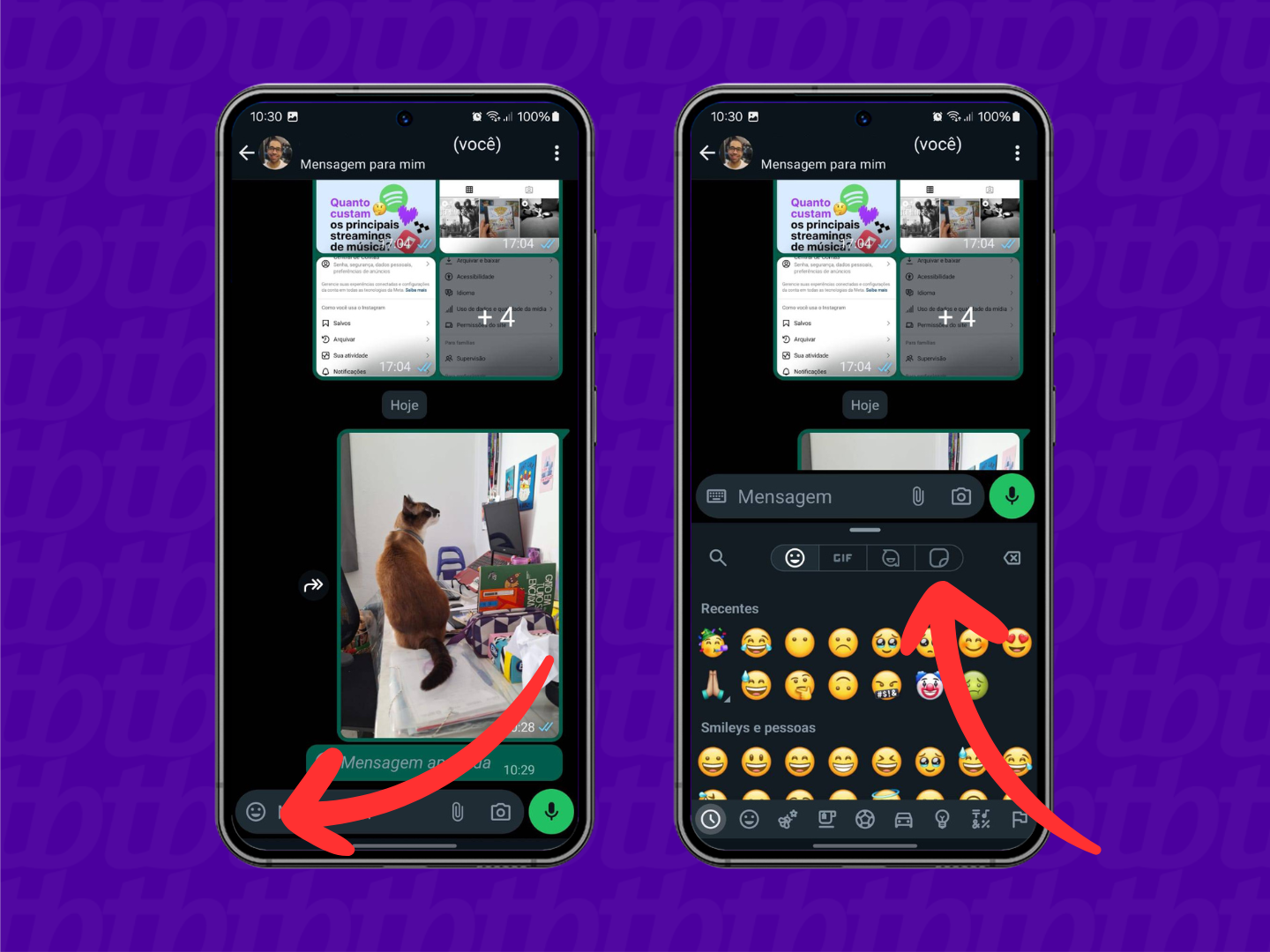
- Abra o WhatsApp, entre em uma conversa, toque em "Anexar" e selecione "Stickers" para enviar.
como enviar e usar a figurinha no whatsapp
Após exportar, abra o WhatsApp e siga: conversa → ícone de anexo → Sticker → selecione o arquivo. Teste o sticker em diferentes tamanhos de tela para garantir que não corta nem distorce. Posicione com dois dedos para ajustar antes de enviar.
erros comuns e como evitá-los
- Imagem muito grande: deixe o peso abaixo de 100 KB para não travar o envio.
- Detalhes finos que sumem: linhas muito finas ou texto pequeno podem não aparecerem.
- Fundo inteiro opaco: sem transparência, a figurinha fica retangular e menos estilosa.
- Formato errado: salve sempre como PNG com transparência ou JPG/WEBP se não precisar de fundo transparente.
- Esquecer de testar: envie para você mesmo antes de usar em grupo ou trabalho.
dicas para deixar as figurinhas mais legais
- Use cores que contrastem com o fundo do chat.
- Crie séries temáticas (só um tema por figurinha) para fácil identificação.
- Adicione um pequeno selo ou marca d'água suave, sem atrapalhar a leitura.
- Mantenha o estilo compatível com sua identidade visual, seja pessoal ou de marca.
- Teste em modo escuro e claro do WhatsApp para garantir visibilidade.
e se eu quiser criar figurinha para grupo ou família
Pense em um personagem único que represente o grupo, como um mascote ou uma frase icônica. Use a mesma base com variações de cores ou acessórios para diferenciar membros. Assim, cada figurinha mantém a identidade coletiva e é fácil reconhecer quem mandou.
perguntas frequentes sobre criar figurinha para WhatsApp
Posso usar fotos de pessoas reais?Sim, desde que você tenha permissão e prefira um recorte simples. Fotos podem funcionar bem, mas ilustrações ou desenhos costumam ter melhor adaptação no formato de sticker.
Qual o tamanho ideal da imagem antes de cortar?Trabalhe com pelo menos 512 x 512 pixels para melhor qualidade. Assim, mesmo depois de recortar e reduzir, a figurinha permanece nítida no WhatsApp.
Posso criar no computador e depois colocar no celular?Claro. Crie a figurinha no computador com mais ferramentas, exporte em PNG, mova para o celular por nuvem ou cabo e envie pelo WhatsApp.

Verifique se a imagem está no limite de pixels e de peso do WhatsApp. Evite zoom excessivo ao exportar e prefira PNG de qualidade média-alta sem artefatos de compressão.
É necessário marcar a imagem com direitos autorais?Se for uso pessoal, marca d'água suave é opcional. Para compartilhar publicamente ou vender, crie marca registrada e proteja seu design conforme a legislação de direitos autorais.
