Criar Um Pendrive Bootavel Win10

Este guia ensina como criar um pendrive bootável com o Windows 10, desde o preparo até a instalação no computador de destino. Ao seguir estas etapas, você terá uma mídia de instalação confiável para atualizar, reinstalar ou configurar o sistema em qualquer PC compatível.
Planejamento antes de criar o pendrive bootável
Antes de iniciar o processo de criação, é essencial garantir que todos os componentes estejam prontos e que você compreenda o escopo da operação. Um planejamento adequado evita erros, perdas de dados e retrabalho.
Verificar requisitos do sistema
Consulte as especificações mínimas do Windows 10 para confirmar se o hardware do computador de destino é compatível com a versão que você está instalando.
Coletar itens necessários
Prepare antecipadamente um pendrive de pelo menos 8 GB, uma cópia original do arquivo ISO do Windows 10 e um computador com acesso à internet para baixar as ferramentas oficiais.
Fazer backup dos dados importantes
Tanto no pendrive quanto no computador de destino, faça backup de arquivos críticos, pois o processo pode apagar dados existentes dependendo da ferramenta escolhida.
Backup do pendrive
Copie todos os arquivos do pendrive para outro local, pois todo o conteúdo será removido durante a criação da mídia de instalação.
Backup do computador (se aplicável)
Se você está reinstalando o Windows 10 no mesmo computador, certifique-se de que fotos, documentos e configurações estejam armazenados em nuvem ou em outro dispositivo externo.
Baixar arquivo ISO do Windows 10
O arquivo ISO contém a imagem completa do sistema operacional e é a base para a criação do pendrive bootável. Baixe-o apenas através de fontes oficiais para evitar riscos de segurança.

Usar o site oficial do Windows
Acesse o portal de download do Windows 10, aceite os termos de uso e selecione a opção "Baixar ferramenta agora" para obter o arquivo ISO correto para sua arquitetura (x86 ou x64).
Validar integridade do arquivo
Após o download, verifique o hash SHA256 do arquivo ISO para garantir que ele não foi corrompido ou modificado durante o processo de transferência.
Escolher ferramenta oficial para criar o pendrive bootável
Use apenas ferramentas oficiais ou amplamente reconhecidas, pois isso garante compatibilidade, segurança e que o processo de boot será realizado corretamente sem problemas de corrupção.
Utilizar o Media Creation Tool
A ferramenta oficial da Microsoft permite baixar o Windows 10 e criar um pendrive bootável em poucos passos, sendo a opção mais recomendada para a maioria dos usuários.

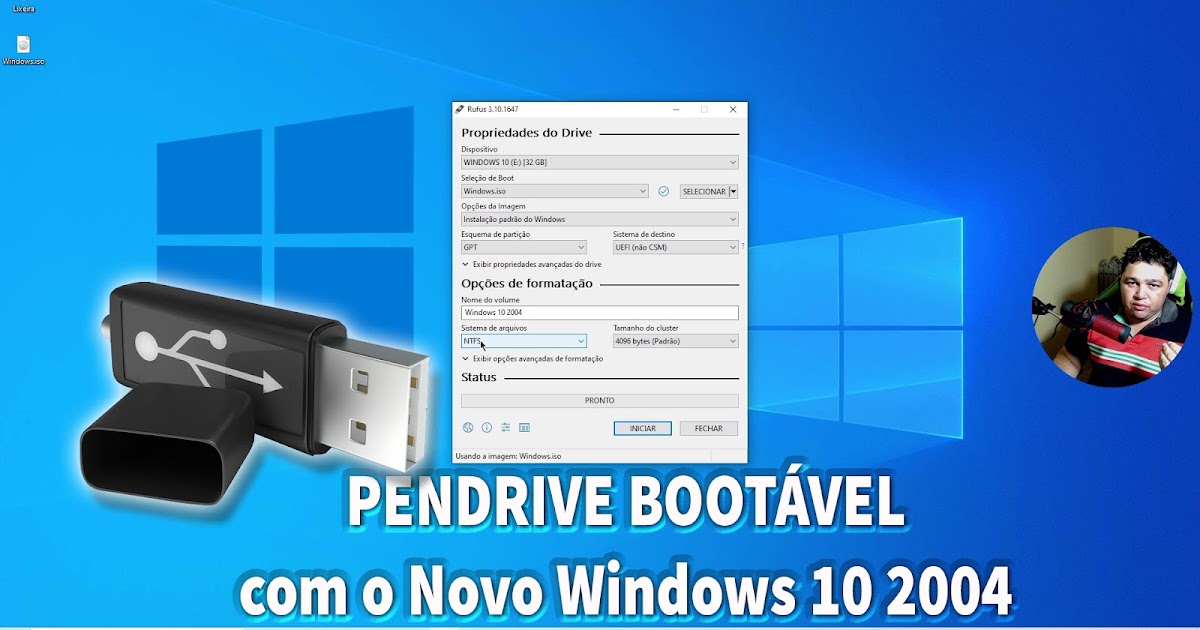
Alternativas como Rufus
O Rufus é uma excelente opção para usuários avançados que desejam mais controle, como particionamento específico ou uso de ISOs personalizadas, mas exige mais atenção durante as configurações.
Criar o pendrive bootável com Media Creation Tool
Esta é a etapa prática onde você transforma o arquivo ISO e o pendrive em uma mídia inicializável totalmente funcional para o Windows 10.
- Execute o Media Creation Tool em um computador com Windows 10 ou superior.
- Leia e aceite os termos de licença para prosseguir.
- Selecione a opção "Criar mídia de instalação (unidade USB, DVD ou arquivo ISO)" e clique em "Avançar".
- Escolha o idioma, edição e arquitetura (x64 ou x86) que deseja instalar, mantendo as opções recomendadas marcadas.
- Selecione "Unidade USB pendrive" e escolha o dispositivo na lista exibida.
- Aguarde o processo de download e cópia dos arquados, que pode levar de alguns minutos a uma hora, dependendo da velocidade da conexão e do pendrive.
- Conclua o assistente e remova o pendrive apenas após a mensagem de finalização.
Configurações de BIOS e inicialização
Após criar o pendrive bootável, o próximo passo é ajustar o computador para inicializar a partir dele, alterando a ordem de boot no firmware BIOS ou UEFI.
Acessar o BIOS/UEFI
Reinicie o computador e pressione repetidamente as teclas indicadas na tela (geralmente F2, DEL, F10 ou ESC) para entrar nas configurações de firmware antes do carregamento do sistema operacional.

Alterar ordem de boot
Na seção de inicialização, mova o dispositivo USB para o topo da lista de prioridades de boot, salve as alterações e reinicie o sistema.
Solução de problemas comuns
Encontrar problemas durante a criação ou na inicialização é comum. Identificar a causa raiz ajuda a resolver rapidamente e evitar frustrações.
Pendrive não é reconhecido no BIOS
Verifique se o pendrive está conectado corretamente, experimente outra porta USB e, se necessário, formate o dispositivo em outra máquina antes de repetir o processo.
Computador não inicializa a partir do pendrive
Confira se o modo de inicialização (Legacy BIOS ou UEFI) está alinhado com o método de criação da mídia e se o Secure Boot está configurado corretamente para permitir a instalação.
Perguntas frequentes
Preciso formatar o pendrive antes de criar o bootável?
Sim, é recomendável formatar o pendrive em sistema de arquivos NTFS ou FAT32 antes de usar o Media Creation Tool, pois isso garante que não haja conflitos durante a gravação.
Posso usar esse mesmo pendrive para instalar Windows 10 em vários computadores?
Sim, desde que a mídia seja criada corretamente e cada máquina atenda aos requisitos mínimos de hardware, você pode usar o mesmo pendrive bootável para múltiplas instalações.
O que fazer se o arquivo ISO estiver corrompido durante o download?
Redownload do arquivo ISO a partir do site oficial e, se possível, valide o hash novamente para garantir integridade antes de prosseguir com a criação da mídia.
É necessário ter o Windows 10 instalado para usar o Media Creation Tool?
Não, você pode executar o Media Creation Tool em qualquer versão do Windows 7, 8 ou 10 para criar uma mídia bootável do Windows 10 em outro dispositivo.
Como Fazer um Pendrive Bootável Windows 10 2025
Como Fazer um Pendrive Bootável Windows 10 2025, aprenda passo a passo como criar um pendrive bootável do Windows 10 ...
