Criar Reunião No Meet
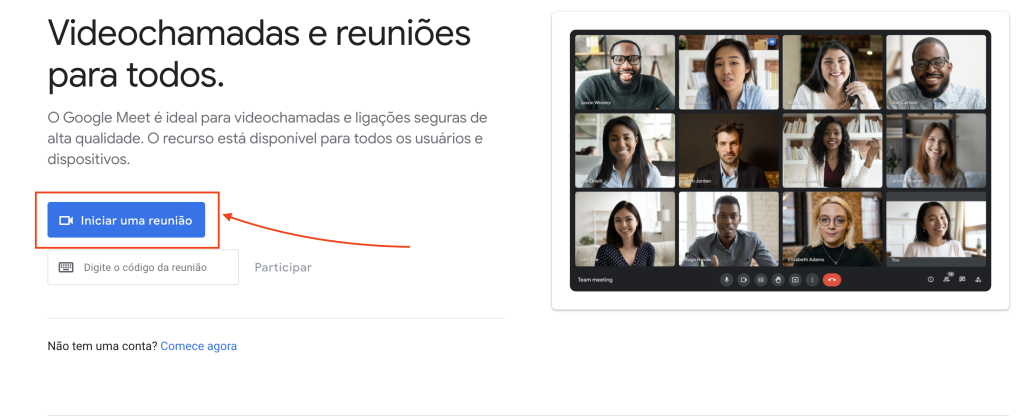
Criar reunião no Meet é a ação de montar uma videoconferência rápida no Google Meet para que equipes e grupos se conectem online em tempo real.
Principais características da função de criar reunião no Meet
- Geração automática de link de reunião único e expirável.
- Integração nativa com Google Calendar e Gmail.
- Suporte para até 250 participantes em reuniões corporativas.
- Compartilhamento de tela, apresentações e arquivos do Google Drive.
- Legendas automáticas em vários idiomas e controle de qualidade de áudio e vídeo.
O Meet cuida da infraestrutura de vídeo, enquanto o organizador define o horário, agenda e permissões.
Como funciona a criação de uma reunião
Quando você clica em “Criar reunião”, o sistema gera uma URL segura, agenda automaticamente o evento no calendário e notifica os convidados por e-mail. Durante a chamada, é possível alternar entre câmera, microfone, compartilhar tela e usar ferramentas de apresentação, tudo integrado com a interface do Google Workspace.

Como criar uma reunião no Google Meet passo a passo
O processo de criar reunião no Meet pode ser feito via navegador, app móvel ou diretamente pelo Gmail, dependendo do seu contexto e dispositivo.
Opção 1: Criar pelo site do Google Meet
- Acesse meet.google.com com sua conta Google.
- Clique em “Criar reunião” (ou “New meeting” em inglês).
- Defina o título, adicione participantes e defina data/hário se for uma reunião agendada.
- Clique em “Próximo” e, em seguida, em “Enviar convites” para confirmar.
- Use o botão “Iniciar reunião” quando estiver pronto para entrar ao vivo.
Opção 2: Criar direto do Gmail ou do Google Calendar
- No Gmail: Escreva uma nova mensagem, clique em “Inserir link de reunião” e envie.
- No Calendar: Crie um evento, adicione convidados e, na seção “Adicionar Google Meet”, ative a opção para gerar a reunião com um clique.
Opção 3: Pelo aplicativo móvel do Meet
No app Android ou iOS, toque em “Iniciar reunião” para entrar rapidamente ou em “Agendar reunião” para definir horário, título e convidados com antecedência.
Por que escolher o Google Meet para suas reuniões
O Meet surgiu como uma alternativa estável para videoconferências corporativas e é integrado ao ecossistema Google, o que reduz a curva de aprendizado.
Vantagens práticas de criar reunião no Meet
- Segurança reforçada: Criptografia de ponta a ponta e gerenciamento de acesso por domínio.
- Experiência em dispositivos móveis: Controle de qualidade de áudio adaptativo e modo focado para apresentações.
- Economia de tempo: Links prontos em segundos e sincronia automática com agendas existentes.
- Colaboração aprimorada: Quadros brancos digitais, legendas em tempo real e gravação automática no Drive.
Dicas para otimizar suas reuniões no Meet
Melhorar a experiência de criação de reunião no Meet envolve desde ajustes de configuração até boas práticas de engajamento.
Antes da reunião
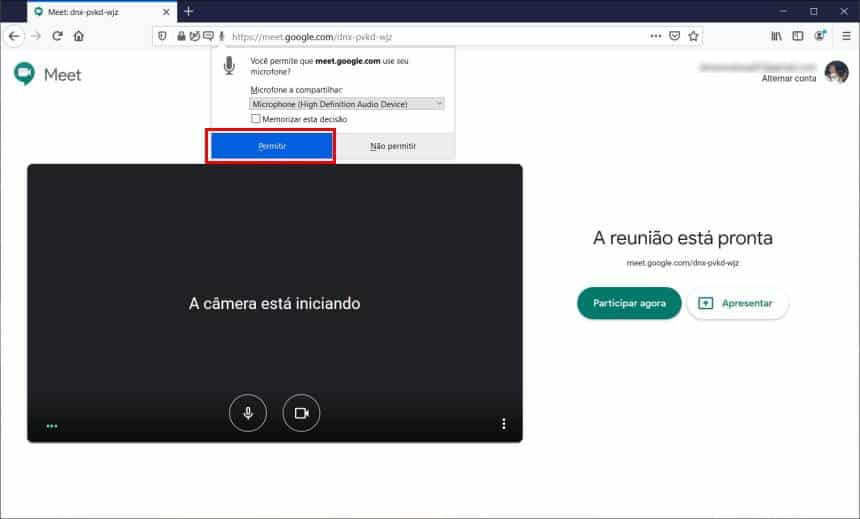
- Teste câmera, microfone e conexão com antecedência.
- Defina uma pauta clara e compartilgue-a no corpo do convite.
- Habilite as opções de “Apresentador” para controlar quem compartilha tela.
Durante a reunião
- Use o modo “Focar” para reduzir distrações e manter apenas a apresentação ativa.
- Ative legendas automáticas se houver participantes com dificuldade auditiva ou ruído de fundo.
- Grave a sessão automaticamente no Drive para que quem não pôde compareça acesse depois.
Após a reunião
- Revise a gravação e anexe-a à pasta do projeto no Google Drive.
- Encaminhe as ações seguintes e responsáveis por e-mail ou via Chat do Meet.
- Peça feedback para melhorar os próximos encontros.
Perguntas frequentes
Quantos participantes podem entrar em uma reunião criada no Meet?
Em contas corporativas, é possível ter até 250 participantes; para consumidores, o limite geralmente é de 100.
Posso programar a reunião com antecedência no Meet?
Sim, ao criar evento no Google Calendar e ativar o Google Meet, o link é gerado automaticamente para a data marcada.

As legendas são automáticas e funcionam em português?
Sim, o Meet oferece legendas automáticas em português do Brasil e vários outros idiomas, com opção de ajuste manual durante a chamada.
É possível bloquear a entrada de participantes após o início da reunião?
Sim, ao ativar a opção “Sala fechada”, ninguém entra sem permissão do organizador, aumentando o controle da sessão.
Como Agendar uma Reunião no Google Meet! Atualizado 2025
Descubra como agendar reuniões no Google Meet de forma simples, rápida e totalmente atualizada para 2025! Se você quer ...
