Criar Reuniao No Google

Organizar uma reunião no Google de forma rápida e descomplicada é uma das habilidades essenciais para quem trabalha com equipes distribuídas, estuda em grupos ou administra projetos no dia a dia. O Google oferece ferramentas integradas, como o Google Agenda e o Google Meet, que permitem agendar videoconferências diretamente a partir de um navegador ou app móvel, sem precisar trocar de plataforma. Neste guia detalhado, você vai entender como criar reunião no Google com elegância, desde a configuração inicial até os ajustes avançados que garantem segurança e produtividade.
Planejamento e requisitos básicos
Antes de abrir a câmera ou enviar convites, defina o objetivo da sua reunião no Google. Você precisa de uma conta do Google, acesso à internet e, preferencialmente, um calendário organizado no Google Agenda. Se você ainda não tem um perfil profissional ou institucional, crie uma conta no Google Workspace ou use sua conta pessoal, dependendo do contexto. Recomenda-se também testar antecipadamente a conexão de áudio e vídeo, além de verificar se os participantes têm familiaridade com as ferramentas escolhidas.
Por que usar o Google Agenda para agendar
O Google Agenda é o coração da organização de eventos digitais. Ele sincroniza automaticamente entre navegador, tablet e app móvel, envia notificações por e-mail e permite integrar diretamente com o Google Meet. Ao criar uma reunião no Google pela agenda, você ganha controle sobre horários, localização virtual, lembretes e recursos de acessibilidade, tudo em uma interface simples e responsiva.

Criando uma reunião no Google pelo computador
No computador, o processo de criar uma reunião no Google através do Google Agenda é intuitivo e rápido. Abra o Agenda em https://agenda.google.com, faça login e siga os passos abaixo para configurar seu evento com profissionalismo.
Passo a passo para agendar
- Clique em “Criar” ou no botão de mais (+) na interface principal.
- Preencha o título da reunião, descreva o objetivo e adicione detalhes relevantes, como público-alvo e materiais de apoio.
- Defina data e horário, considerando fusos horários se houver participantes internacionais.
- Em “Adicionar participantes”, insira os e-mails e use sugestões do Agenda para convidar rapidamente.
- Marque a opção “Adicionar Google Meet” para que o link da videoconferência seja criado automaticamente.
- Configure notificações, lembrete e, se necessário, recursos de acessibilidade, como legendas e transcrição.
- Revise os dados e clique em “Salvar” para confirmar.
Assim que salvo, os convites são enviados por e-mail, os participantes recebem informações sobre o horário, o tema e o link para entrar no Google Meet, tudo centralizado no próprio evento da agenda.
Como criar uma reunião no Google pelo celular
Para quem está em movimento, criar uma reunião no Google pelo celular é prático e seguro, graças aos apps do Google Agenda e Google Meet. Baixe ambos na sua loja de aplicativos, faça login com a mesma conta e acompanhe o fluxo simplificado abaixo.
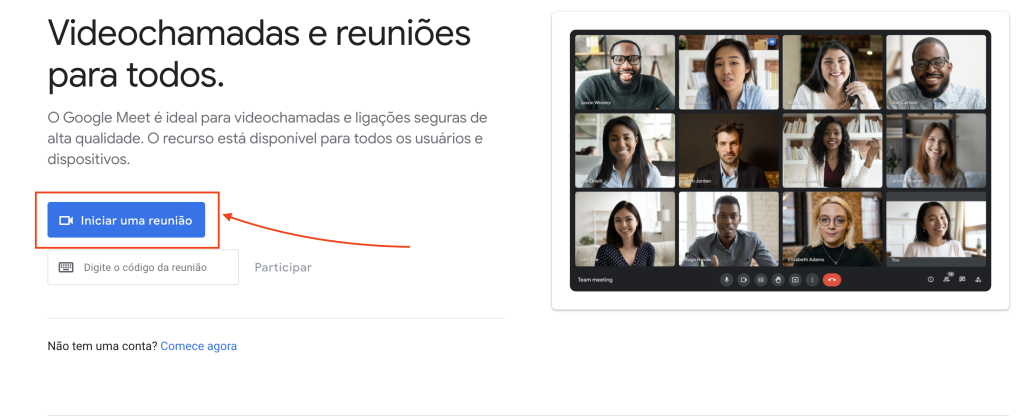
Fluxo no Android e iOS
- Toque no app Google Agenda e selecione “Criar”.
- Insira o título, horário, participantes e uma breve descrição da reunião.
- Toque em “Adicionar Meet” para gerar o link de videoconferência ao mesmo tempo.
- Revise os detalhes e envie o convite.
- Use o botão de “Iniciar reunião” no momento marcado diretamente pelo Agenda ou pelo app do Meet.
O app mantém sincronia total com a versão web, então qualquer alteração feita no celular reflete automaticamente no computador e nos outros dispositivos, garantindo coesão na comunicação.
Configurações avançadas e boas práticas
Uma reunião no Google bem-sucedida vai além do agendamento. É importante ajustar configurações de segurança, gerenciamento de participantes e integração com outras ferramentas. Esses ajustes prevendem interrupções, mantêm o foco e garantem que as informações fiquem apenas para quem deve ver.
Segurança e controle de acesso
Por padrão, o Google Meet exige que a pessoa que cria a reunião ative medidas de segurança. Ao agendar, você pode definir senha de acesso, bloquear a entrada de participantes não autorizados e gerenciar permissões de microfone e câmera. Para reuniões internas sensíveis, habilite a autenticação de dois fatores e evite compartilhar o link em canais públicos. Revise as permissões de visualização e grave apenas quando realmente necessário, sempre respeitando políticas de privacidade da organização.
/i.s3.glbimg.com/v1/AUTH_08fbf48bc0524877943fe86e43087e7a/internal_photos/bs/2024/l/G/iu39OaRKKWXeZXtM9rvQ/google-meet-como-funciona-e-como-usar.png)
Integrações e recursos úteis
O Google Agenda permite integrar sua reunião no Google com documentos do Google Docs, planilhas e formulários, criando um ecossistema produtivo único. Antes da reunião, anexe arquivos relevantes ao evento para que os participantes tenham acesso rápido. Durante a chamada, use o recurso de legendas em tempo real e compartilhamento de tela para apresentações dinâmicas. Pós-reunião, utilize formulários do Google para coletar feedbacks e agenda automaticamente ações de follow-up, tornando o ciclo de trabalho mais ágil e medível.
Resumo dos principais pontos
- Conte com Google Agenda e Google Meet para agendar e realizar reunião no Google de forma integrada.
- Defina claramente o objetivo, teste equipamentos e organize convites com antecedência.
- No computador, crie eventos no Agenda com um clique, adicionando participantes e o link do Meet simultaneamente.
- No celular, use os apps móveis para gerenciar reunião no Google com praticidade, mantendo tudo sincronizado.
- Configure segurança, senhas e permissões para proteger dados e evite interrupções durante o evento.
- Use integrações com Docs, formulários e gravações para maximizar a produtividá pós-reunião.
Perguntas frequentes sobre como criar reunião no Google
Posso criar uma reunião no Google sem usar o Google Meet?
Sim, você pode agendar apenas com o Google Agenda e informar manualmente um link de chamada alternativo. Porém, usar o Meet integrado facilita muito, pois já fornece a sala de videoconferência pronta e os convites com endereço direto.
Como faço para alterar uma reunião já agendada no Google?
Na Google Agenda, abra o evento, clique em “Editar” e faça as alterações necessárias. Se você ativou notificações, as mudanças são enviadas automaticamente aos participantes. Atualize também o link do Meet, se necessário, para evitar confusão.

É possível limitar quem pode participar da minha reunião no Google?
Sim. Use a opção “Somente pessoas da sua organização” ou “Qualquer pessoa com o link”, dependendo da configuração da sua conta. Para reforçar, defina senha de acesso e, durante a reunião, utilize controles de participação para remover ou silenciar integrantes indesejados.
Como garantir que a gravação fique disponível para todos?
Habilite a gravação no Google Meet no momento de iniciar a chamada. Após a reunião, a gravação é salva no Google Drive da conta organizadora. Compartilhe o link com permissão de visualização ou edição conforme a necessidade, sempre respeitando políticas internas e consentimento dos participantes.
Posso agendar reunião no Google para data e horário passados?
Tecnicamente sim, mas isso pode causar confusão nos convites e notificações. Recomenda-se criar um novo evento com data atual e, se for necessário registrar uma reunião retrospectiva, use recursos de gravação e anotações durante a chamada ou informe aos participantes que ocorrerá em horário definido.

