Criar Reuniao Google Meet

Você precisa agendar uma reunião Google Meet rápida, mas não sabe por onde começar? Criar uma nova reunião no Google Meet é simples e pode ser feito em poucos passos, tanto pelo site quanto pelo aplicativo móvel. Neste guia detalhado, você vai aprender desde o básico até as melhores práticas para configurar, personalizar e compartilhar sua chamada de forma profissional e sem complicações.
O que é o Google Meet e para que serve
O Google Meet é uma plataforma de videoconferência desenvolvida pelo Google, integrada ao Google Workspace e também disponível para uso pessoal com conta Google. Ele permite fazer chamadas de áudio e vídeo em tempo real, compartilhar tela, apresentar slides do Google Slides e gravar sessões para revisão posterior. Criar reunião Google Meet rapidamente ajuda times distribuídos, professores, estudantes e profissionais a se conectarem sem precisar de softwares adicionais. A ferramenta é segura, escalável e funciona em navegadores, tablets e smartphones.
Como criar uma reunião Google Meet pelo computador
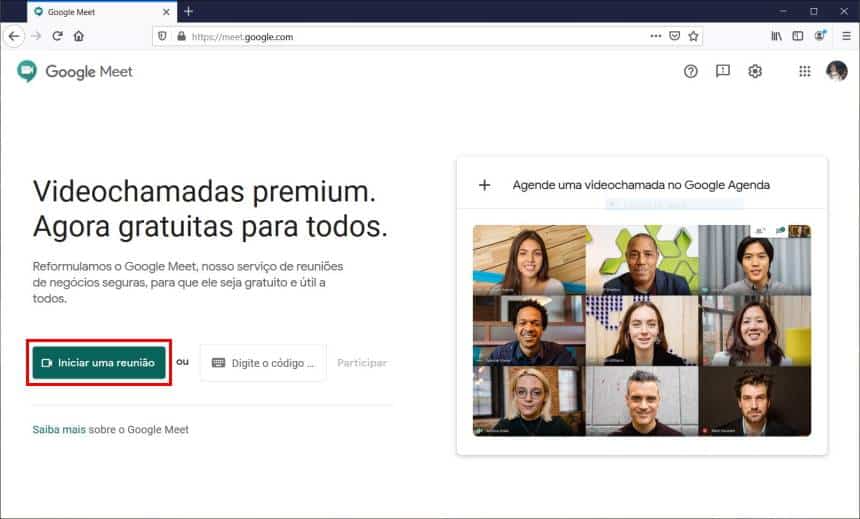
O caminho mais comum para criar reunião Google Meet no computador começa com acessar o site do Google Meet ou o Google Calendar. Você pode criar a reunião diretamente no Meet ou planejá-la no Calendar, adicionando participantes e descrição desde o início. Ambas as abordagens geram o link de entrada e, caso necessário, ativam o servidor de vídeo automaticamente.
Opção 1: criar no Google Meet diretamente
Na página principal do Google Meet, clique em “Nova reunião”. Em seguida, escolha entre criar uma reunião temporária ou programar para uma data e hora específicas. Ao programar, você define título, descrição, data, horário, fuso horário e convida participantes por e-mail. A reunião é criada e o link aparece na tela; basta copiar e colar em mensagens, agendas ou convites.
Opção 2: criar pelo Google Calendar
Abrir o Google Calendar e clicar em “Criar” permite planejar a reunião Google Meet com mais controle de agenda. Preencha o assunto, local, data, horário e convide as pessoas diretamente pelo campo “Convidados”. Na seção “Adicionar conferência”, selecione “Google Meet” e o sistema gera o link automaticamente. Essa opção é ideal para reuniões recorrentes, pois salva os dados e envia lembretes aos participantes.
Como criar uma reunião Google Meet pelo celular
Em dispositivos móveis, o aplicativo do Google Meet facilita a vida de quem está sempre em movimento. Baixe o app oficial, faça login com sua conta Google e você já pode iniciar ou agendar uma reunião Google Meet a qualquer momento. O procedimento é intuitivo e reproduz as principais funções da versão para navegador, com a vantagem de ser rápido e prático.
Criar no app Android ou iOS
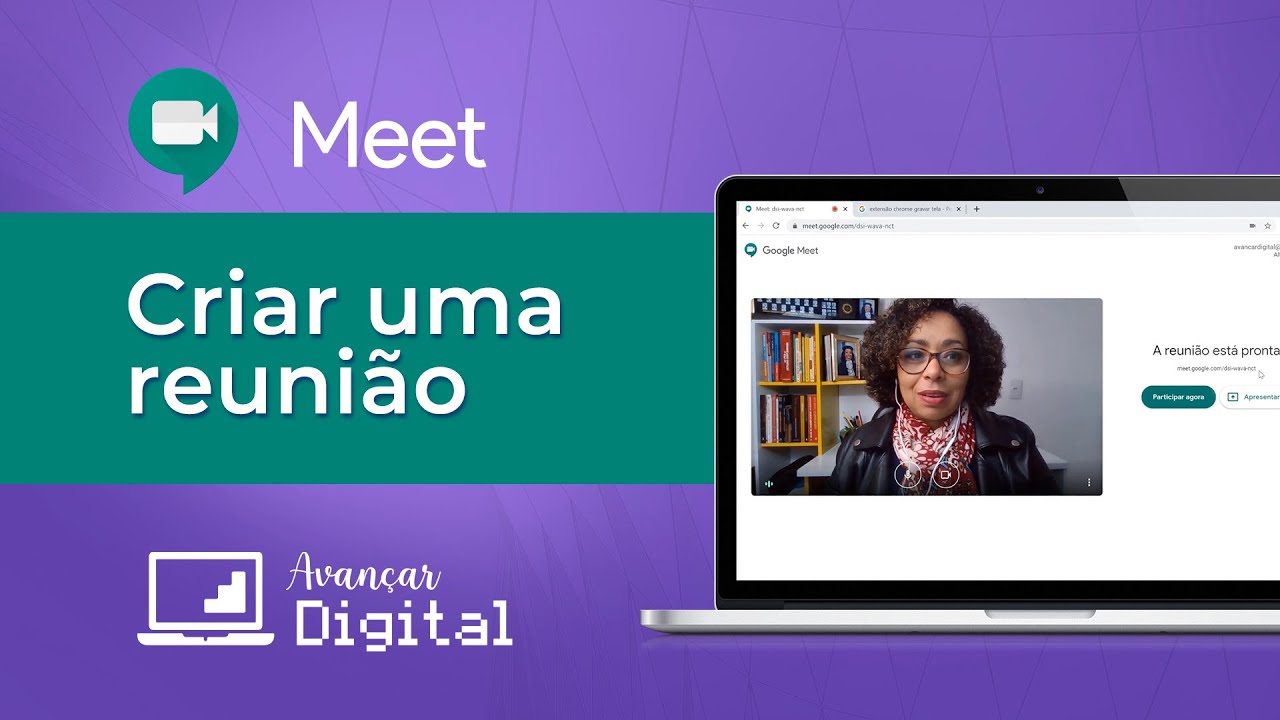
Abra o app do Google Meet, toque em “Nova reunião” para uma conversa imediata ou acesse a aba “Agendar” para definir data e hora. Preencha o título, adicione participantes, defina o fuso horário e inclua uma descrição útil. Ao confirmar, o app exibe o link da reunião, que pode ser copiado ou compartilhado diretamente por mensagens, WhatsApp, e-mail ou outros canais. O calendário do Google é atualizado automaticamente.
Configurações avançadas e recursos essenciais
Além de simplesmente agendar, é importante ajustar configurações que melhoram a experiência de todos. Ao criar ou editar uma reunião Google Meet, você pode definir permissões, ativar recursos de acessibilidade e gerenciar a segurança da chamada. Esses ajustes evitam interrupções e garantem que a conversa flua sem surpresas desagradáveis.
Gerenciamento de permissões e segurança
Por padrão, o link de uma reunião pública pode ser acessado por qualquer pessoa com a URL. Para aumentar a segurança, ative a opção “Somente pessoas da sua organização” ou “Apenas convidados específicos”. Você também pode bloquear a entrada após o início da chamada, exigir senha para entrar e usar o modo de espera para aprovação do anfitrião. Desative o compartilhamento de tela para participantes se não for necessário.

Recursos durante a chamada
Durante a reunião Google Meet, utilize ferramentas como legendas automáticas, que ajudam pessoas com deficiência auditiva e tornam o conteúdo acessível. É possível compartilhar a tela inteira ou uma aba específica, usar o modo retrato em dispositivos móveis e até mesmo aplicar desfocar fundo para proteger privacidade. Ao finalizar, a opção de gravação salva automaticamente no Google Drive, se você for anfitrião e estiver usando Google Workspace.
Compartilhar e gerenciar participantes
Compartilhar o link da sua reunião Google Meet de forma organizada garante que as pessoas certas estejam presentes no momento certo. Insira o link em agendas de e-mail, mensagens internas ou sistemas de RH. Para eventos externos, use senha ou controle de entrada. Adicionar participantes com antecedência evita confusão e permite testes técnicos antes do início oficial.
Convites, lembretes e backup
Use o recurso de convite do Google Calendar para enviar automaticamente e-mails com detalhes da reunião Google Meet, incluindo link, horário e instruções. Ative notificações para lembrar os participantes com antecedência. Faça um teste de áudio e vídeo antes de começar, especialmente se hemonatividade envolvendo apresentações. Tenha um plano de contingência, como uma ligação telefônica de backup, caso haja queda de conexão.

Perguntas frequentes
Precisa de login ou pode criar uma reunião anônima no Google Meet?
É necessário ter uma conta Google para criar reunião Google Meet. Não é possível criar uma sessão completamente anônima, mas é possível usar uma conta pessoal gratuita para reuniões rápidas e sem custo.
As reuniões Google Meet são gratuitas e ilimitadas?
Com uma conta Google pessoal, as chamadas são gratuitas, mas têm duração limitada (até 60 minutos em reuniões com até 100 participantes). Para reunião Google Meet ilimitada e recursos avançados, utilize Google Workspace.
Posso gravar a reunião diretamente no Google Meet?
Sim, o anfitrião pode ativar a gravação durante a chamada. A gravação é salva no Google Drive e pode ser compartilhada posteriormente com os participantes autorizados.

Como remover alguém de uma reunião Google Meet em andamento?
O anfitrião pode remover participantes manualmente na tela de gerenciamento da chamada, expulsando da reunião sem precisar cancelá-la ou reiniciá-la.
Como Agendar uma Reunião no Google Meet! Atualizado 2025
Descubra como agendar reuniões no Google Meet de forma simples, rápida e totalmente atualizada para 2025! Se você quer ...
