Criar Qrcode Canva

Você já precisou criar um QR code rápido, mas não queria instalar aplicativo nem perder tempo? A Canva oferece uma solução visual, prática e totalmente online para gerar códigos QR personalizados, combinando design e funcionalidade. Neste guia, você vai aprender a usar a ferramenta para produzir QR codes que combinem com a identidade visual do seu projeto, sejam eles para negócios, eventos ou conteúdo digital.
O que é um QR code e para que serve?
QR code, ou Quick Response Code, é uma matriz de pixels que armazena informações legíveis por câmeras de smartphones. Ele serve para direcionar usuários para URLs, contatos, documentos, páginas de vendas, portais de pagamento e muito mais. Criar QR code com Canva facilita a criação visual, permitindo integrar a marca ao código e torná-lo mais atrativo.
Por que escolher a Canva para criar QR code?
A plataforma Canva é popular por sua interface arrastar e soltar, templates prontos e recursos de design intuitivos. Ao usar o Canva para gerar QR code, você ganha:
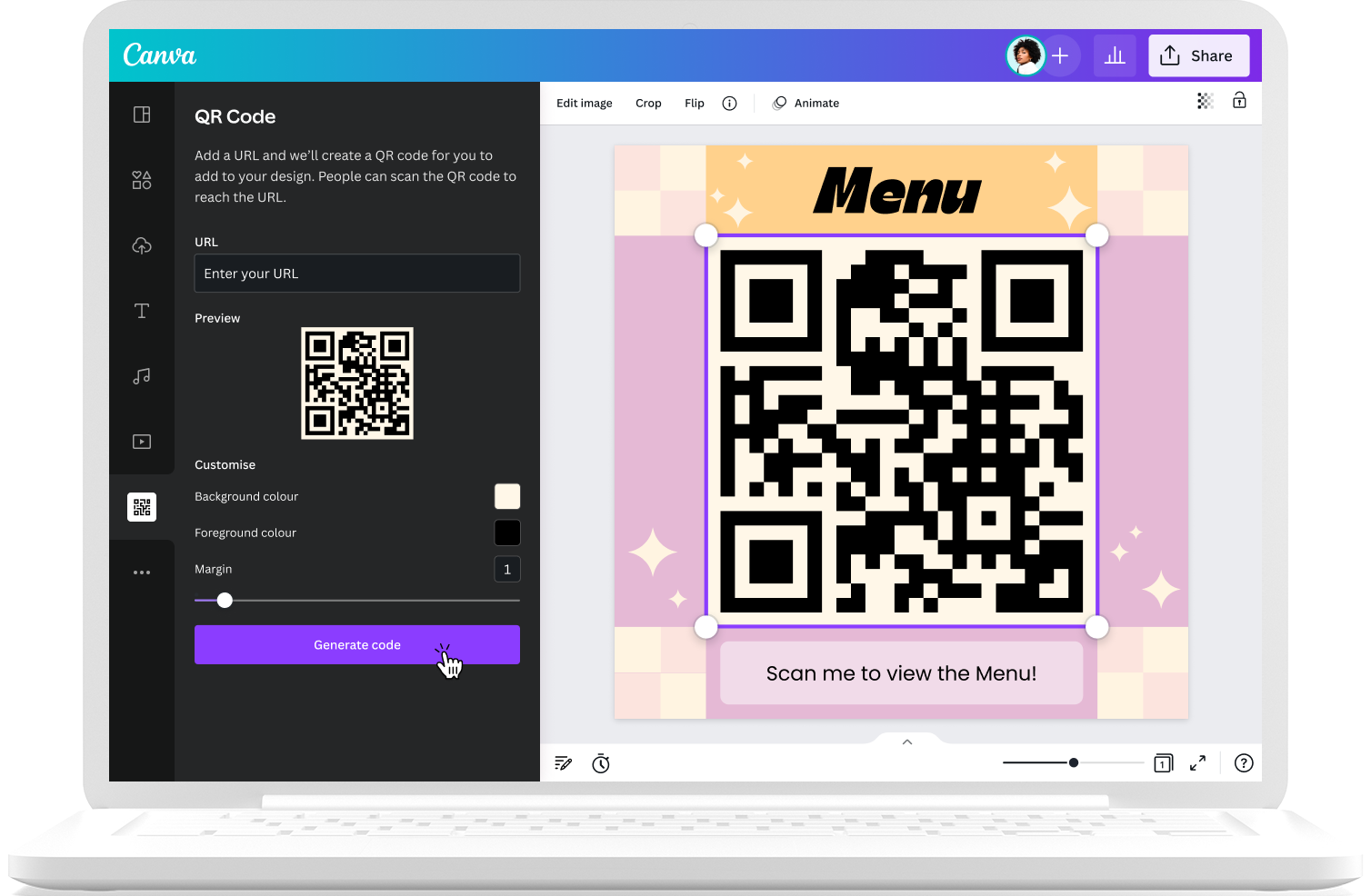
- Ferramenta nativa de criação de QR code sem login adicional em algumas versões.
- Personalização de cores, bordas, ícones e fontes alinhadas à identidade visual.
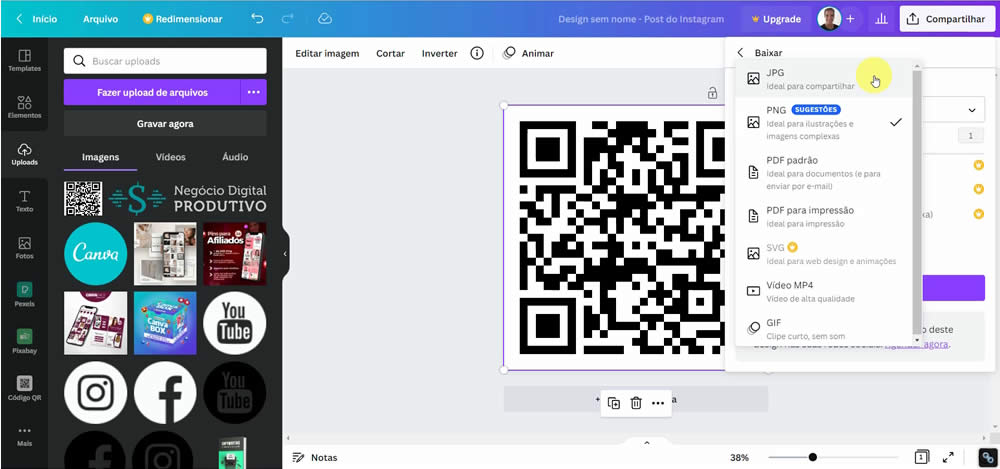
- Exportação em diversos formatos, como PNG e PDF, com qualidade para impressão e digital.
Como criar QR code no Canva do zero?
O processo no Canva é direto, mas requer atenção para não pulares etapas que garantem um QR code funcional e estiloso.
Passo a passo para gerar um QR code personalizado
- Acesse o site oficial do Canva e crie uma conta ou entre na sua existente.
- No campo de busca, digite “QR code” e pressione Enter.
- Escolha um modelo de QR code ou use a ferramenta nativa de QR code, se disponível.
- Substitua a URL padrão pela sua, seja ela de site, loja, vídeo ou campanha específica.
- Personalize cores, adicione logo da marca, ícones e ajuste o layout no espaço em branco.
- Quando estiver pronto, clique em “Compartilhar” e depois em “Download” para salvar em alta qualidade.
Quais são as melhores práticas de design para QR code no Canva?
Um QR code bonito precisa ser, antes de tudo, funcional. Siga estas diretrizes enquanto cria no Canva:
- Mantenha o contraste alto: use cores claras no fundo e escuras no código, ou vice-versa, para facilita a leitura.
- Não cubra os padrões de posição: as áreas nos cantos superiores esquerdo e direito devem permanecer visíveis e sem obstruções.
- Use bordas e sombras com moderação: excesso de efeitos pode prejudicar a leitura automática.
- Redimensione com cuidado: amplificar muito pode desfocar os pixels; mantenha a resolução alta ao fazer download.
- Teste antes de imprimir: escaneie o QR code com diferentes celulares para garantir que ele redireciona corretamente.
É seguro usar QR code para seu negócio ou evento?
Sim, desde que você gere o QR code em uma plataforma confiável, como o próprio Canva, e não altere a URL após a criação. Para maior segurança, prefira redirecionar para páginas HTTPS e, se for compartilhar em cartazes ou panfletos, valide periodicamente o funcionamento do código.

Posso usar QR code para aumentar vendas e engajamento?
Claro. O QR code vira uma ponte entre o offline e o online. No Canva, você pode integrar design de marca ao código e direcionar para:
- Campanhas de e-mail marketing com cupons de desconto.
- Catálogos digitais ou portfólio de produtos.
- Check-in em eventos ou acesso a conteúdo extra em apresentações.
- Páginas de vendas específicas para anúncios impressos ou materiais de ponto de venda.
Como personalizar QR code para combinar com a marca?
No Canva, a personalização vai além da URL. Você pode:
- Alterar a cor do QR code para combinar com o tom da marca.
- Inserir o logo da empresa no centro, mantendo proporções e contraste.
- Adicionar bordas arredondadas ou ícones que contextualizem o uso, como setas para ação.
- Usar fontes dentro do layout para frases curtas que incentivem o escaneamento, como “Leia mais” ou “Acesse e ganhe descontos”.
Qual a diferença entre QR code estático e dinâmico no Canva?
No Canva, você costuma criar QR code estático, ou seja, a URL está fixa no momento da geração. Já o QR code dinâmico, que permite alterar o destino sem reimprimir, geralmente exige plataformas específicas de QR code avançado. Para a maioria dos casos de uso comuns no Canva, o estático atende bem, desde que a URL esteja correta desde o início.
Resumo: Criação rápida de QR code com Canva
- Use a ferramenta nativa de QR code ou modelos prontos no Canva.
- Substitua a URL padrão pela sua e valide o redirecionamento.
- Personalize com cores, logo e elementos visuais alinhados à marca.
- Siga boas práticas de design: contraste, segurança dos padrões e testes.
- Exporte em alta qualidade e use em impressos, apresentações ou campanhas digitais.
Perguntas frequentes
Posso criar QR code grátis no Canva?
Sim, é possível criar QR code de forma gratuita no Canva, com funcionalidades básicas de personalização e download em qualidade padrão para uso digital.
O QR code feito no Canva funciona em todos os celulares?
Funciona na maioria dos smartphones com câmera e leitor de QR code instalado, desde que o código esteja nítido, com boa iluminação e contraste adequado.
Quanto tempo leva para criar um QR code no Canva?
Em alguns minutos é possível criar, personalizar e fazer o download do QR code, especialmente se você já tiver a URL pronta e a identidade visual salva.
/i.s3.glbimg.com/v1/AUTH_08fbf48bc0524877943fe86e43087e7a/internal_photos/bs/2023/n/8/BqBg6fSf2tcwBYT0qoqw/v-2023-10-03t112606.270.png)
