Criar Qr Code No Canva

Neste tutorial, você vai aprender a criar QR Code no Canva do zero, com um passo a passo prático para gerar códigos personalizados para seu negócio ou campanha.
Resumo dos principais pontos
- Entenda o que é um QR Code e para que serve no marketing e no dia a dia.
- Saiba exatamente o que precisa para criar QR Code no Canva, incluindo conta ativa e imagens ou ícones.
- Siga o processo em etapas claras: do layout ao download do QR Code pronto para usar.
- Evite erros comuns que impedem a leitura do código, como baixa resolução ou fundo inadequado.
O que você vai criar com esse tutorial
Você vai produzir um QR Code no Canva que pode ser impresso em panfletos, cartazes, embalagens ou compartilhado em posts digitais, direcionando pessoas para um site, cupom, vídeo ou formulário. O segredo está no equilíbrio entre design visual e funcionalidade técnica, garantindo que o código seja reconhecido por leitores de forma rápida e precisa.
Do que você precisa antes de começar
- Conta no Canva: pode ser versão gratuita ou paga, dependendo dos recursos que você quer usar.
- Conexão com a internet: para acessar a ferramenta e fazer upload de imagens ou baixar o arquivo final.
- Elementos visuais (opcional): fotos, ícones ou fundos que combine com a identidade visual da sua marca.
- Destino do QR Code: tenha pronta a URL ou o link de destino que o código vai direcionar.
Como criar QR Code no Canva: passo a passo
- Acesse o Canva e entre na sua conta. Se ainda não tem, crie um perfil gratuito ou use seu login existente.
- Clique em “Criar um design” e procure por “QR Code” na barra de busca. Se preferir, inicie um projeto em branco com as dimensões que deseja.
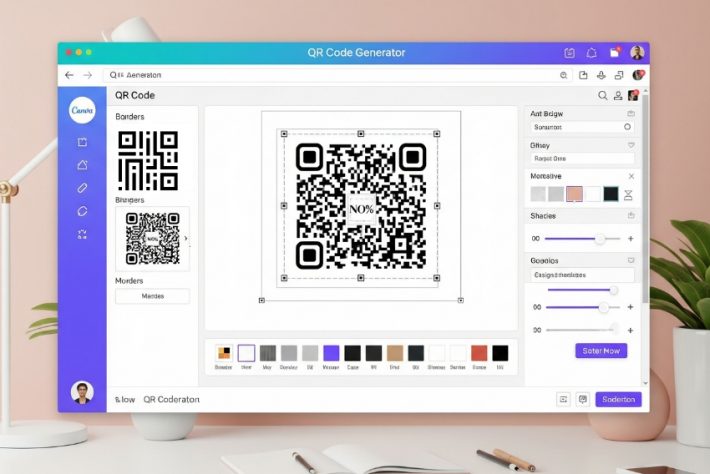
- Na aba de elementos, selecione “QR Code” e arraste um modelo para a área de edição. Escolha o formato mais adequado ao seu uso.
- Personalize as cores do QR Code para combinar com o layout, mas evite alterar os blocos internos que garantem a leitura. Mantenha o contraste alto entre fundo e código.
- Adicione imagens, ícones ou texto ao redor do QR Code para contextualizar, usando elementos da biblioteca do Canva ou fazendo upload do seu próprio conteúdo.
- Ajuste o tamanho e a posição, garantindo que o código fique nítido e centralizado, sem sobreposição de elementos que possam atrapalhar a leitura.
- Quando estiver pronto, clique em “Compartilhar” e depois em “Download”. Escolha o formato PNG para melhor qualidade e salve o arquivo no seu computador.
Perguntas frequentes sobre criar QR Code no Canva
Posso usar QR Code gratuito no Canva?
Sim, o Canva oferece recursos gratuitos para criar QR Code, incluindo modelos básicos e ferramentas de edição. Porém, a versão paga pode ter mais opções de estilização e elementos premium.
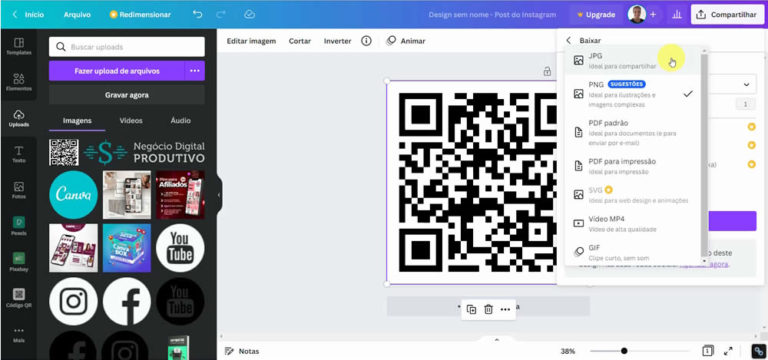
Qual é a melhor resolução ao baixar o QR Code no Canva?
Baixe sempre em PNG para manter a qualidade e evitar perda de detalhe. Isso garante que o código continue legível quando for imprimido em diferentes tamanhos.
O QR Code no Canva funciona em qualquer celular?
Sim, desde que a imagem esteja nítida e com bom contraste. Teste o QR Code com pelo menos dois aplicativos leitores antes de imprimir em larga escala.
Posso personalizar muito o design do QR Code?
É possível modificar cores, adicionar logo e elementos visuais, mas evoque distorções nos quadrados de localização do código. A funcionalidade vem antes da estética.
Quanto tempo leigo para criar um QR Code no Canva?
Em poucos minutos é possível ter um QR Code funcional e pronto para usar, principalmente se você já tiver o link de destino e uma conta configurada.
Erros comuns que você deve evitar
- Baixar a imagem com baixa resolução ou em formato JPEG com compressão forte.
- Colocar o QR Code sobre padrões ou fundos muito agitados que atrapalhem a leitura.
- Reduzir o tamanho do código demais ao imprimir, perdendo a nitidez dos quadrados.
- Testar apenas em um único dispositivo e aplicativo, sem validar em diferentes condições de luz e ângulo.
- Esquecer de verificar se o link de destino está ativo e atualizado antes de imprimir em massa.
Com esses passos e cuidados, você consegue criar QR Code no Canva de forma rápida, segura e totalmente alinhada à identidade visual da sua marca. Teste diferentes designs, sempre priorizando a leitura correta, e aproveite para integrar o QR Code em estratégias de marketing offline e digital com resultados mensuráveis.
