Criar Pendrive Bootável Windows 10

Nesse tutorial você vai aprender a criar um pendrive bootável com o Windows 10 do zero, usando as ferramentas oficiais da Microsoft de forma simples e segura. No final, você terá um pendrive pronto para instalar ou reinstalar o Windows 10 em qualquer computador.
O que você vai precisar antes de começar
- Um pendrive com no mínimo 8 GB de espaço livre (recomendado 16 GB).
- Acesso a uma conta da Microsoft ativa no computador onde você vai baixar as ferramentas.
- Uma conexão estável com a internet para baixar o arquivo ISO e as ferramentas oficiais.
- Um computador com Windows 10, Windows 11 ou até mesmo um Linux com Wine para algumas ferramentas.
Baixe a ferramenta oficial da Microsoft
A primeira coisa a fazer é garantir que você está usando um método confiável. A Microsoft disponibiliza a Ferramenta de Criação de Midia (Media Creation Tool) para criar pendrive bootável com Windows 10. Ela é grátis e segura. Abra o site oficial e baixe o aplicativo correspondente ao seu sistema operacional.
Prepare o pendrive com dados importantes
Esse processo apaga tudo que está no pendrive. Antes de inserir o dispositivo, faça backup de qualquer arquivo, foto ou documento que queira manter. Copie-os para outro computador, nuvem ou outro armazenamento. Nenhuma ferramenta vai pedir confirmação se você deseja apagar o conteúdo do pendrive, então fique atento.
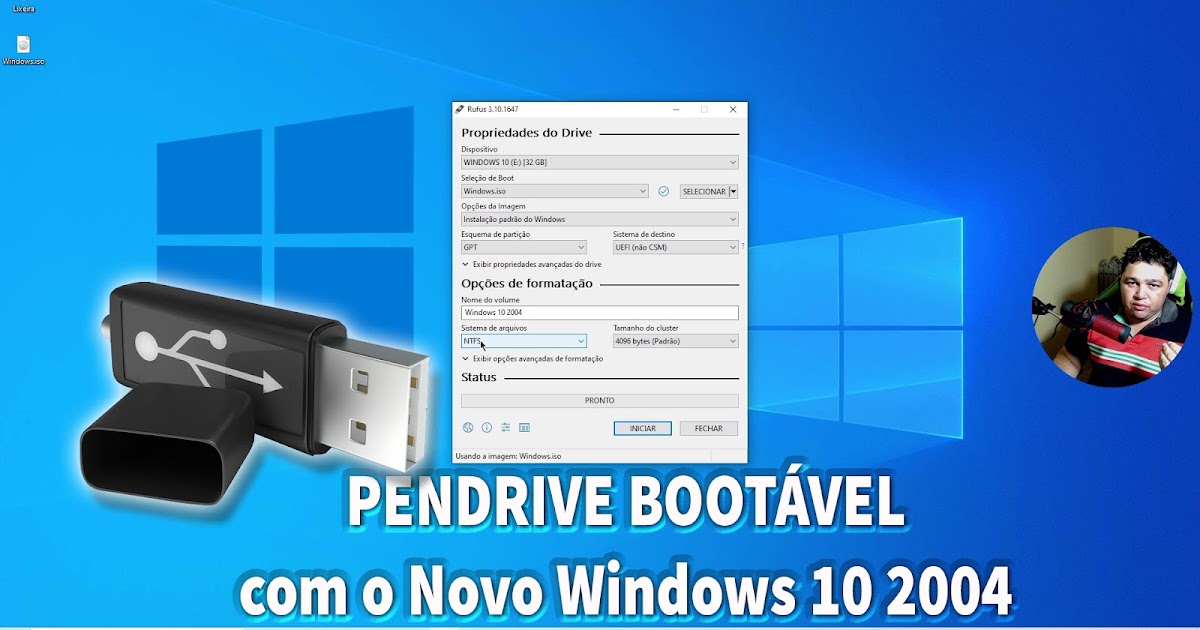
Insira o pendrive e execute a ferramenta
Conecte o pendrive no computador e abra a Ferramenta de Criação de Midia que você acabou de baixar. Aceite os termos de uso e, na próxima tela, selecione a opção Criar mídia de instalação (unidade flash USB, DVD ou arquivo ISO) para outro computador. Mantenha as configurações padrão sempre que possível para evitar erros.
Selecione a arquitetura e a versão do Windows 10
Na etapa seguinte, a ferramenta vai pedir para voces escolher a edição do Windows 10, como Home ou Pro, e a arquitetura, que geralmente é x64 para computadores mais recentes. Se não souber, deixe marcado em Use a recomendação para este PC, pois a ferramenta detecta sozinha o sistema operacional em uso.
Escolha a unidade USB como destino
Quando a ferramenta listar as unidades disponíveis, selecione exatamente o pendrive que você preparou. Confirme se o nome e o tamanho correspondem ao dispositivo que deseja formatar. Se a opção de USB não aparecer, verifique se o cabo ou o próprio pendrive estão funcionando corretamente.

Aguarde a conclusão da cópia e formatação
O processo de criação do pendrive bootável pode levar de 10 a 30 minutos, dependendo da velocidade do seu computador e do pendrive. A tela ficará com uma barra de progresso e, em alguns momentos, o computador pode parecer travado. Não desligue o equipamento nem retire o pendrive durante esse tempo.
Como usar o pendrive bootável para instalar o Windows 10
Com o pendrive pronto, reinicie o computador onde deseja instalar o Windows 10 e entre na BIOS ou UEFI. Geralmente, isso se faz pressionando F2, DEL, F10 ou F12, dependendo do fabricante. Na seção de boot, escolha o dispositivo USB como primeira opção de inicialização. O assistente de instalação do Windows 10 será exibido, permitindo que você formate, particione e instale o sistema do zero.
Dicas e cuidados importantes
- Use sempre pendrive com pelo menos 8 GB para evitar problemas de espaço.
- Desative temporariamente programas de antivírus que possam bloquear a formatação.
- Se o pendrive não for reconhecido, tente usar outra porta USB ou reinicie o computador.
- Em computadores mais antigos, pode ser necessário habilitar o modo Legacy ou CSM na BIOS.
- Se precisar criar o pendrive em outro sistema, lembre-se de copiar a ferramenta e o arquivo ISO para um local acessível.
Perguntas frequentes
Posso criar um pendrive bootável com Windows 10 sem usar a ferramenta da Microsoft?
Sim, é possível usar programas de terceiros como Rufus ou Etcher, mas recomenda-se sempre usar a ferramenta oficial para garantir compatibilidade e segurança.

O pendrive bootável funciona em qualquer computador?
Na maioria dos casos, sim, desde que o computador tenha USB e suporte a boot. Porém, verifique a compatibilidade com a arquitetura x86 ou x64 e com o sistema UEFI ou Legacy.
Posso usar o mesmo pendrive bootável para vários computadores?
Claro, após a instalação bem-sucedida, você pode remover o sistema e usar o pendrive novamente para criar uma nova mídia de instalação.
O que fazer se o computador não inicializar pelo pendrive?
Verifique a ordem de boot na BIOS, se o modo UEFI está ativado ou desativado conforme o pendrive e se o arquivo de boot foi criado corretamente, preferencialmente com a ferramenta oficial.

