Criar Pendrive Bootável

Criar pendrive bootável é o processo de preparar um pen drive para iniciar e instalar um sistema operacional, como o Windows ou distribuições do Linux, diretamente a partir da mídia removível. Trata-se de deixar o dispositivo armazenador configurado como se fosse uma unidade de inicialização, reconhecida pela BIOS ou UEFI como fonte primária de boot. Na prático, isso significa transformar um simples pen drive em um caminho de instalação ou reparação para sistemas operacionais. Antes de iniciar, é preciso atenção a algumas características importantes que definem o sucesso do procedimento.
- Portabilidade: o pendrive pode ser transportado facilmente e usado em diferentes computadores.
- Velocidade de leitura/escrita: modelos com USB 3.0 ou 3.1 reduzem muito o tempo de cópia e inicialização.
- Compatibilidade com BIOS/UEFI: o recurso de inicialização precisa ser reconhecido pelo firmware do computador.
- Tamanho mínimo: sistemas como o Windows exigem no mínimo 8 GB, enquanto versões leves do Linux podem funcionar com 4 GB.
- Processo de gravação: é necessário escolher entre métodos como cópia direta, uso de software específico ou comandos no terminal.
O funcionamento de um pendrive bootável parte da capacidade da BIOS ou UEFI de priorizar dispositivos de inicialização. Quando o computador é ligado, ele verifica a ordem de boot e, ao encontrar o pen drive configurado como primeiro item, executa o código de inicialização presente nele. Esse código carrega um ambiente pré-instalação, como o Windows Setup ou um live session do Linux, permitindo a instalação, reparação ou diagnóstico sem precisar do sistema já instalado.
O que é necessário para criar pendrive bootável com segurança?
A preparação bem-sucedida começa com a escolha correta de ferramentas e recursos. É essencial ter um pen drive com capacidade adequada, uma imagem ISO do sistema operacional confiável e, preferencialmente, um backup de dados importantes, pois o processo costuma apagar tudo o que está no dispositivo. Além disso, a conexão deve ser estável para evitar falhas durante a gravação. Esses cuidados reduzem riscos de corrupção e garantem que o pendrive funcione quando for utilizado.

Quais são as melhores formas de criar pendrive bootável no Windows?
No ambiente Windows, existem diversas abordagens, desde utilitários gráficos até comandos no Prompt de Comando. A escolha depende do nível de conforto do usuário, do sistema alvo e de requisitos específicos, como suporte a UEFI ou arquitetura de 64 bits. Abaixo, apresento algumas das técnicas mais usadas, cada uma com particularidades importantes.
Como criar pendrive bootável com o Rufus?
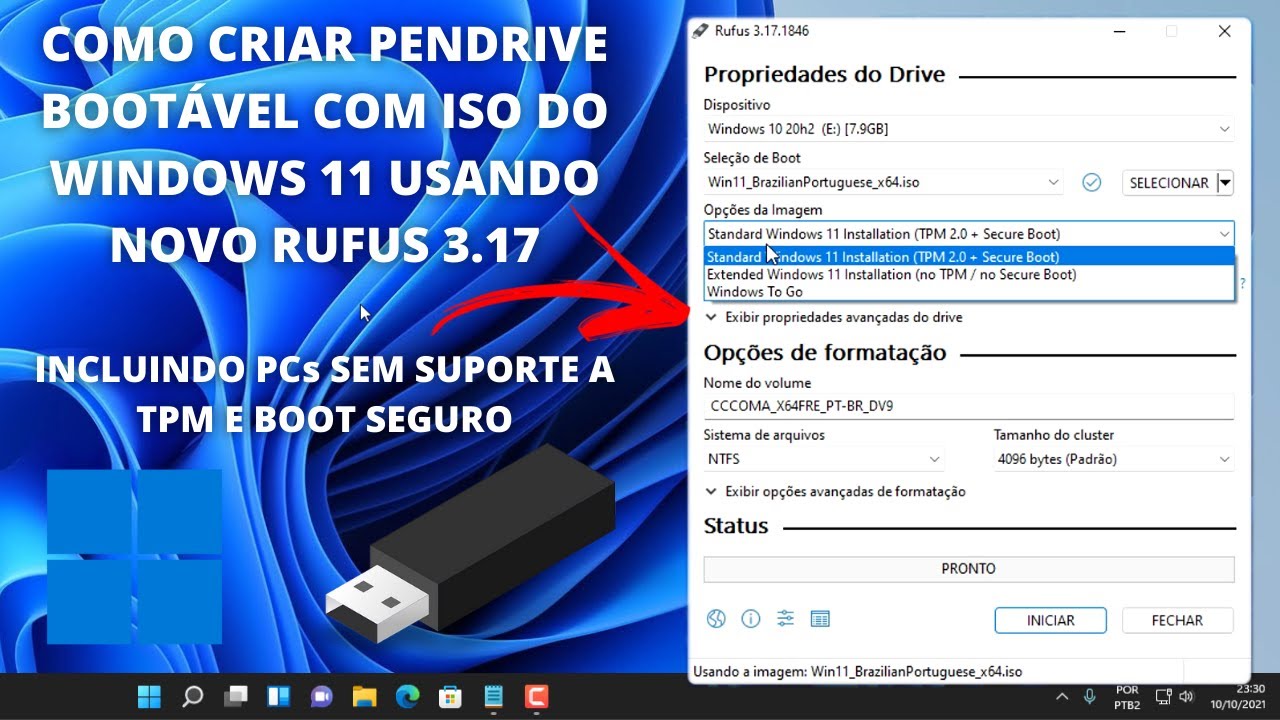
O Rufus é uma das ferramentas mais rápidas e leves para criar pendrive bootável, especialmente no Windows. Ele permite selecionar a ISO, ajustar o tipo de partição e o sistema de arquivos, além de oferecer opções avançadas para otimizar a compatibilidade com BIOS e UEFI. A interface simples e a ausência de instalação facilitam o uso em diferentes computadores.
Como usar o Media Creation Tool para Windows?
O Media Creation Tool é o aplicativo oficial da Microsoft para criar mídia de instalação do Windows. Ele baixa os arquivos necessários e configura o pendrive automaticamente, sendo uma opção segura para atualizações ou reinstalações no mesmo computador. O processo envolve aceitar os termos, escolher entre instalar ou criar outro meio e seguir as orientações passo a passo.

Como criar pendrive bootável com Prompt de Comando usando o diskpart?
Para quem prefere comandos, o diskpart oferece controle total sobre o particionamento e a gravação. O procedimento exige atenção para não apagar unidades erradas, pois os discos rígidos do sistema também são listados. Após selecionar o disco correto, formatar e atribuir uma letra, usa-se a cópia manual dos arquivos da ISO montada ou de um diretório descompactado.
Como criar pendrive bootável no Linux e no macOS?
Sistemas baseados em Unix oferecem ferramentas nativas e poderosas para gravação direta de imagens. No Linux, é comum usar o terminal com comandos como dd ou utilitários como balenaEtcher para simplificar. No macOS, o comando dd também é eficaz, mas exige atenção redobrada com o caminho do dispositivo, pois um erro pode sobrescrever partições importantes. Ambos os casos pedem confiabilidade e clareza no identificador do pen drive.
Quais problemas podem aparecer e como resolvê-los?
Erros de gravação, falha na inicialização ou mensagens de “boot device not found” são comuns e geralmente têm origem em configurações incorretas ou em um processo interrompido. Verificar a ordem de boot na UEFI, garantir que o pen drive esteja no padrão correto (MBR ou GPT) e recriar a mídia a partir de uma nova ISO são as primeiras ações para corrigir o problema. Testar o pendrive em outro computador também ajuda a identificar falhas de hardware.
- Resumo dos principais pontos:
- Criar pendrive bootável exige uma ISO confiável e um dispositivo com espaço compatível.
- Ferramentas como Rufus, Media Creation Tool e diskpart são amplamente usadas no Windows.
- No Linux e macOS, comandos como
dde utilitários como Etcher são eficazes. - Problemas de boot geralmente se ligam à ordem de inicialização, particionamento ou corrupção de arquivos.
Perguntas frequentes
Posso usar qualquer pen drive para criar pendrive bootável?
Sim, desde que tenha capacidade mínima compatível com o sistema (geralmente 4 ou 8 GB) e esteja em bom estado de saúde. Recomenda-se formatar o dispositivo antes para evitar conflitos de partição.
É necessário formatar o pen drive antes de criar o bootável?
Sim, a formatação limpa o dispositivo e evita conflitos, garantindo que a estrutura de partição correta seja aplicada durante o processo de gravação.
Como saber se o pendrive foi criado corretamente?
Após a gravação, reinicie o computador com o pen drive conectado e acesse a BIOS ou UEFI para verificar se ele aparece na ordem de boot. Um teste rápido de inicialização também confirma a funcionalidade.

Posso criar um pendrive bootável com mais de um sistema operacional?
Sim, é possível com ferramentas que suportam multi-boot, mas a configuração deve ser feita com cuidado para evitar sobrescrita de arquivos e garantir compatibilidade com a BIOS ou UEFI.
Criar pendrive bootável é uma habilidade prática que facilita instalações limpas, recuperações e manutenções de sistemas. Com as ferramentas certas e atenção aos detalhes, o processo se torna rápido, seguro e confiável para diferentes perfis de usuário.
