Criar Link De Reunião No Meet

Dominar a forma de criar link de reunião no Meet ajuda a organizar conversas rápidas, desde reuniões informais até treinamentos presenciais e remotos. O recurso integrado ao Google Agenda e ao Gmail permite montar uma sala virtual com poucos cliques, convidar participantes automaticamente e acompanhar acessos em tempo real. Neste guia, você vai entender desde o básico até recursos avançados para usar o Meet de forma organizada e segura.
O que é e para que serve criar link de reunião no Meet
Criar link de reunião no Meet significa gerar uma URL única que leva os participantes diretamente para uma videoconferência configurada com nome, descrição, capa, senha (quando ativada) e definições de áudio, vídeo e gravação. Esse recurso é útil para agendar desde bate-papos rápidos entre colegas até eventos com centenas de inscritos, passando por aulas, webinars e suporte técnico. Ao usar o recurso correto, você evita confusão de horários e ganha um controle maior sobre quem entra, quando e como.
Para que serve o recurso de link direto no Google Meet
O recurso de link direto no Google Meet funciona como um atalho que encapsula todas as configurações da sua sala e permite compartilhá-lo em qualquer lugar: e-mail, mensagem, planilha, site ou redes sociais. Ao clicar no link, o visitante vai para a reunião já com as permissões e requisitos pré-definidos, como senha, espera na fila ou liberação automática. Isso reduz erros de entrada, poupa tempo de digitar senhas manuais e deixa o processo de ingresso mais transparente para palestrantes e participantes.

Como criar link de reunião no Meet passo a passo
Seguir os passos abaixo garante que você cria link de reunião no Meet de forma organizada e com todas as funcionalidades ativadas. O processo muda um pouco entre a versão clássica do Google Agenda e o novo calendário do Google, bem como entre Meet clássico e Meet no Gmail, mas o resultado final é o mesmo: uma URL pronta para ser distribuída.
Passo 1: acesse o criador de agenda pelo Gmail ou Google Agenda
Abra o Gmail ou entre no Google Agenda e clique em "Criar". Na tela que surge, preencha título, data, horário, descrição e convide as pessoas. Marque a opção "Adicionar conferência do Google" ou "Adicionar Meet" para que o sistema gere a sala automaticamente ao salvar.
Passo 2: escolha as configurações de vídeo e permissões
Nas configurações avançadas da agenda, você pode definir se a reunião será aberta para qualquer um com o link, se será necessário entrar com a conta da organização e se os participantes podem se unir antes do horário marcado. É aqui que você ativa o recurso de senha, caso queira maior controle de acesso, e define se a gravação será salva no Drive ou será permitida apenas para organizadores.
Passo 3: gere o link e compartilhe
Após salvar, o Meet exibe um campo com o link da reunião. Copie essa URL e compartilhe pelo e-mail, chat, impressão ou QR code. Quem receber poderá entrar com um clique, e você pode reutilizar o mesmo link para edições futuras, desde que mantenha as configurações desejadas.
É possível criar link de reunião sem precisar agendar data e horário
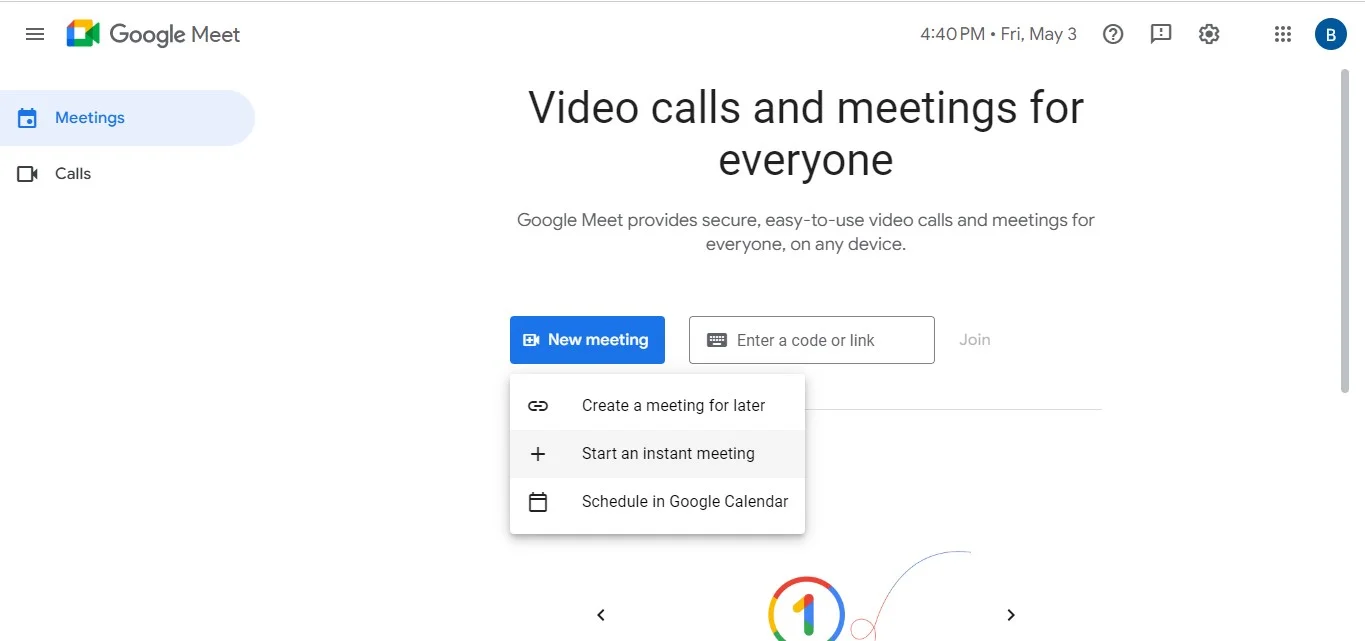
Sim, é possível criar link de reunião no Meet sem precisar agendar data e horário fixos, usando o modo "Sala pessoal" ou o recurso de reunião instantânea. Nesse caso, você gera uma sala permanente, entra nela e compartilha a URL com quem quiser, ideal para times que precisam de um canal de bate-papo e vídeo semelhante a um canal permanente de comunicação. A desvantagem é que não há integração automática com a Agenda, então você precisa gerenciar os participantes manualmente.
Quais configurações de segurança valem a pena ativar ao criar link de reunião no Meet
Quando você cria link de reunião no Meet, vale a pena reforçar a segurança para evitar acessos indesejados e vazamentos de conteúdo. Ative senha para entrar, limite o compartilhamento de tela apenas para quem estiver na sala, desative o acesso antecipado e, se for um evento público, use o modo de transmissão com fila de entrada. Essas ações reduzem o risco de invasões e mau uso da sala.
Dicas avançadas para usar link de reunião no Meet com eficiência
Além de gerar o link, organize as informações da reunião no corpo da agenda, inclua um mapa de rotas ou instruções de acesso, e adicione um horário de chegada com antecedência caso seja necessário testar áudio e vídeo. Para eventos recorrentes, use a mesma agenda e apenas altere as datas, mantendo o mesmo link quando possível, para que os participantes salvem a conversa em seus calendários e saibam sempre onde entrar.
Perguntas frequentes
Pergunta: Posso criar link de reunião no Meet sem ter uma conta do Google Workspace
Sim, é possível criar link de reunião no Meet com uma conta pessoal do Google, embora algumas funcionalidades avançadas, como salas permanentes e grandes capacidades, sejam reservadas para planos do Google Workspace.
Pergunta: O link da reunião no Meet expira após algum tempo
O link não expira automaticamente, mas você pode desativá-lo a qualquer momento na agenda ou apagar a reunião para que ele deixe de funcionar.
/i.s3.glbimg.com/v1/AUTH_08fbf48bc0524877943fe86e43087e7a/internal_photos/bs/2021/H/B/5PWBPPRjyoQmDAemHsJw/meet-3.jpg)
Pergunta: Como faço para remover senha ao criar link de reunião no Meet
Na hora de criar ou editar a reunião, desmarque a opção " exigir senha" nas configura avançadas de conferência; assim, o link permite acesso direto sem precisar digitar uma senha.
Pergunta: Posso usar o mesmo link para várias edições da mesma reunião
Sim, se você mantiver a mesma agenda e não alterar a configuração do link, o mesmo link de reunião no Meet serve para todas as edições, desde que a data e o horário sejam atualizados na mesma conversa.
