Criar Figurinha Wpp
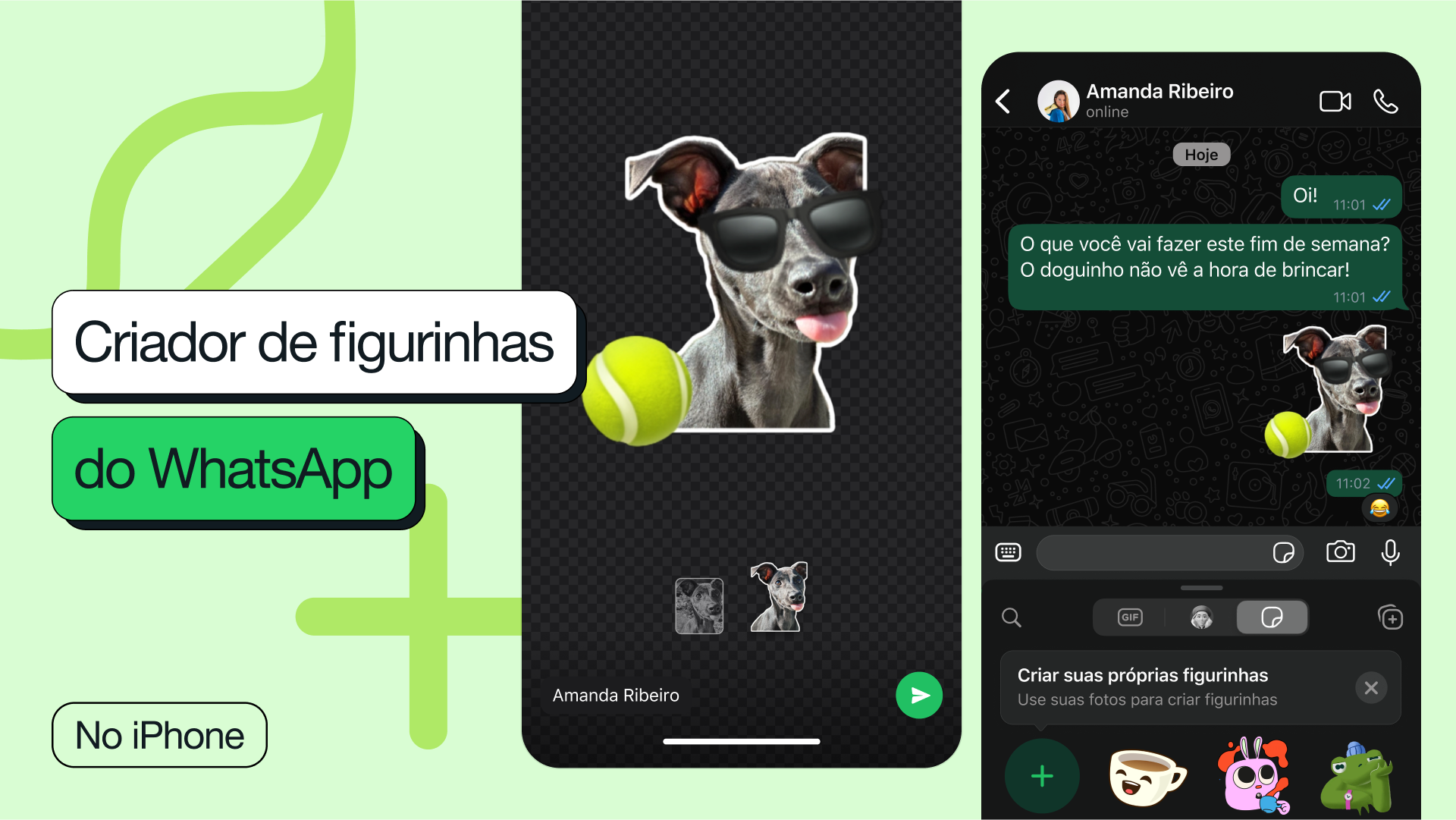
Quer transformar fotos, memes ou desenhos em figurinha do WhatsApp no celular com qualidade e rapidez? Este guia completo explica desde o planejamento até a publicação, cobrindo formatos, configurações e boas práticas para deixar suas figurinhas sempre prontas para usar.
Planejamento e requisitos básicos para criar figurinha no WhatsApp
Antes de abrir o aplicativo de edição, defina o objetivo da figurinha: será para expressar uma emoção, marcar uma ocasião ou apenas entreter amigos. Alinhar tema, estilo e público ajuda a manter a identidade visual e a evitar retrabalho. Reserve alguns minutos para organizar as ideias, pois esse passo poupa tempo nas fases de edição e exportação.
Quais são os formatos e especificações obrigatórias para figurinha no WhatsApp?
Formatos permitidos e limites de tamanho
O WhatsApp aceita imagens estáticas e animadas, com requisitos específicos que garantem exibição correta em diferentes dispositivos. Seguir essas especificações evita erros de upload e garante que a qualidade fique adequada.
| Estática |
| Animada (GIF ou WebP) |
| Formatos suportados | JPEG, PNG, WebP (estática e animada), GIF (convertido para WebP) |
| Dimensões | Retangular: 160 x 160 px, 512 x 512 px (máximo) |
| Formato final | WebP com transparência (recomendado) |
| Peso máximo | 1 MB para estáticas, 2 MB para animadas |
| Transparência | Suportada em WebP e PNG |
Por que seguir as especificações técnicas?
Respeitar largura, altura, profundidade e compressão evita distorções, bordas irregulares ou falhas no upload. Arquivos otimizados carregam mais rápido e ocupam menos espaço no celular, sem perder detalhes visuais.
Quais ferramentas você precisa para criar figurinha no WhatsApp?
- Celular com Android ou iOS e WhatsApp instalado (versão mais recente facilita recursos como edição nativa).
- Aplicativo de edição de imagem: pode ser o editor do próprio WhatsApp, Photoshop, GIMP, Canva, Picsart ou apps similares.
- Ferramenta de compactação e conversão (opcional): como TinyPNG, ImageOptim ou utilitários nativos do sistema para reduzir peso sem perder qualidade.
- Conexão estável com a internet para fazer upload e enviar a figurinha para as conversas.
Como criar e enviar uma figurinha passo a passo no WhatsApp
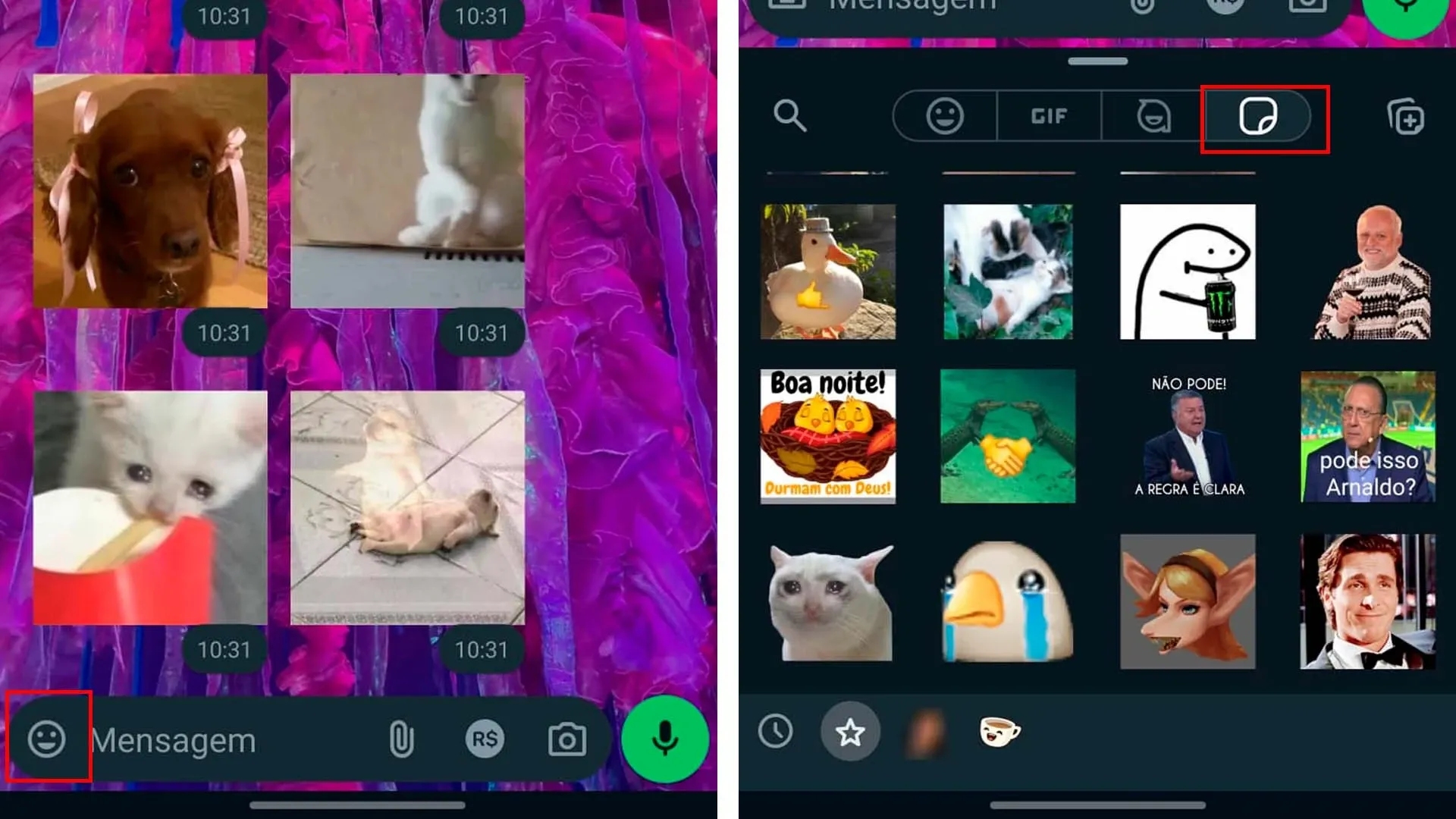
- Escolha a imagem base: selecione uma foto, meme, screenshot ou desenho que represente a mensagem ou emoção que deseja transmitir.
- Ajuste o formato: recorte ou redimensione para manter proporções dentro de 160 x 160 px, garantindo que o conteúdo essencial fique visível no círculo ou retângulo da figurinha.
- Edite elementos visuais: adicione textos, stickers, filtros, bordas ou sombras conforme o estilo desejado; use fontes legíveis e cores que contrastem com o fundo.
- Tratamento de cor e fundo: para figurinhas transparentes, verifique se o fundo foi removido corretamente; teste a visualização em diferentes tons para evitar artefatos.
- Otimização final: exporte em WebP com transparência, mantendo dentro do limite de 1 MB para estáticas ou 2 MB para animadas; revise nitidez, bordas e contraste.
- Envio ao WhatsApp: abra a conversa, anexe a figurinha e envie; ao usar GIFs, observe se a animação funciona suavemente antes de confirmar.
Quais são os erros mais comuns e como evitá-los ao criar figurinha no WhatsApp?
- Dimensionamento incorreto: imagens muito grandes ficam borradas ou demoram para carregar; dimensione sempre para no máximo 512 x 512 px e prefira WebP com transparência.
- Excesso de detalhes: padrões muito complexos ou textos minúsculos não ficam legíveis no formato pequeno; simplifique e use elementos visuais de alto contraste.
- Ignorar a transparência: deixar bordas irregulares ou fundos indesejados pode destruir a estética; use ferramentas de remoção de fundo e revise a máscara de transparência.
- Peso acima do limite: arquivos grandes impedem o upload; comprima com ferramentas leves e verifique o tamanho antes de anexar.
- Testes insuficientes: não visualizar a figurinha em diferentes dispositivos e tamanhos pode revelar problemas apenas após o envio; revise em tela cheia e em mensagens de teste.
Dicas avançadas para deixar suas figurinhas mais impactantes
Use paletas de cores alinhadas à identidade visual, seja ela pessoal ou de marca, para reconhecimento rápido. Explore animações sutis em WebP, como movimentos de piscar ou elementos que respondem ao toque, sempre com moderação para não poluir a experiência. Crie séries temáticas ou carimbos visuais para marcar ocasiões especiais, o que aumenta a taxa de uso e memorabilidade entre os contatos.
Resumo dos principais pontos sobre criar figurinha no WhatsApp
- Defina o objetivo e o estilo da figurinha antes de editar.
- Respeite as especificações de formato, dimensões e peso do WhatsApp.
- Use ferramentas adequadas para edição, compressão e conversão, priorizando WebP com transparência.
- Siga o passo a passo do planejamento ao envio no WhatsApp.
- Evite erros comuns como dimensionamento inadequado, excesso de detalhes e pesos altos.
- Aplique dicas avançadas de design e animação para aumentar o impacto.
FAQ – Perguntas frequentes sobre criar figurinha no WhatsApp
- Posso usar fotos reais para criar figurinha no WhatsApp?
- Sim, fotos reais funcionam muito bem; recorte e ajuste o contraste para manter detalhes mesmo no formato pequeno.
- Qual a melhor resolução para uma figurinha no WhatsApp?
- Recomenda-se 160 x 160 px para exibção padrão, mas você pode trabalhar até 512 x 512 px para melhor qualidade ao fazer zoom.
- WhatsApp aceita GIFs diretamente como figurinha?
- O WhatsApp converte GIFs em WebP animado; para melhor controle, converta para WebP animado antes de envar.
- Como remover o fundo de uma imagem para criar figurinha?
- Use ferramentas de remoção de fundo no editor escolhido, revise as bordas e salve em formato com transparência, como WebP ou PNG.
- Posso criar figurinha animada no celular?
- Sim, existem aplicativos que permitem montar GIFs ou WebP animado; otimize o peso para não exceder 2 MB.
- Qual a diferença entre figurinha estática e animada no WhatsApp?
- A estática é uma única imagem, já a animada reproduz movimento por alguns segundos, chamando mais atenção na conversa.
Com planejamento, ajustes técnicos e boas práticas de design, você consegue criar figurinhas que comuniquem mensagem, personalidade e estilo sempre que quiser compartilhar no WhatsApp.
/i.s3.glbimg.com/v1/AUTH_08fbf48bc0524877943fe86e43087e7a/internal_photos/bs/2022/W/x/tnE3oVRdS5vkERXWDF9A/guia-figurinha-whatsapp-7-.jpg)
