Criar Figurinha Para Whatsapp
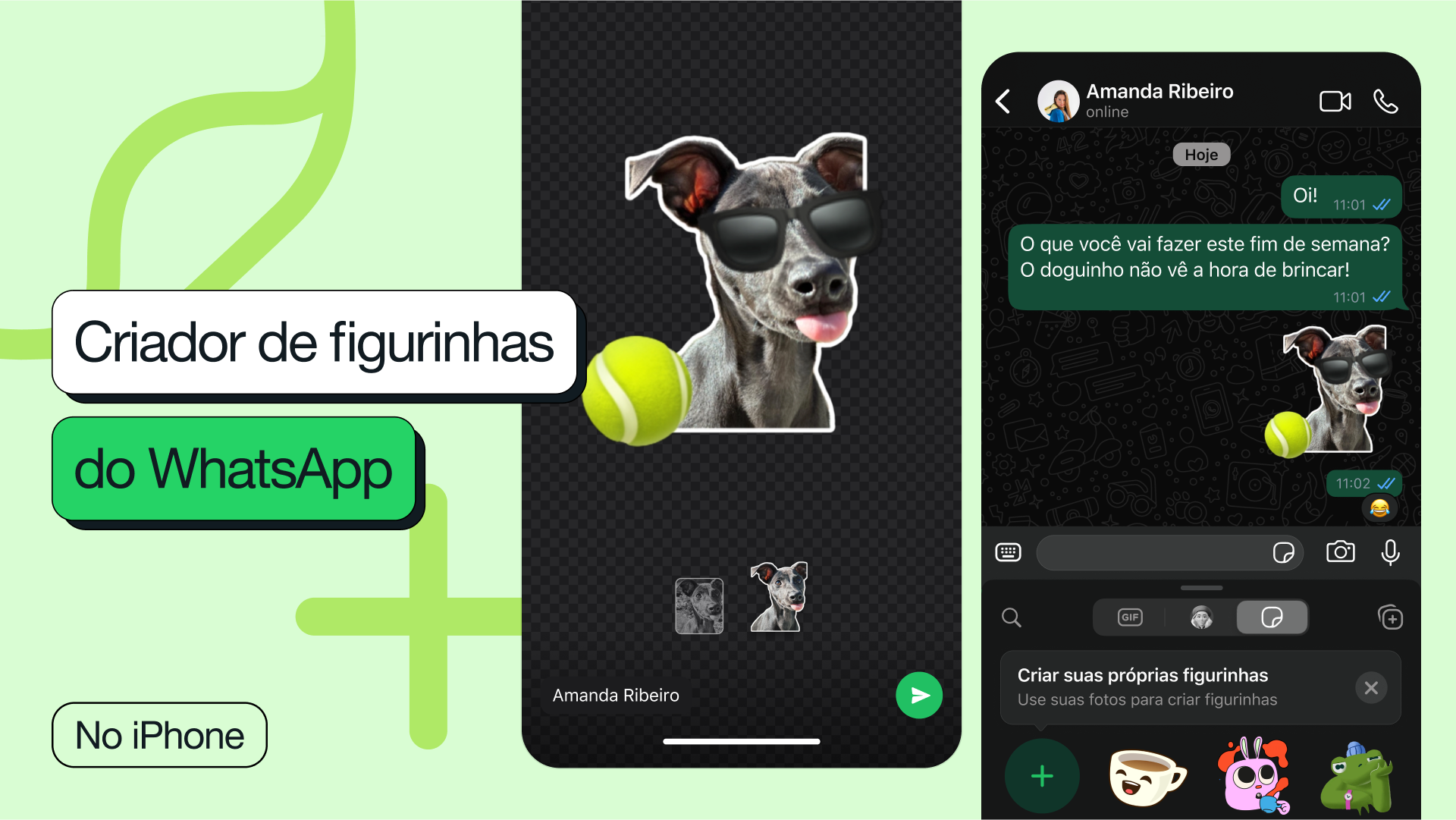
Quer aprender a criar figurinha para WhatsApp e deixar suas conversas mais divertidas? Este guia completo ensina desde o planejamento até a publicação da sua primeira sticker, com dicas de design, requisitos técnicos e boas práticas para criar figurinhas que realmente marcam a diferença. Seja para entreter amigos, engajar clientes ou expressar sua criatividade, você vai encontrar tudo o que precisa para começar hoje mesmo.
Planejamento e conceito da figurinha
Definindo o objetivo e o público
Antes de abrir o editor, pense no motivo da sua figurinha para WhatsApp: ela serve para entreter amigos, marcar uma ocasião especial, engajar clientes ou apenas dar aquela zoeira saudável? Defina também quem vai usar: amigos íntimos, família, colegas do trabalho ou seguidores de um perfil público. Ter clareza nisso ajuda a definir o tom, as palavras e o nível de detalhes visuais.Escolhendo o tema e o estilo
O tema pode ser uma piada, um meme do momento, um personagem, um animal fofo, um troféu ou algo relacionado ao seu cotidiano. O estilo pode ser minimalista, cartoon, retrô, chibi, realista ou uma mistura. Alinhar tema e estilo garante que a figurinha seja reconhecível e combine com a identidade de quem vai usar — seja um grupo de amigos, um time ou a sua marca.Requisitos técnicos e preparação da arte
Formatos, dimensões e limites de arquivo
O WhatsApp aceita figurinhas nos formatos PNG, JPG ou WebP. As recomendações oficiais são:- Formato: PNG com fundo transparente ou JPG/WEBP para figurinhas com fundo preenchido.
- Dimensões: entre 256 x 256 pixels e 512 x 512 pixels.
- Peso máximo: 1 MB para arquivos estáticos e 2 MB para animadas (GIF ou APNG).
- Taxa de quadros para animadas: até 15 FPS para manter compatibilidade e performance.
Ferramentas para criar a arte
Você pode criar figurinha para WhatsApp com diversas ferramentas:- Apps móveis: Canva, Picsart, Pixlr, Sketch Me, Sticker Maker Studio e GIPHY Create.
- Desktop: Photoshop, GIMP (gratuito), Krita, Affinity Photo ou até editores online como Remove.bg para cortes rápidos.
- Templates prontos: use modelos de sticker para acelerar, adaptando cores, texto e personagens.
Passo a passo para criar sua primeira figurinha
Criando a base e aplicando a máscara circular
No seu editor, crie uma nova imagem quadrada no tamanho desejado. Desenhe ou importe um círculo para delimitar a área visível, pois o WhatsApp exibe as figurinhas em formato circular. Recorte ou aplique uma máscara circular para evitar bordas irregulares e garantir que a figura fique centralizada e legível.Adicionando texto e elementos gráficos
O texto deve ser curto, impactante e de fácil leitura mesmo em miniatura. Use fontes sem serifa e contrastantes com o plano de fundo. Evoque emoção com expressões faciais, símbolos (setas, estrelas, setenças) ou elementos temáticos. Cuide do alinhamento e do espaçamento para que a mensagem seja clara quando a figurinha estiver pequena.Revisão de qualidade e ajustes finais
Verifique o contraste, nitidez e se os detalhes essenciais permanecem visíveis em tamanhos reduzidos. Teste a figurinha no WhatsApp antes de exportar em lote: envie para você mesmo e veja como ela aparece em diferentes dispositivos. Ajuste cores, sombras e contornos conforme necessário para destacar a figura sem sobrecarregar.Exportação, nomeação e publicação
Nomeação e metadados
O nome do arquivo deve ser descritivo e curto, por exemplo: "feliz_natal_01.png". Embora o WhatsApp não exiba metadados para figurinhas, nomes organizados ajudam na sua biblioteca e no controle de versões. Se for usar a mesma imagem em grupos ou com frequência, mantenha um padrão de nomenclatura para encontrar tudo rapidamente.Como enviar e gerenciar no WhatsApp
No WhatsApp, toque em "Anexar" > "Figurinha" e selecione o arquivo salvo. É possível enviar diretamente em uma conversa ou, no Android, usar a opção "Definir como figurinha" para salvá-la na galeria de figurinhas do aplicativo. Para iOS, o processo é semelhante, mas a figurinha ficará disponível apenas dentro da conversa atual a menos que você a salve e a reutilize por meio de outros meios.Organizando coleções e boas práticas
- Mantenha uma pasta no celular ou computador com os seus arquivos e os organizadores por tema ou data.
- Evite exageros em detalhes pequenos que podem sumir ao redimensionar.
- Respeite direitos autorais: crie arte própria ou use recursos livres ou licenciados.
- Teste o resultado em diferentes tamanhos de tela para garantir legibilidade.
Dicas avançandas e boas práticas
Consistência visual e identidade
Se você cria figurinhas com frequência para um grupo, time ou marca, defina um estilo-base: paleta de cores, família de fontes, tratamento de imagens e assinatura sutil. Isso ajuda as pessoas a reconhecerem a origem da figurinha mesmo antes de verem o conteúdo e transmite profissionalismo e identidade.Desempenho e compatibilidade
Arquivos menores carregam mais rápido e consomem menos memória. Para animadas, teste a reprodução no próprio WhatsApp, pois não todos os dispositivos e versões oferecem suporte idêntico a GIFs ou APNG. Sempre que possível, prefira stickers estáticas com boa construção visual para máxima compatibilidade.Iteração com a comunidade
Se for criar figurinhas para engajar outros, peça feedback a amigos ou grupos de teste. Observe quais desenhos, piadas ou temas geram mais respostas e use isso para aprimorar suas próximas criações. A prática constante aliada à escuta ativa garante evolução rápida e resultados que realmente marcam.Resumo das etapas principais
- Defina o objetivo, o tema e o público da sua figurinha para WhatsApp.
- Prepare a arte em formatos e dimensões compatíveis (PNG/JPG/WEBP, 256–512 px, até 1 MB).
- Use ferramentas acessíveis, como Canva, Picsart, Photoshop ou GIMP, para criar a base, texto e elementos.
- Aplique máscara circular, cuide de contraste e legibilidade, e revise no WhatsApp.
- Exporte com nome claro, envie pelo aplicativo e organize suas figurinhas para reutilização.
- Adote identidade visual, priorize desempenho e teste com a comunidade para melhorias contínuas.
FAQ — Perguntas frequentes sobre criar figurinha para WhatsApp
Qual é o tamanho ideal para uma figurinha no WhatsApp?
O ideal é entre 256 x 256 e 512 x 512 pixels. Quanto maior a resolução dentro desse limite, melhor a qualidade ao ser ampliada, mas sem exagerar para não deixar o arquivo pesado.
WhatsApp aceita animações como figurinha?
Sim, o WhatsApp aceita GIFs e APNGs com até 2 MB. Porém, teste a reprodução no seu dispositivo, pois o suporte pode variar conforme a versão e o sistema.

Posso usar fotos reais nas minhas figurinhas?
Claro! Fotos reais funcionam muito bem, desde que a iluminação seja boa, o corte seja preciso e o fundo não fique muito carregado. Use máscaras circulares e ajuste o enquadramento para destacar o personagem.
Como deixar a figurinha mais visível em miniatura?
Use formas e cores de alto contraste, traços grossos e evoque a emoção principal em poucos elementos. Teste reduzindo a imagem para enxergar se o essencial ainda aparece.
É necessário copyright ao criar figurinhas?
Sim, crie arte própria ou use imagens com licença adequada. Se usar personagens ou marcas famosas, evite reproduzir integralmente e busque permissão quando for compartilhar publicamente.

Como organizar muitas figurinhas no celular?
Use pastas por tema ou data e nomes descritivos nos arquivos. No Android, você pode definir uma pasta de "Stickers" e usar apps gerenciadores de mídia; no iOS, mantenha uma coleção no Fotos ou em apps de terceiros que permitam exportar para o WhatsApp.
