Criar Figuras Para Whatsapp
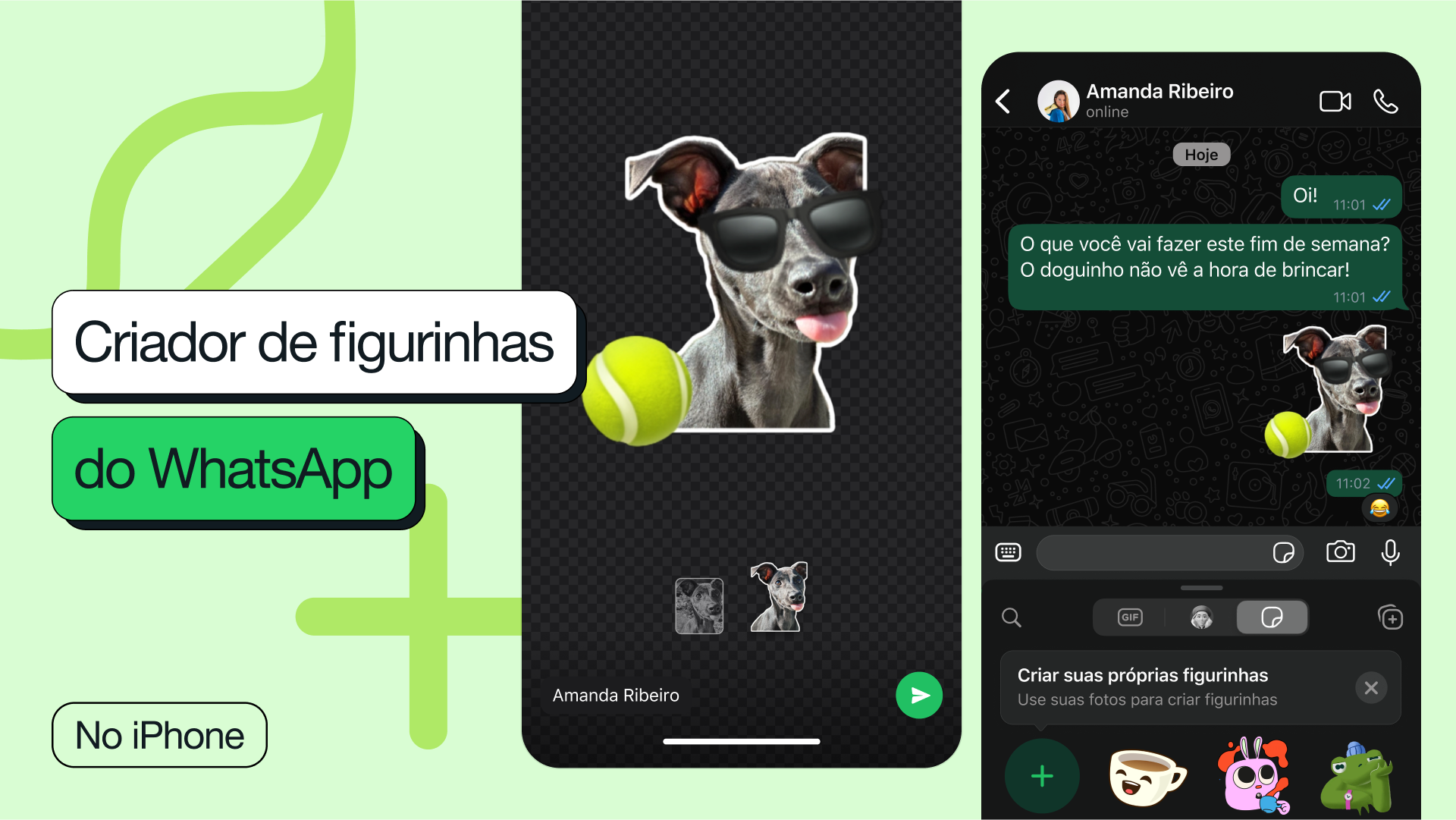
Quer melhorar suas conversas no WhatsApp e se destacar no chat? Uma excelente opção é criar figuras para WhatsApp, stickers personalizados que trazem humor, identidade e mais expressividade às mensagens. Com poucos passos no celular, você pode transformar fotos, desenhos ou até textos em figurinhas prontas para compartilhar com amigos, família e grupos. Este guia completo explica desde o planejamento até a publicação, cobrindo formatos, ferramentas e dicas para deixar suas criações compatíveis e impactantes.
Planejamento e objetivo: para que serve criar figuras para WhatsApp?
Antes de abrir o aplicativo de edição, defina o propósito da sua figura: é para entreter amigos, marcar uma ocasião, divulgar um pequeno negócio ou reforçar a identidade do seu grupo? Definir o objetivo ajuda a manter o foco no design, na mensagem e no público certo. Pense também no contexto de uso: stickers funcionam bem em conversas informais, eventos, datas comemorativas e até para facilitar o entendimento em grupos de trabalho ou estudos. Alinhar objetivo, público e ocasião garante que sua figura seja relevante e bem recebida.
Qual o formato ideal e as especificações técnicas para figuras no WhatsApp?
O WhatsApp oferece suporte nativo a figurinhas (stickers) com requisitos de formato e dimensão específicos. Conhecer o layout ideal evita erros de upload e garante que a figura fique bonita tanto em tela pequena quanto em dispositivos com tela maior. Antes de criar, verifique as medidas, o fundo transparente e o espaço em branco, que são fundamentais para manter a qualidade e a integridade visual da sua criação.
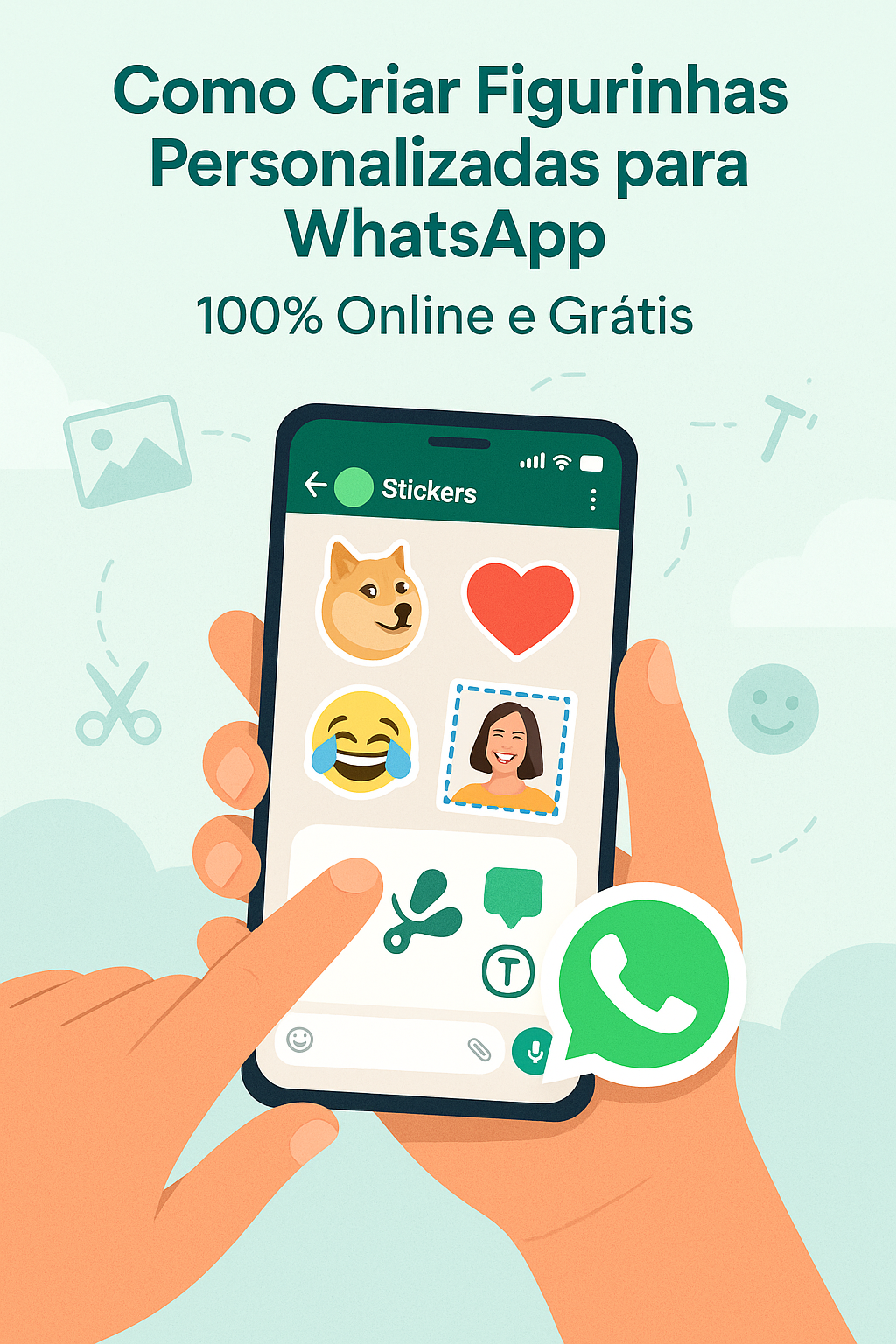
| Formato | Retangular (16:9 ou 4:3) | O WhatsApp recorta para círculo em visualização, mas o retangular evita perda de detalhes importantes |
| Dimensões ideais | 512 x 512 pixels (mínimo 100 x 100) | Dimensões maiores preservam qualidade em zoom; evite imagens muito pequenas |
| Tipo de arquivo | WebP (preferido), PNG ou GIF (até 3 segundos) | WebP com fundo transparente é o mais indicado para stickers nativos |
| Peso máximo | 1 MB | Arquivos mais leves carregam mais rápido e não travam o envio |
| Cores e detalhes | Máximo de 500 mil cores | O suficiente para boa qualidade sem exagerar no tamanho |
Como criar figuras para WhatsApp usando celular (aplicativos grátis)?
Você não precisa de computador para criar figuras. Existem aplicativos intuitivos para Android e iOS que permitem cortar, adicionar texto, efeitos, bordas e fundos transparentes. Alguns populares são: Photo Editor, Picsart, Canva, Sticker Maker Studio e GIPHY Create. O fluxo básico envolve: escolher uma imagem ou começar do zero, recortar no formato retangular, ajustar o fundo (deixar transparente se for sticker), inserir textos, adicionar elementos gráficos e, por fim, exportar em WebP com fundo transparente. Teste o resultado no WhatsApp antes de compartilhar em grupo ou com muitas pessoas.
Como enviar e organizar as figuras no WhatsApp?
Depois de criar a figura, salve-a na galeria do celular no formato WebP ou PNG. No WhatsApp, ao anexar mídia, selecione a figura e, em algumas versões, ela será convertida automaticamente em sticker. Para melhor controle, use o próprio WhatsApp para criar um sticker a partir de uma foto: envie a imagem, toque no ícone de retícula, recorte e defina a área útil. Isso garante que o sticker apareça corretamente na conversa. Organize os stickers em packs nomeados no celular ou use apps de gerenciamento para não perder os favoritos na hora de encontrar na galera.
Dicas práticas para figurinhas de qualidade no WhatsApp
- Mantenha o design simples e reconhecível, pois o círculo corta detalhes finos.
- Evite textos muito pequenos; eles podem sumir ao ser recortado.
- Use cores vibrantes e contrastantes para destacar no chat.
- Teste a figura em diferentes tamanhos de tela e modos claros/escuros.
- Respeite direitos autorais: crie originalmente ou use recursos livres.
- Atualize os packs periodicamente para manter a relevância e o interesse.
Resumo dos principais passos para criar figuras para WhatsApp
- Defina o objetivo e o público da figura.
- Verifique as especificações técnicas (formato, dimensão, fundo transparente).
- Use aplicativos no celular para editar, recortar e exportar em WebP.
- Insira textos e elementos de forma legível e equilibrada.
- Teste a figura no WhatsApp antes de compartilhar em massa.
- Envie e organize os stickers para fácil acesso nas conversas.
- Acompanhe tendências e atualize seus packs regularmente.
FAQ: dúvidas frequentes sobre criar figuras para WhatsApp
- Posso usar fotos de internet para criar stickers?
Recomenda-se criar imagens originais ou usar fotos próprias para evitar problemas de direitos autorais. Se usar terceiros, obtenha permissão ou opte por recursos de domínio público.

Como fazer figurinhas para WhatsApp no Android, iPhone e PC • Tecnoblog - Qual a melhor resolução para figurinhas no WhatsApp?
512 x 512 pixels é a dimensão ideal, desde que atenda ao peso máximo de 1 MB e use fundo transparente quando for sticker.
- WhatsApp permite animações nas figuras?
Sim, GIFs de até 3 segundos podem ser enviados como figurinhas. Certifique-se de que o arquivo não ultrapasse 1 MB e mantenha o formato compatível.
- Como transformar uma foto em sticker no WhatsApp diretamente?
Envie a foto na conversa, toque no ícone de retícula (ou nos três pontos), recorte a área e defina como sticker. O próprio aplicativo cuida da conversão.
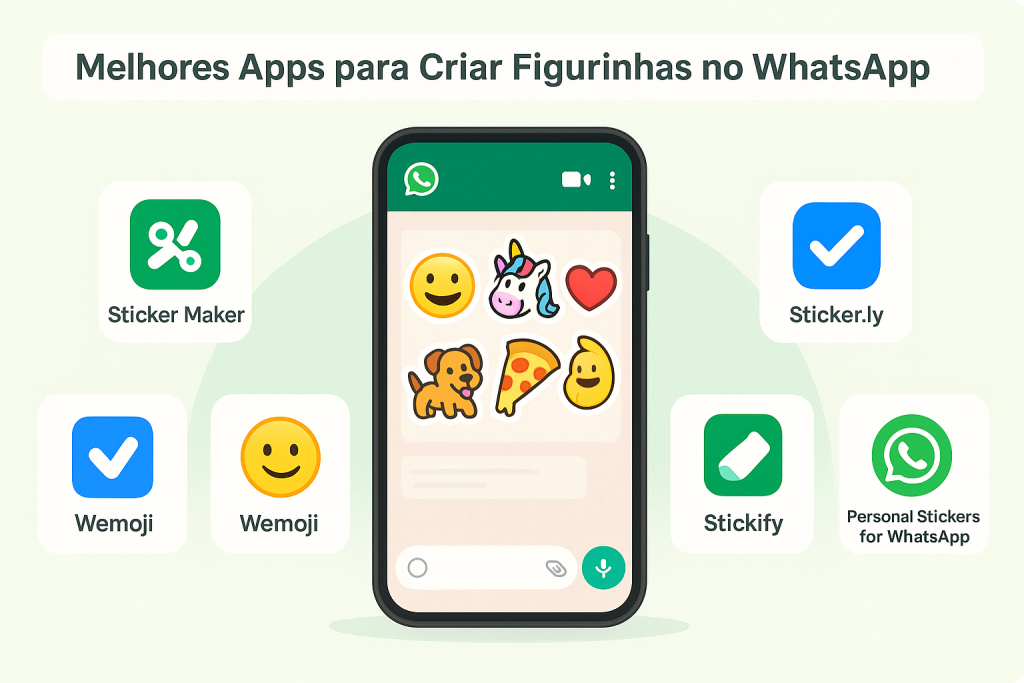
Apps para Criar Figurinhas Animadas no WhatsApp: O Guia Definitivo para ... - Existe limite de quantos stickers posso enviar?
O WhatsApp não limita a quantidade de stickers por conversa, desde que estejam dentro do tamanho e formato permitidos.
