Converter Word Em Pdf Gratuitamente
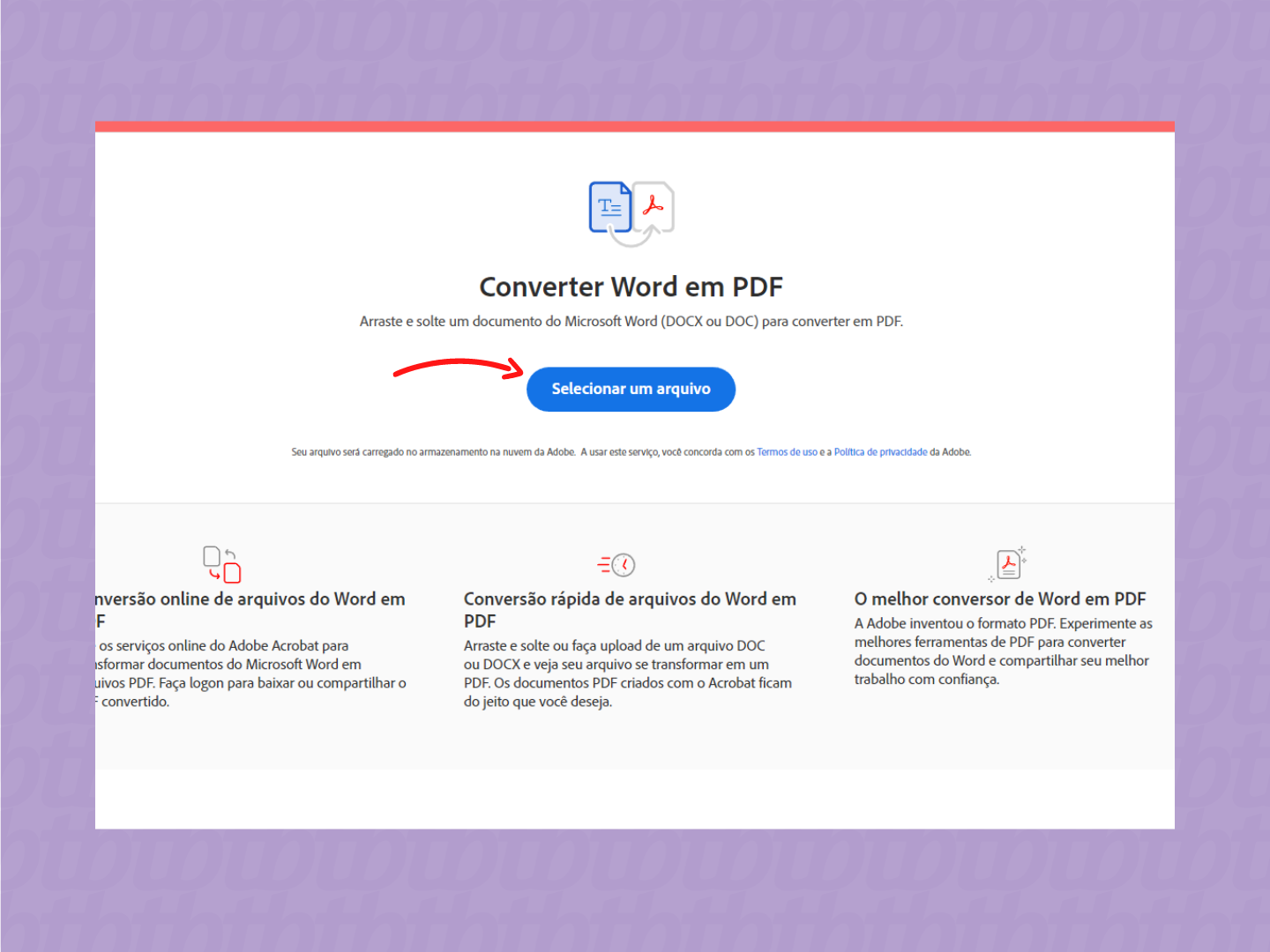
Converter word em pdf gratuitamente é uma das formas mais práticas de deixar seus documentos no formato certo para compartilhar, imprimir ou arquivar. Seja um estudante, profissional de marketing, contador ou gestor, saber como transformar um Word em PDF sem gastar nada pode ser muito útil no dia a dia. Neste guia, você vai entender o que é esse tipo de conversor, para quem serve, quais são as principais características, como fazer o download e instalar a ferramenta com segurança, além de conferir requisitos e dicas para usar sem riscos.
O que é um conversor de Word para PDF gratuito?
Basicamente, um conversor de Word para PDF grátis é um programa ou serviço online que transforma arquivos no formato .doc ou .docx em arquivo PDF, preservando layout, imagens, tabelas e formatação. A vantagem de usar uma versão gratuita é acessar rapidamente a função sem pagar mensalidade ou comprar licença. Claro que as opções pagas costumam oferecer mais velocidade, suporte prioritário e recursos avançados, mas a conversão básica gratuita atende muita gente sem complicação.
Para quem serve converter Word em PDF de graça?
Esse recurso interessa a diferentes perfis, porque o PDF é um dos formatos mais universais. Veja alguns exemplos de quem pode usar:
- Estudantes que precisam envolver trabalhos acadêmicos com formatação fixa.
- Profissionais de escritório que compartilham documentos comerciais, contratos ou relatórios.
- Designer e marketing que querem garantir que o layout não se altere ao abrir em outro computador.
- Pessoas que buscam uma assinatura eletrônica mais segura em documentos estáticos.
Quais são as principais características de um bom conversor grátis?
Um conversor word em pdf gratuito costuma ter certos atributos que o diferenciam de ferramentas mais simples ou limitadas. Aqui estão os principais recursos que você deve buscar:
- Interface intuitiva, sem precisar de senha ou cadastro para converter arquivos pequenos.
- Suporte a vários idiomas, incluindo acentuação e caracteres especiais do português.
- Preservação de qualidade de imagem, hiperlinks e formatação avançada do Word.
- Tamanho máximo de arquivo compatível (geralmente entre 10 MB e 50 MB na versão web grátis).
- Conversão rápida, sem longas esperações nem travamentos.
- Compatibilidade com Windows, macOS, Android e iOS, dependendo da ferramenta escolhida.
Como fazer o download e instalar (passo a passo)?
Se você quer começar a usar agora, siga este roteiro simples para baixar e instalar um conversor seguro no seu computador ou celular. O processo varia um pouco conforme a plataforma, mas a lógica geral é parecida.
-
Pesquise a ferramenta oficial: Abra seu navegador e busque por “conversor word para pdf grátis online” ou pelo nome do programa que você já conhece. Prefira sites oficiais ou recomendações de softwares confiáveis.
-
Baixe o instalador: No site ou na loja de aplicativos (Google Play ou App Store), localize a opção de “download grátis”. Clique no botão correto e aguarde o arquivo ser salvo na sua máquina.
-
Instale no computador: Se for um programa para Windows ou macOS, abra o instalador, aceite os termos de uso e escolha a pasta de destino. Marque as opções de “inicializar com o sistema” se quiser usar na inicialização.
-
Instale no celular: Em Android ou iOS, basta abrir o link da loja, tocar em “instalar” e confirmar as permissões necessárias, como acesso a arquivos e internet.
-
Abra o aplicativo: Após a conclusão, localize o ícone na área de trabalho ou na tela inicial e inicie o programa. É comum precisar criar uma conta ou fazer login apenas para versões mais completas.
Aprenda a converter arquivos Word e PDF online -
Conecte seu Word: Use o botão “escolher arquivo” ou arraste o documento diretamente para a interface. Verifique se o conversor reconhece corretamente as páginas e imagens.
-
Inicie a conversão: Clique no botão “Converter” ou “Transformar em PDF” e aguarde o processo terminar. No fim, você pode baixar o arquivo PDF resultante ou compartilhar por e-mail e nuvem.
Quais são as especificações e requisitos?
Antes de instalar, é bom conferir se o seu dispositivo atende às condições mínimas. Um conversor word em pdf gratuito geralmente não exige hardware potente, mas entender os requisitos ajuda a evitar problemas.
-
Sistemas operacionais: Windows 7 ou superior, macOS 10.12 ou mais recente, Android 5.0 ou iOS 12+.
-
Processamento e memória: Processador comum de dual-core, com no mínimo 1 GB de RAM para operações básicas.

Converter Word para PDF online grátis -
Espaço em disco: Cerca de 50 MB a 200 MB livres, dependendo do tamanho da instalação e dos recursos extras.
-
Conexão com a internet: Necessária para versões online e para atualizações de segurança e recursos.
-
Software pré-requisito: Tenha um navegador atualizado (Chrome, Edge, Firefox, Safari) se for usar a versão web.
É seguro usar um conversor gratuito?
A segurança depende muito de qual ferramenta você escolhe. Conversores online podem ser práticos, mas é preciso atenção a alguns pontos:
- Prefira programas bem avaliados em lojas oficiais e com boa reputação na internet.
- Evite instalar aplicativos que peçam permissões suspeitas ou acesso irrestrito a dados pessoais sem necessidade.
- Em conversões online, evite enviar informações confidenciais, como senhas ou documentos sigilosos, a menos que o site use conexão HTTPS e tenha política de privacidade clara.
- Leia avaliações e, se possível, teste com um arquivo não crítico antes de usar no trabalho final.
Dicas para otimizar sua conversão
Transformar word em pdf de forma eficiente exige alguns cuidados simples antes e depois de clicar no botão converter:
![[GRÁTIS] Os 10 melhores conversores online de Word para PDF em 2025](https://images.wondershare.com.br/pdf/images/image2025/online/word-a-pdf-online-passo.png)
- Revise o documento no Word para corrigir erros de ortografia e formatação antes de converter.
- Use nomes de arquivo claros, como “relatorio_final.pdf”, para facilitar a organização.
- Compacte imagens no Word, se o tamanho for muito grande, mas sem perder a qualidade necessária.
- Verifique o PDF resultante em diferentes visualizadores e dispositivos móveis.
- Faça backup do arquivo original em nuvem ou pen drive para não perder a versão editável.
Perguntas frequentes
Se ainda ficou com dúvida, veja as respostas para as perguntas mais comuns sobre converter word em pdf gratuitamente.
Posso converter vários arquivos Word para PDF de uma vez?
Dependendo da ferramenta, é possível fazer upload de vários arquivos ou até mesmo converter em lote. Verifique as opções do conversor escolhido na interface ou na descrição do software.
A conversão gratuita tem limite de tamanho de arquivo?
Sim, a maioria dos conversores gratuitos online limita o tamanho, geralmente entre 10 MB e 50 MB. Se o arquivo for maior, considere usar uma versão paga ou dividir o documento em partes menores.
O PDF mantém a formatação do Word?
Na maioria dos casos, sim. Um bom conversor preserva fontes, cores, imagens, tabelas e margens. Porém, alguns elementos avançados do Word podem ter pequenas alterações, por isso é importante revisar o PDF após a conversão.
É necessário criar conta para usar o conversor grátis?
Nem sempre. Existem ferramentas que permitem converter sem cadastro, mas outras exigem login para salvar conversões ou acessar recursos extras. Avalie conforme sua necessidade de praticidade.

Como garantir que o arquivo PDF seja seguro após a conversão?
Use senhas em documentos PDF sensíveis, caso a ferramenta ofereça essa opção. Além disso, apague cópias temporárias de documentos enviados para serviços online, se não forem mais necessárias.
Agora que você entende como funciona um conversor word em pdf gratuito, é só escolher a ferramenta que mais combina com seu fluxo de trabalho, seguir as etapas com calma e aproveitar a praticidade de ter os documentos no formato certo sempre que precisar.
