Converter Mp4 Para Audio
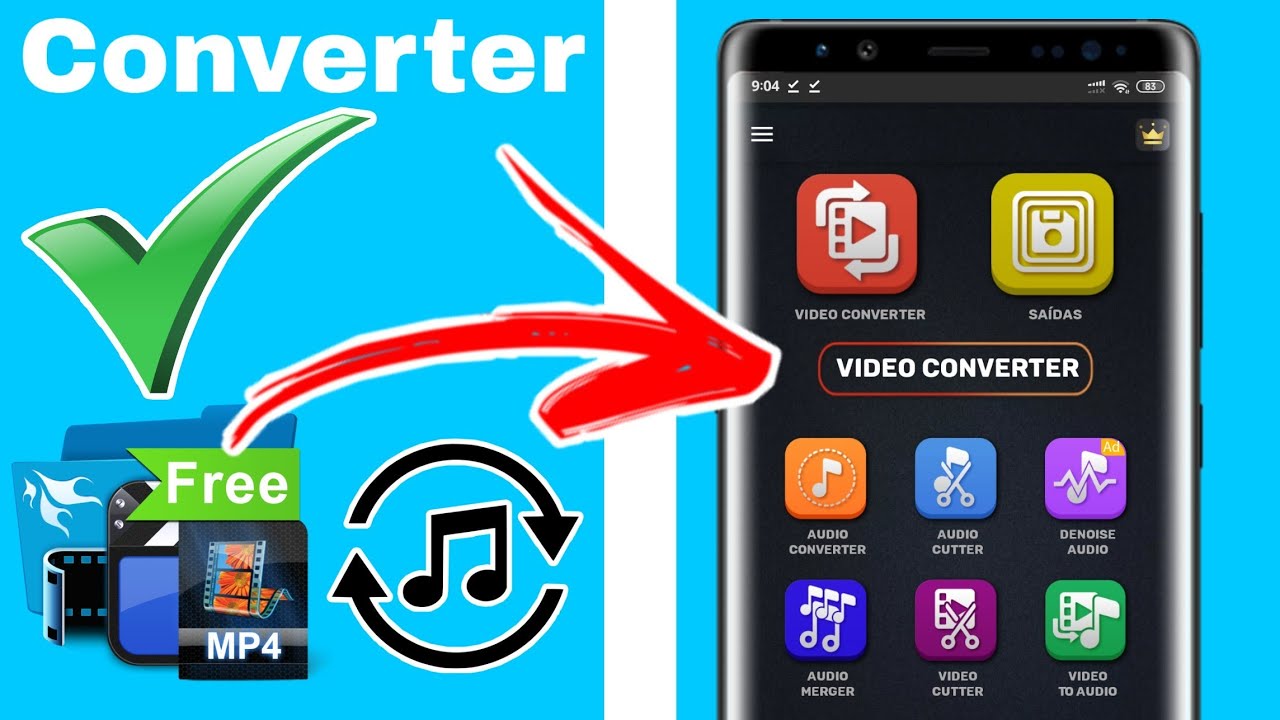
Quer extrair o áudio de um vídeo no formato MP4 de forma rápida e sem complicações? Neste guia você vai aprender o passo a passo para converter MP4 para áudio com qualidade, usando ferramentas seguras e práticas no dia a dia.
Resumo dos principais pontos
- Converter MP4 para áudio ajuda a reduzir o tamanho e a usar música e podcasts em qualquer lugar.
- Escolha o formato de saída mais adequado, como MP3, AAC, WAV ou FLAC, conforme a necessidade de qualidade e espaço.
- Use ferramentas confiáveis, sejam elas online, gratuitas ou instaladas no seu computador, sempre respeitando direitos autorais.
- Cuide da qualidade do áudio, mantendo a taxa de bits adequada e evitando múltiplas conversões desnecessárias.
- Este tutorial inclui requisitos, erros comuns e um passo a passo prático para você converter de forma segura.
Por que você pode querer converter MP4 para áudio
O formato MP4 é versátil e abriga vídeo e áudio juntos, mas muitas vezes você só precisa da trilha sonora. Converter para um arquivo de áudio puro diminui o tamanho, facilita o armazenamento e permite ouvir em dispositivos que não suportam vídeo. Seja para ouvir música, podcasts ou criar conteúdo com partes sonoras específicas, a conversão resolve na prática.
Requisitos e ferramentas para converter MP4 para audio
- Arquivo MP4 de origem: tenha o arquivo que deseja converter e mantenha uma cópia de segurança.
- Conversor confiável: pode ser um aplicativo desktop, um serviço online ou um editor de vídeo.
- Computador ou celular: Windows, macOS, Linux, Android ou iOS funcionam para as ferramentas mais comuns.
- Conexão estável: essencial ao usar conversores online para evitar falhas no processamento.
- Formato de saída: decida entre MP3, AAC, OGG, WAV, FLAC ou M4A, conforme qualidade e compatibilidade.
Como escolher o formato de saída ideal
A escolha do formato faz toda a diferença na qualidade e no tamanho do resultado. O MP3 é o mais comum por equilibrar bem compactação e qualidade. Já o AAC costuma ser mais eficiente que o MP3 em taxas de bits semelhantes. Se priorizar qualidade máxima, o WAV e o FLAC (sem perda) são ideais, embora ocupem mais espaço. Já o M4A costuma ser usado em dispositivos Apple com boa eficiência.
Quais são as opções de ferramenta para converter mp4 para audio
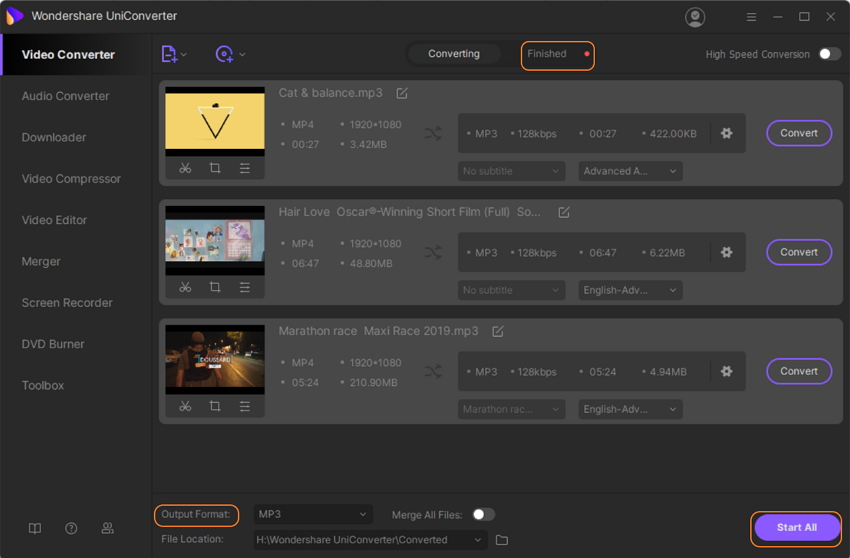
Você pode usar aplicativos desktop, programas online ou editores de vídeo que já conhece. Para desktop, o 4Easysoft e o Freemake Audio Converter são populares; no celular, apps como MP3 Converter e Audio Extractor ajudam na conversão rápida. Serviços online como Online-Convert e CloudConvert funcionam bem em navegadores, ideais para quem não quer instalar nada. Já o VLC e o HandBrake também permitem extrair áudio com qualidade.
Quais cuidados tomar ao converter mp4 para audio
- Evite múltiplas conversões: cada nova etapa pode reduzir a qualidade do som.
- Escolha a taxa de bits certa: quanto maior a taxa de bits (kbps), melhor a qualidade, mas maior o tamanho do arquivo.
- Prefira conversores sem marca d'água: alguns aplicativos grátis deixam marcas e limitam a qualidade.
- Tenha cuidado com segurança: evite instalar softwares duvidosos e prefira ferramentas com boa reputação.
- Respeite direitos autorais: converta apenas conteúdos que você tem direito de usar pessoalmente.
Passo a passo para converter mp4 para audio de forma prática
- Selecione o arquivo MP4: abra seu conversor ou aplicativo e carregue o vídeo que contém o áudio que você quer extrair.
- Escolha o formato de saída: selecione MP3, AAC, WAV, FLAC ou outro formato de áudio disponível na lista.
- Ajuste as configurações (opcional): defina taxa de bits, taxa de amostragem e canal para equilibrar qualidade e tamanho.
- Inicie a conversão: confirme as opções e comece o processo; aguarde o término sem fechar o programa.
- Verifique o resultado: abra o arquivo convertido para garantir que o áudio está completo e na qualidade esperada.
- Organize e armazene: salve o arquivo em uma pasta específica e, se quiser, apague o MP4 original para economizar espaço.
Dicas para manter a qualidade do áudio
Para um resultado mais profissional, comece com um arquivo MP4 de boa qualidade, evite compactações excessivas ao escolher a taxa de bits e prefira formatos sem perda quando o objetivo for arquivar. Faça um teste rápido com um pequeno trecho antes de converter o vídeo inteiro. Isso economiza tempo e evita frustrações depois.
Como integrar a conversão na sua rotina de produção de conteúdo
Se você produz podcasts, trilhas sonoras ou precisa de trechos de áudio para vídeos, converter MP4 para audio virou parte essencial da rotina. Automatize tarefas repetitivas com scripts ou use ferramentas que permitem processar em lote. Assim, você ganha tempo, mantém a qualidade e organiza sua biblioteca de forma ágil.
Perguntas frequentes
Posso converter MP4 para audio direto no celular sem instalar nada?
Sim, use serviços online confiáveis no seu navegador ou aplicativos leves que não exigem instalação pesada; lembre-se de verificar a reputação e a privacidade da ferramenta.
Qual a diferença entre MP3, AAC e WAV ao converter MP4 para audio?
MP3 e AAC são formatos com compressão com perda, ideais para reduzir tamanho; WAV é sem perda, preserva a qualidade original, mas ocupa muito mais espaço.
É seguro usar conversores online para extrair áudio de MP4?
É seguro desde que você escolha plataformas reconhecidas, evite enviar dados sensíveis e, se possível, use ferramentas offline para maior controle e privacidade.
Como evitar a perda de qualidade ao converter MP4 para audio?
Use uma taxa de bits alta, prefira formatos sem perda quando for arquivar e evite reconverter o mesmo arquivo várias vezes.
