Converter Arquivo Do Word Em Pdf
Converter arquivo do Word em PDF é uma tarefa comum para quem precisa compartilhar documentos de forma segura, mantendo layout e formatação originais. Seja para entregar trabalhos acadêmicos, contratos profissionais ou apresentações, transformar um docx em PDF ajuda a garantir compatibilidade em qualquer dispositivo. Neste guia, você encontra informações sobre o que é, para quem serve, recursos principais, requisitos e como fazer o download e uso seguro.
O que é converter Word para PDF
Converter arquivo do Word em PDF significa transformar um documento editável em um arquivo portátil e universal, preservando fontes, imagens, tabelas e layout. Enquanto o Word permite edições, o PDF trava o conteúdo, evitando alterações não autorizadas. É ideal para compartilhar currículos, relatórios, certidões e propostas sem perder a identidade visual.
Principais recursos de conversão
- Preservação total de formatação, incluindo fontes, cores e espaçamento.
- Compressão opcional para reduzir o tamanho do arquivo sem perder qualidade.
- Suporte a lote, permitindo converter vários documentos de uma vez.
- Integração com visualizador para conferir o resultado antes de salvar.
- Marcação d’água e segurança com senha, quando oferecida pela ferramenta.
Para quem serve essa ferramenta
Esta funcionalidade é útil para estudantes, profissionais de RH, escritórios de contabilidade, jornalistas e gestores que precisam compartilhar documentos comerciais ou institucionais. Se você já precisou enviar um contrato por e-mail e recebeu reclamações sobre alteração de formatação, está no lugar certo.
requisitos do sistema
- Processador: Dual Core 1,8 GHz ou superior.
- Memória RAM: mínimo 4 GB, recomendado 8 GB.
- Espaço em disco: 500 MB livres para instalação básica.
- Sistema operacional: Windows 10/11, macOS 10.13 ou superior, distribuições Linux atuais.
- Versão do Word compatível: 2010 ou posterior, ou alternativas como LibreOffice.
download e instalação passo a passo
- Acesse o site oficial do conversor que você escolheu, preferencialmente com boa reputação.
- Localize o botão de download e selecione a versão compatível com seu sistema operacional.
- Aguarde o término do download e abra o instalador.
- Siga as instruções na tela, aceite os termos e escolha o diretório de instalação.
- Inicie o programa e, se solicitado, atualize para a versão mais recente.
como converter arquivo do Word em PDF
Passo 1: abra o documento no Word
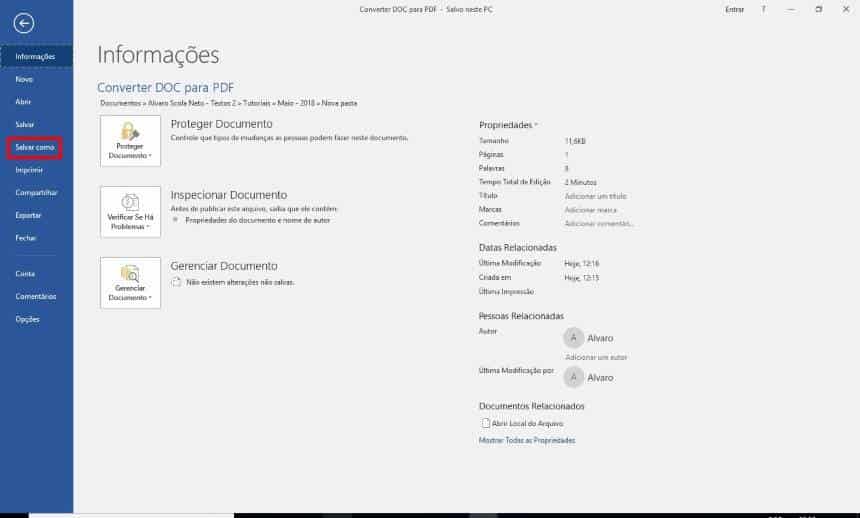
Inicie o Microsoft Word ou outro processador de textos, abra o arquivo que deseja converter e revise ortografia, links e imagens.
Passo 2: use a função nativa de exportar
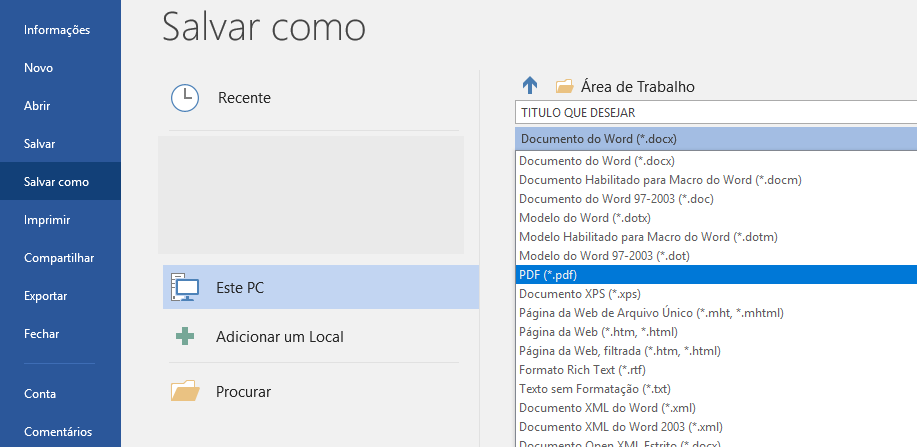
No Word, clique em “Arquivo”, depois em “Exportar” e escolha “Criar PDF/XPS”. Ajuste opções de qualidade e compactação antes de confirmar.
Ferramenta online como alternativa rápida
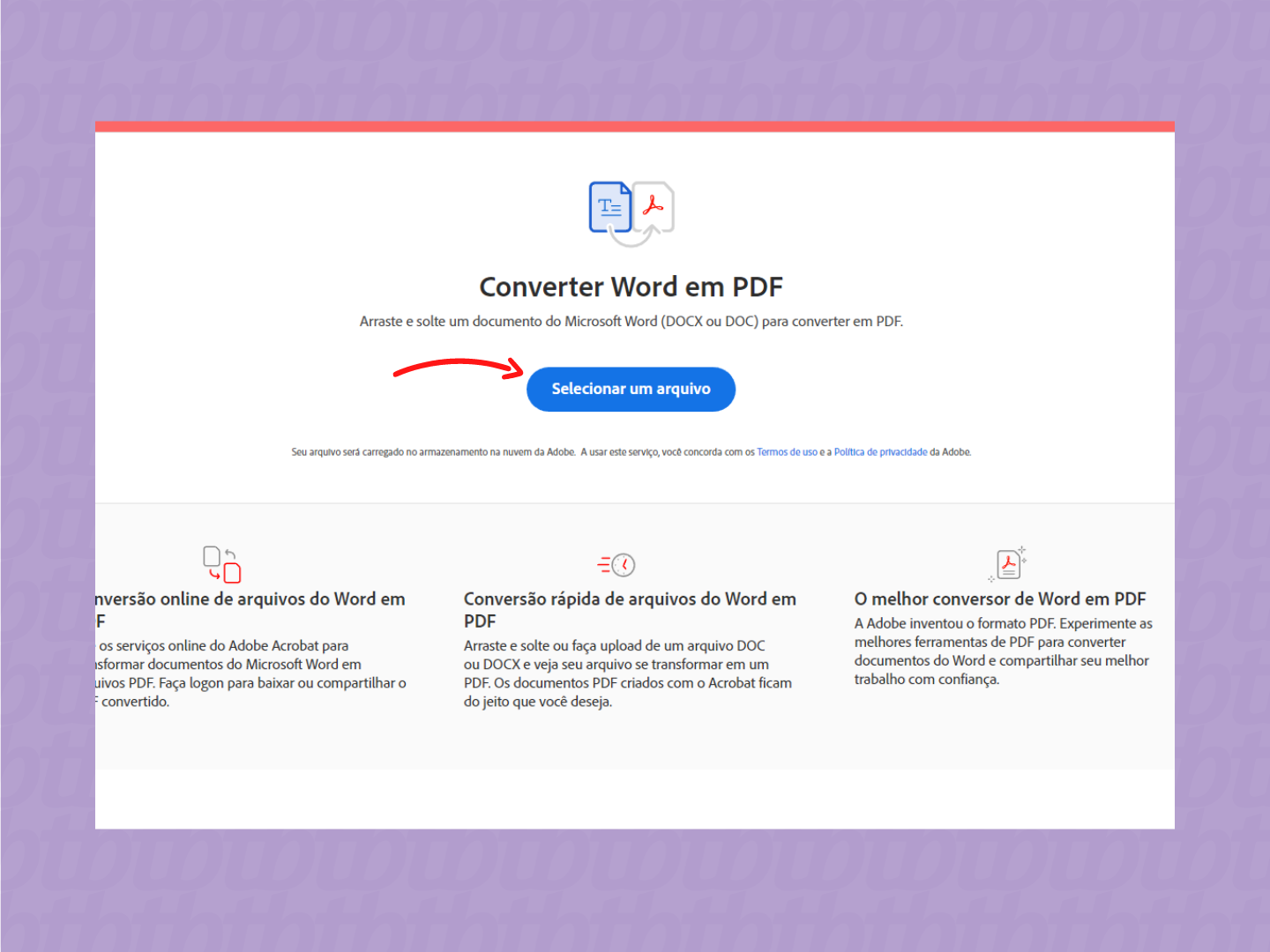
Se preferir praticidade, use um conversor online confiável. Carregue o arquivo, ajuste configurações de privacidade e baixe o resultado em poucos minutos.
/i.s3.glbimg.com/v1/AUTH_08fbf48bc0524877943fe86e43087e7a/internal_photos/bs/2024/f/A/Mv7AKIRjCkEl165gLMtg/como-converter-word-em-pdf-com-o-adobe-acrobat.png)
dicas para manter a qualidade
- Evite imagens muito pequenas ou com baixa resolução, pois podem ficar borradas no PDF.
- Sempre revise o PDF final, principalmente se o documento tiver colunas, rodapés ou notas de rodapé.
- Use nomes de arquivo claros, incluindo data e assunto, para facilitar a busca futura.
segurança e privacidade
Ao escolher uma ferramenta para converter arquivo do Word em PDF, prefira programas instaláveis ou sites com política de privacidade transparente. Para documentos sigilosos, utilize aplicativos offline ou verifique se o serviço apaga os arquivos após a conversão.
perguntas frequentes
Pergunta: posso converter PDF de volta para Word sem perder qualidade?
Sim, é possível, mas tabelas complexas e formatação podem sofrer alterações. Use ferramentas confiáveis e revise o resultado antes de finalizar.
Pergunta: existe limite de tamanho ao converter online?
Dependendo do serviço, há limites de arquivo; para documentos grandes, prefira utilizar um programa instalado no computador.
Pergunta: a conversão preserva hiperlinks e marca d’água?
Hiperlinks costumam ser mantidos, enquanto marca d’água só aparece se você configurar isso antes de exportar no Word ou no conversor.
Pergunta: devo usar Word ou Google Docs para essa conversão?
Ambos funcionam bem; no Google Docs, acesse “Arquivo”, “Fazer download” e escolha PDF. A escolha depende da sua rotina e preferência de armazenamento.
3 Formas de Converter Word em PDF [ Fácil e Rápido ]
SEJA BEM-VINDO AO CANAL RECURSOS DIGITAIS!!! Eu, Paulo Guimarães, vou te ensinar 3 maneiras simples de converter ...
