Conversor Gratuito De Youtube Para Mp4
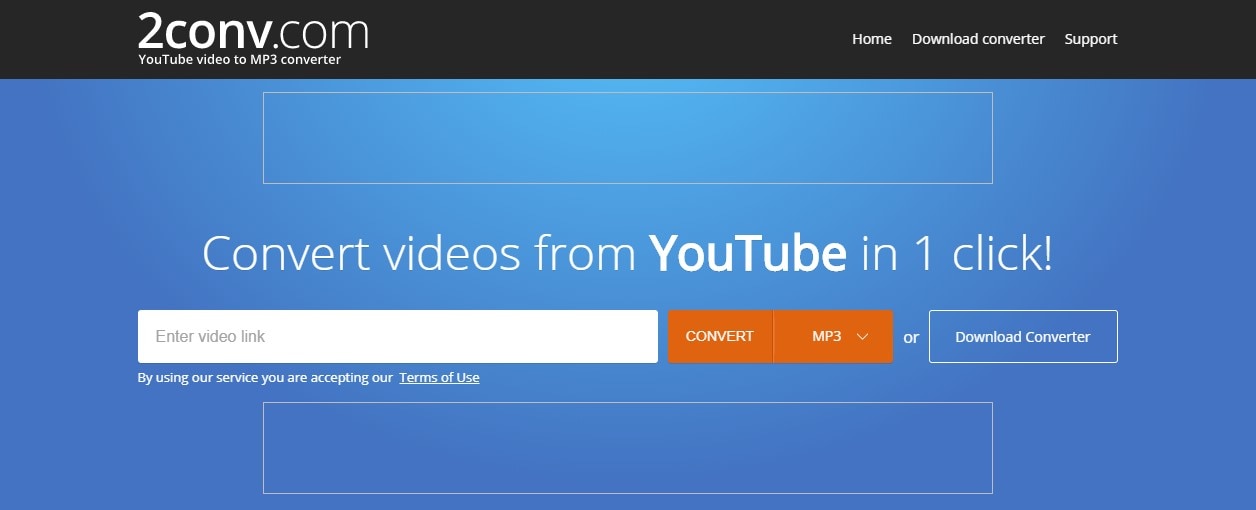
Descubra como transformar vídeos do YouTube em arquivos MP4 no seu computador ou celular com ferramentas seguras e totalmente gratuitas, sem precisar de cadastro nem de programas pagos.
O que você vai conseguir fazer com este guia
Este tutorial explica, de forma prática e direta, como usar um conversor gratuito de YouTube para MP4 para baixar vídeos, preservando qualidade e compatibilidade com qualquer dispositivo. Você vai entender desde a escolha da ferramenta até a conversão concluída, passando por organização de arquivos e boas práticas de segurança.
Quais são as ferramentas e requisitos necessários
Antes de iniciar o processo, reúna o que é essencial para ter uma experiência rápida e sem interrupções. Nenhuma assinatura paga é necessária se você souber usar as opções certas.
- Um navegador atualizado (Chrome, Edge, Firefox ou Safari)
- Uma conexão estável com a internet
- O link do vídeo do YouTube que deseja converter
- Espaço suficiente no armazenamento do seu dispositivo
- Um navegador que permita executar scripts de forma segura, sem bloqueadores excessivos
Como escolher um conversor gratuito de YouTube para MP4 confiável
Ao buscar por "conversor gratuito de YouTube para MP4", você encontra dezenas de sites. A chave está em priorizar ferramentas que não exijam cadastro, nem cobrem a tela com anúncios perigosos. Foque em plataformas com interface limpa, campos claros para colar o link e opções de qualidade e formato.
Principais características para avaliar
- Interface simples e sem exigir login
- Suporte a diferentes resoluções, incluindo Full HD
- Compatibilidade com dispositivos móveis e desktops
- Sem programas ou extensões duvidosas no computador
- Transparência sobre limites de tamanho e velocidade
Quais são os passos para converter vídeo do YouTube para MP4
Siga este fluxo passo a passo para baixar vídeos de forma organizada e segura, usando um conversor gratuito de YouTube para MP4.
- Copie o link do vídeo no YouTube
- Acesse um conversor gratuito de YouTube para MP4
- Cole o link e selecione o formato MP4
- Inicie a conversão e aguarde o término
- Baixe o arquivo MP4 no seu dispositivo
- Verifique a reprodução do vídeo baixado
Abra o vídeo no navegador, clique em "Compartilhar" e selecione "Copiar link". Certifique-se de que seja a URL completa, começando com "https://".
![[YouTube Converter MP4] Top 8 Páginas para Convertir de YouTube a MP4](https://images.wondershare.es/uniconverter/alternative/no-tube-1.jpg)
Digite no seu navegador o nome do conversor que você escolheu. Exemplo: "youtube to mp4 gratis online" ou "conversor youtube mp4 sem cadastro". Abra o primeiro resultado confiável, evitando sites que exigam download duvidoso.
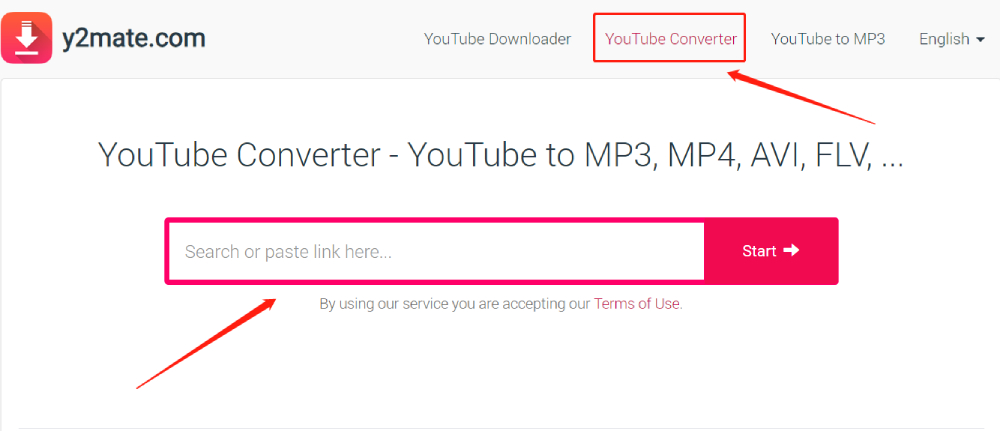
No campo destinado, cole o link copiado do YouTube. Em seguida, escolha "MP4" como formato de saída e, se disponível, selecione a melhor qualidade, como 1080p ou 720p.
Clique no botão para iniciar a conversão. O tempo varia conforme o tamanho do vídeo e a velocidade da sua conexão. Não feche a aba até concluir.
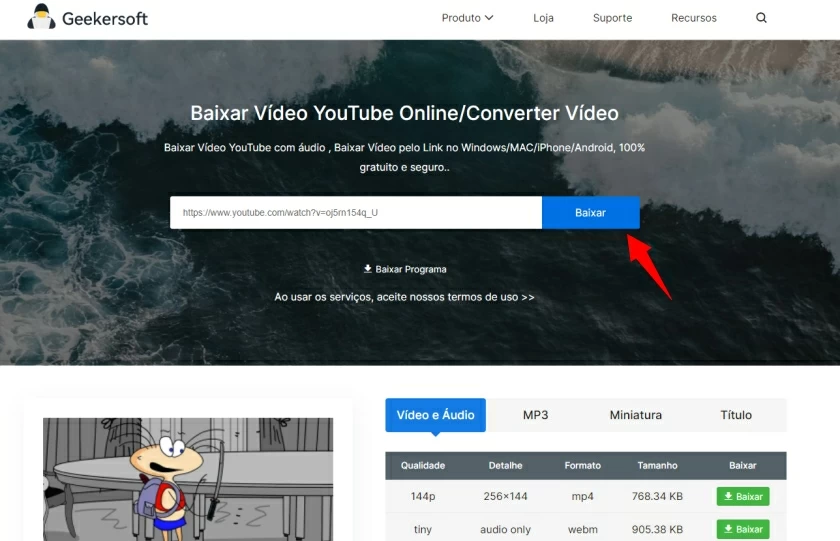
Quando a conversão terminar, o site exibirá uma opção de download. Clique nela e salve o arquivo em uma pasta fácil de localizar, como "Downloads" ou uma pasta específica de vídeos.
Abra o arquivo com um reprodutor padrão (como VLC ou o app de vídeos do celular) para garantir que a qualidade esteja boa e que o som esteja sincronizado.
Quais são os erros comuns e como evitá-los
Converter vídeos do YouTube exige atenção para evitar problemas de segurança, qualidade ou interrupções no meio do processo. Confira abaixo os principais equívocos e como superá-los.
Sites fraudulentos e links suspeitos
- Evite copiar qualquer anúncio que aparece no topo da página, pois podem redirecionar para programas indesejados.
- Prefira ferramentas com avaliações positivas em fóruns e blogs especializados.
Qualidade e tamanho do arquivo
- Não escolha a opção "baixar" sem ver a resolução selecionada; vídeos menores que 480p podem ficar desfocados.
- MP4 com codec H.264 geralmente oferece o melhor equilíbrio entre qualidade e tamanho.
Problemas no download
- Se o botão de download não aparecer, atualize a página ou tente outro conversor.
- Antivígenes muito rigorosos podem bloquear o arquivo; desative temporariamente a proteção apenas se o arquivo for baixado de uma fonte confiável.
Perguntas frequentes sobre conversor gratuito de YouTube para MP4
É legal usar conversor gratuito de YouTube para MP4?
Baixar vídeos para uso pessoal, como acesso offline, geralmente é aceito, mas baixar conteúdo protegido por direitos autorais para redistribuir ou monetizar é proibido. Verifique as regras do YouTube e use os vídeos apenas para consumo pessoal.
Posso converter vídeos longos sem perder qualidade?
Sim, desde que você escolha a resolução adequada durante a conversão. Arquivos em MP4 mantêm a qualidade original na maioria dos casos, desde que a fonte seja Full HD e o conversor seja confiável.
Preciso instalar algo no meu computador?
Na maioria dos casos, não. A maioria dos conversores funciona direto no navegador. Se um site pedir para instalar extensão ou programa, prefira outra ferramenta para evitar risco de malware.
Como garantir que o MP4 toque no meu celular?
MP4 é um formato amplamente compatível. Se o vídeo não tocar, verifique se o aplicativo de vídeos do seu celular oferece suporte ou use um reprodutor como VLC, que lê praticamente todos os formatos.

Existe limite de tamanho ou quantidade de conversões?
Dependendo do site, pode haver limites diários ou de tamanho por vídeo. Para arquivos grandes, prefira conversores que permitam trabalhar com vídeos de alta qualidade sem cortes abruptos.
Agora você tem tudo o que precisa para usar um conversor gratuito de YouTube para MP4 com confiança, organizando sua coleção de vídeos favoritos de forma prática e segura, diretamente no seu computador ou celular.
