Controle Ps5 Nao Liga No Pc

Controle PS5 não liga no PC é um problema comum que impede o reconhecimento do DualSense ou DualSense Edge no computador, mesmo com a conexão USB ou Bluetooth ativados. Trata-se da falha no estabelecimento de comunicação entre o controle e o sistema operacional Windows, que pode surgir por drivers desatualizados, configurações incorretas ou falhas de hardware. Entender as causas e aplicar soluções práticas ajuda a restaurar o uso do controle para jogos e aplicativos no PC.
Principais causas do problema
Quando o controle PS5 não liga no PC, geralmente existe uma interrupção na ligação física ou sem fio entre o dispositivo e o computador. Identificar a origem evita tentativas desnecessárias e acelera a correção.
- Driver do DualSense ausente, corrompido ou desatualizado.
- Porta USB com mau contato ou cabo danificado.
- Modo de avião ou bloqueio de dispositivo no Windows ativado.
- Conflito com outros dispositivos de gamepad conectados.
- Falha temporária no firmware do controle ou no Bluetooth.
Passos para solucionar o problema
Resolver o problema de controle PS5 não liga no PC exige testar conexão, atualizar software e ajustar configurações do sistema. Siga as ações na ordem indicada para identificar a causa real.

Verificar conexão física e cabos
Comece conferindo o cabo USB e as portas disponíveis. Um cabo ou entrada danificada são causas frequentes de falha total de reconhecimento.
- Troque o cabo USB por um novo ou testado em outro dispositivo.
- Use uma porta USB traseira do computador, preferencialmente USB 2.0 ou 3.0.
- Tente conectar o controle diretamente sem usar HUBs ou extensores.
- Observe se a luz indicadora no controle acende ao conectar.
Atualizar ou reinstalar driver do DualSense
Drivers desatualizados ou corrompidos são responsáveis pela maioria dos casos em que o controle PS5 não liga no PC pelo Bluetooth ou USB.
- Aperte Windows + X e abra Gerenciador de Dispositivos.
- Expanda a seção Dispositivos de jogos ou Outros dispositivos.
- Clique com o botão direito no DualSense e selecione Desinstalar dispositivo.
- Reinicie o computador para que o Windows reinstale o driver automaticamente.
- Ou baixe o Driver PS5 oficial na seção de suporte da Sony e instale manualmente.
Configurações de Bluetooth e energia no Windows
Configurações incorretas de energia ou Bluetooth podem impedir que o controle PS5 ligue no PC, mesmo aparecendo como pareado.
- Vá para Configurações → Dispositivos → Bluetooth e outros dispositivos.
- Remova o controle emparelhado e reconecte-o como novo.
- Em Gerenciador de Dispositivos, clique com o botão direito no adaptador Bluetooth e escolha Propriedades.
- Na aba Gerenciamento de energia, desmarque Permitir que o computador desligue este dispositivo para economizar energia.
- Certifique-se de que o Modo de avião esteja desativado nas configurações rápidas do Windows.
Testar no modo seguro e reiniciar serviços
Se o controle PS5 não liga no PC mesmo após atualizar driver, inicie no modo seguro para eliminar conflitos com terceiros.
- Reinicie o PC e entre no modo seguro segurando Shift e clicando em Reinicializar.
- Conecte o controle apenas com os serviços essenciais ativos.
- Se funcionar, desative programas de terceiros como antivírus, overlays de capture e software de terceiros para gamepad.
- Use o Windows Key + X e reinicie o serviço relacionado a dispositivos de jogos, se disponível.
Resumo dos principais pontos
Resolver o problema de controle PS5 não liga no PC envolve verificar cabos, driver, configurações de energia e conflitos de software. Aplicar as correções na sequência indicado costuma devolver a funcionalidade rapidamente.
- Teste cabos e portas físicas antes de alterar configurações de software.
- Mantenha o driver do DualSense atualizado com a ferramenta oficial da Sony.
- Desative configurações de economia de energia que possam bloquear o dispositivo.
- Use o modo seguro para isolar conflitos com outros softwares.
Perguntas frequentes
O controle PS5 funciona no PC sem driver?
O reconhecimento básico pode ocorrer, mas funções avançadas como sensibilidade analógica e gatilhos adaptáveis exigem driver específico da Sony para PC.
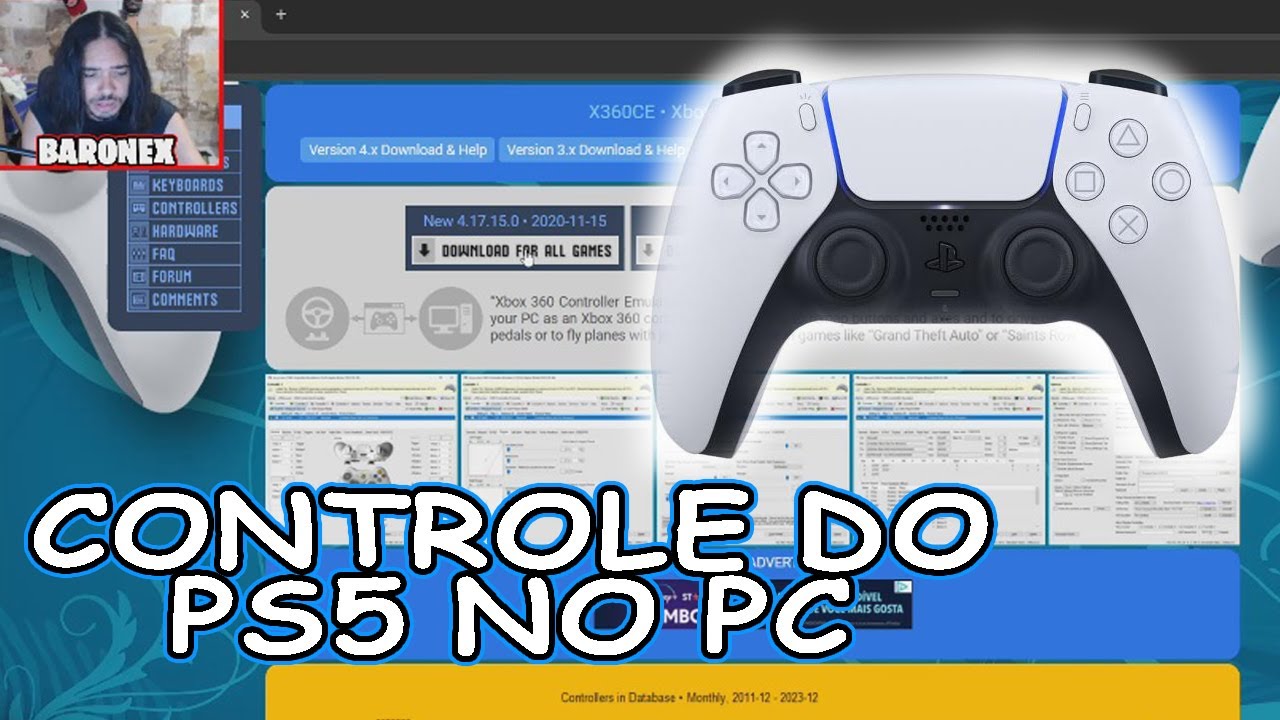
O controle PS5 liga no PC via Bluetooth, mas não reconhece os botões?
Isso geralmente indica driver desatualizado ou conflito com outro software de gamepad; atualize o driver e feche aplicativos que possam interferir.
O controle PS5 conecta no PC, mas desliga sozinho após alguns minutos?
É comum por configuração de economia de energia; desmarque a opção que permite ao Windows desligar o dispositivo para reduzir consumo.
Posso usar o controle PS5 no PC com fio sem perder funcionalidades?
Sim, com o driver correto instalado, o DualSense mantém todos os recursos, inclusive feedback háptico e gatilhos adaptáveis, quando conectado via USB.