Controladores Realtek Audio
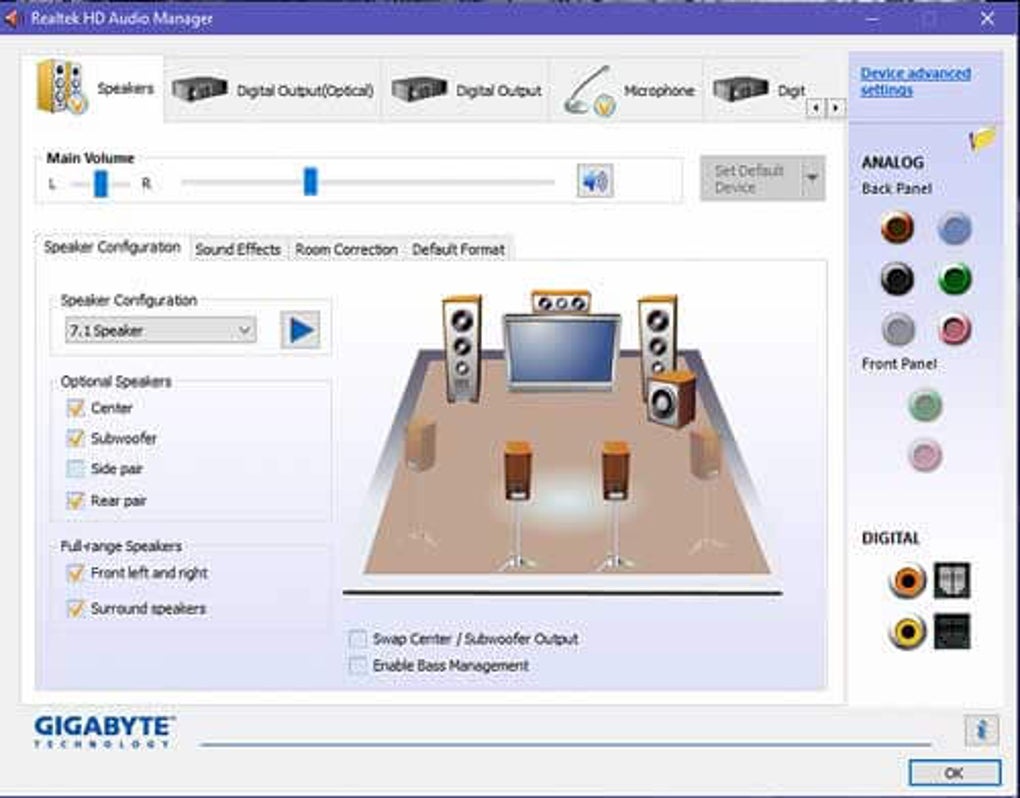
Descubra como instalar e configurar controladores Realtek Audio no seu computador, garantindo som claro e estável no sistema operacional Windows. Este guia prático ajuda você a resolver problemas de áudio e a otimizar as configurações do dispositivo.
O que são os controladores Realtek Audio e para que servem
Os controladores Realtek Audio são softwares desenvolvidos pela fabricante Realtek para permitir que o sistema operacional reconheça e utilize corretamente os dispositivos de áudio integrados à placa-mãe ou em cartões de som externos. Sem eles, o Windows não consegue processar sons, microfone ou recursos avançados como surround 7.1. Esses drivers são fundamentais para garantir compatibilidade, estabilidade e acesso a configurações de equalização, mixagem e efeitos especiais.
Como identificar se o controlador Realtek Audio está instalado
- Clique com o botão direito do mouse no ícone do Windows e selecione Gerenciador de Dispositivos.
- Expanda a seção Adaptadores de Áudio, Vídeo e Game.
- Procure por dispositivos com nomes como Realtek Audio, Realtek High Definition Audio ou Realtek PCIe GbE Family Controller (embora este último seja de rede, pode aparecer relacionado).
- Se o dispositivo apresentar um ícone amarelo de exclamação, significa que o driver está ausente, corrompido ou desatualizado.
- Clique duas vezes no dispositivo e, na aba Driver, verifique a versão e a data de instalação.
Quais ferramentas e requisitos são necessários para a instalação
- Versão do Windows compatível: Windows 10 ou Windows 11 (em versões de 32 ou 64 bits).
- Conexão estável com a internet para baixar os arquivos mais recentes.
- Acesso de administrador no computador para instalar ou atualizar drivers.
- Software oficial da Realtek, geralmente disponível no site da fabricante ou através do suporte da placa-mãe.
- Utilitário de desinstalação, como o Display Driver Uninstaller (DDU), em casos de conflitos persistentes.
- Backup do sistema ou ponto de restauração, para reverter alterações em caso de falhas.
Onde e como fazer o download do controlador Realtek Audio
A maneira mais segura de obter o controlador Realtek Audio é através do site oficial da Realtek ou do fabricante da sua placa-mãe. Empacotamentos genéricos podem causar instabilidade ou incompatibilidade com recursos específicos do hardware. Sempre prefira a versão estável mais recente compatível com seu sistema.

- Acesse o site da Realtek na seção de downloads de áudio.
- Alternativamente, entre no site da sua placa-mãe e procure a aba de suporte ou downloads.
- Localize o modelo exato do seu equipamento e baixe o driver correspondente ao sistema operacional instalado.
- Desative temporariamente o software antivírus para evitar bloqueios durante a instalação.
- Execute o arquivo baixado e siga as instruções em tela para concluir a instalação.
Quais são os erros mais comuns ao usar controladores Realtek Audio
- Ignorar avisos de conflito de hardware: outros programas de áudio podem travar ou sobrescrever as configurações do Realtek.
- Instalar drivers genéricos do Windows: eles não ativam recursos avançados e podem causar latência.
- Não reiniciar o computador após a instalação: mudanças nos drivers só são totalmente aplicadas após a reinicialização.
- Usar versões desatualizadas: drivers antigos podem conter bugs que afetam a estabilidade do som.
- Modificar configurações avançadas sem conhecimento: ajustes incorretos em mixagem ou efeitos podem distorcer a saída de áudio.
- Conectar e desconectar dispositivos USB enquanto o computador está ligado: isso pode causar falhas temporárias no reconhecimento do som.
Dicas para otimizar o desempenho do som com controladores Realtek Audio
Após a instalação correta, você pode ajustar configurações para melhorar a qualidade sonora e reduzir problemas de latência. Verifique as configurações de taxa de amostragem, bits e dispositivo de saída principal para alinhar com as suas necessidades, sejam elas jogos, filmes ou gravação profissional.
- Abra o painel de controle do Realtek HD Audio Manager a partir da área de trabalho ou do menu Iniciar.
- Na aba Áudio Digital, ative a saída de áudio multicanal para sistemas surround.
- Na aba Modificadores, experimente perfis de áudio como Teatro, Esporte ou Música, conforme a utilização.
- Ative a opção Eco canceling para melhorar a qualidade das chamadas de voz em aplicativos de comunicação.
- Configure o Default Format para 24 bits, 48000 Hz (ou superior) se o hardware permitir, para maior clareza.
Perguntas frequentes sobre controladores Realtek Audio
- Posso instalar o controlador Realtek Audio em qualquer computador?
- Sim, desde que a placa-mãe ou o dispositivo de áudio seja compatível com a versão do Windows instalada. Confira sempre as especificações do fabricante.
- O que fazer se o som apresentar falhas após atualizar o driver?
- Desinstale a versão atual com o DDU, reinicie o computador e instale novamente uma versão estável comprovada. Evite atualizações automáticas do Windows se causarem problemas.
- Os controladores Realtek são compatíveis com Linux e macOS?
- O suporte nativo é limitado no Linux, geralmente funcionando com drivers genéricos. No macOS, a instalação requer modificações no sistema e não é oficialmente suportada pela Realtek.
- É necessário atualizar o driver com frequência?
- Atualizações são necessárias apenas quando há bugs, problemas de segurança ou novos recursos. Para sistemas estáveis, mantenha a versão que oferece melhor desempenho.
Com as informações corretas e o procedimento adequado, você pode garantir que os controladores Realtek Audio funcionem de forma confiável, proporcionando uma experiência de áudio de qualidade tanto para entretenimento quanto para uso profissional. Mantenha os drivers atualizados e configure as opções de acordo com o seu uso para obter os melhores resultados.
