Configurar Controle Ps4 No Pc
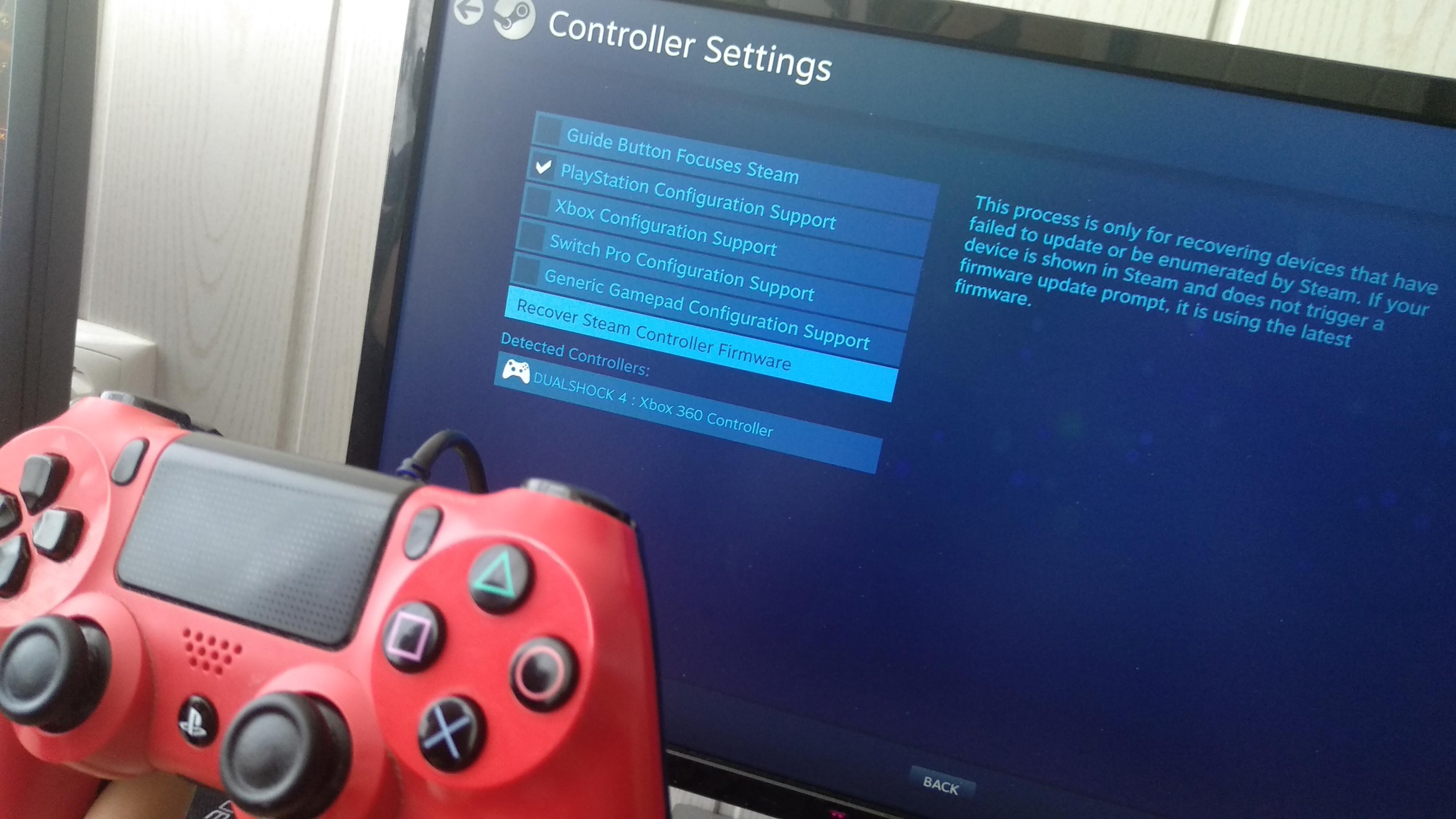
Configurar controle PS4 no PC é o processo de conectar e ajustar um controle DualShock 4 ou similar no computador para garantir compatibilidade, resposta precisa e recursos avançados, como mapeamento de botões e sensibilidade analógica. Entre suas características principais estão suporte a conexão com fio ou sem fio, reconhecimento de luzes e touchpad, e integração com jogos e emuladores. O controle funciona no PC através de drivers, softwares de terceiros ou APIs nativas, traduzindo os comandos físicos em entradas que o sistema e os jogos reconhecem. Um exemplo comum é usar o controle para jogar games de ação, corrida ou aventura que originalmente foram lançados para PlayStation, proporcionando uma experiência mais imersiva e ergonômica.
Requisitos e preparação inicial
Antes de iniciar a configuração, é importante garantir que o ambiente esteja preparado para evitar problemas de comunicação ou drivers ausentes. Ter um cabo USB adequado, atualizar o sistema operacional e, se for o caso, instalar as bibliotecas de runtime do controlador ajudam a simplificar o processo. Além disso, verificar se o jogo ou a plataforma de entretenimento já oferecem suporte nativo ao DualShock 4 evita a necessidade de configurações avançadas.
Verificando o hardware e drivers
- Controle DualShock 4 original ou similar com firmware atualizado
- Cabo micro USB confiável ou adaptador Bluetooth compatível
- Portas USB funcionais ou Bluetooth habilitado no PC
- Drivers do controlador ou software recomendado instalados
Métodos de conexão com fio e sem fio
Conectar o controle PS4 ao PC pode ser feito de duas formas principais: com fio, usando o cabo USB, ou sem fio, ativando o Bluetooth ou um dongle receptor. Cada método tem vantagens em termos de latência, mobilidade e complexidade de configuração, sendo a escolha dependente do uso pretendido e do hardware disponível.
Conexão com fio via USB
Plugar o controle no computador através do cabo micro USB costuma ser a opção mais rápida e estável. Nesse modo, o sistema reconhece o dispositivo como um gamepad genérico ou específico, e alguns jogos até ativam recursos como touchpad e luzes automaticamente.
Conexão sem fio via Bluetooth
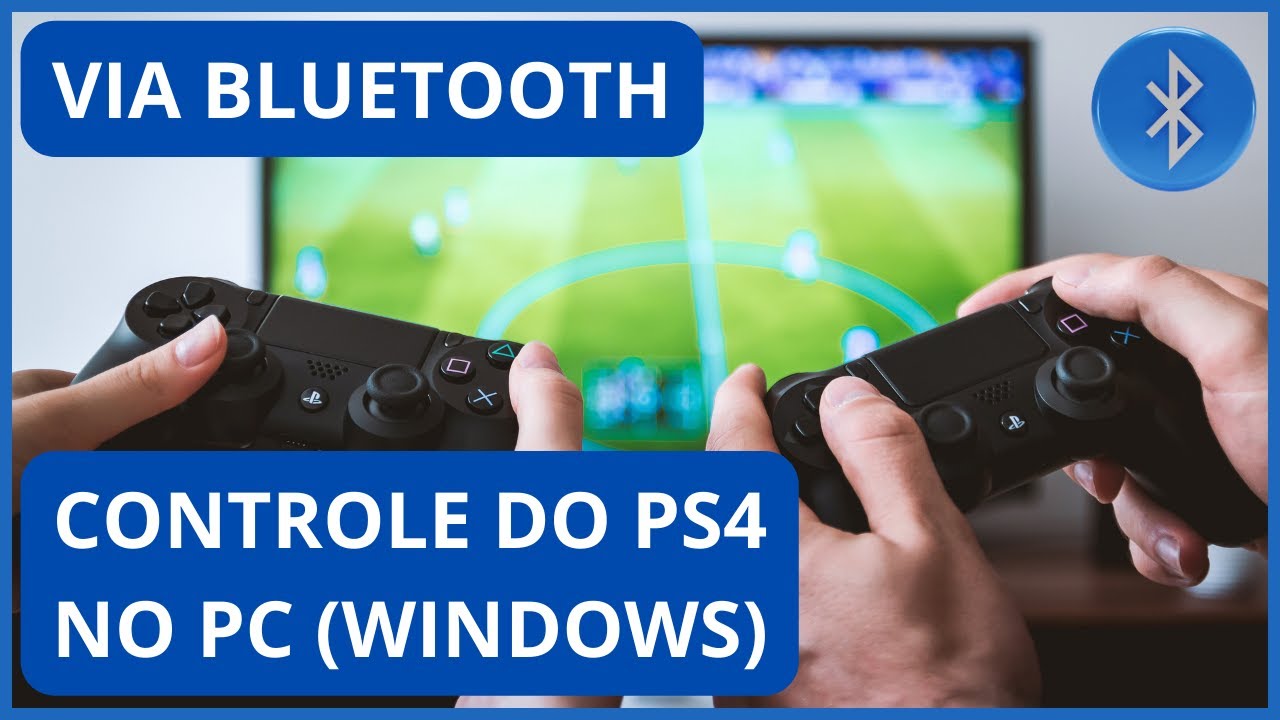
Ativar o Bluetooth no PC e colocar o DualShock 4 no modo de pareamento permite uma conexão sem fios, desde que o dispositivo esteja compatível. Esse método pode apresentar leve latência em ambientes com interferência, mas oferece maior liberdade de movimento durante a jogabilidade.
Softwares e configurações avançadas
Para extrair o máximo do controle no PC, é comum recorrer a aplicativos específicos que permitem o mapeamento personalizado de botões, ajuste de sensibilidade e até o uso de macros. Essas ferramentas ajudam a transformar o DualShock 4 em um periférico ainda mais versátil, especialmente para jogos que não reconhecem o controle diretamente.
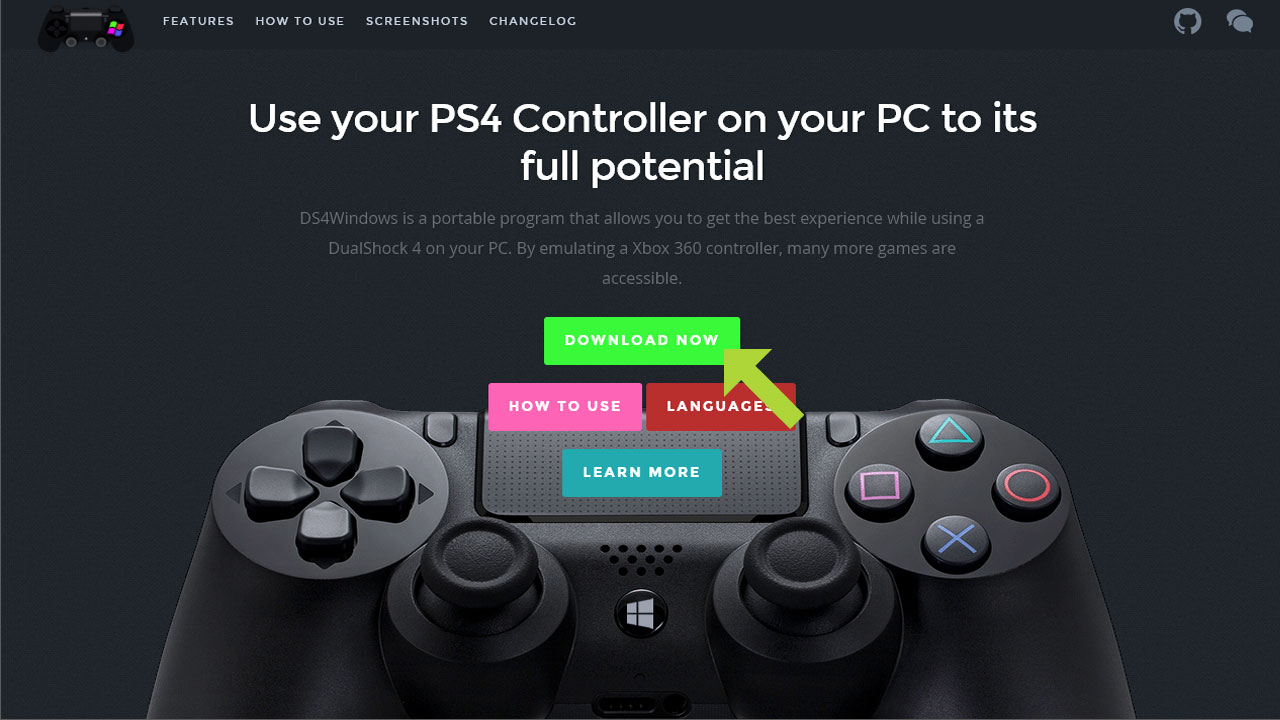
Configuração no Windows com DS4Windows
- Baixe e instale o DS4Windows a partir do repositório oficial.
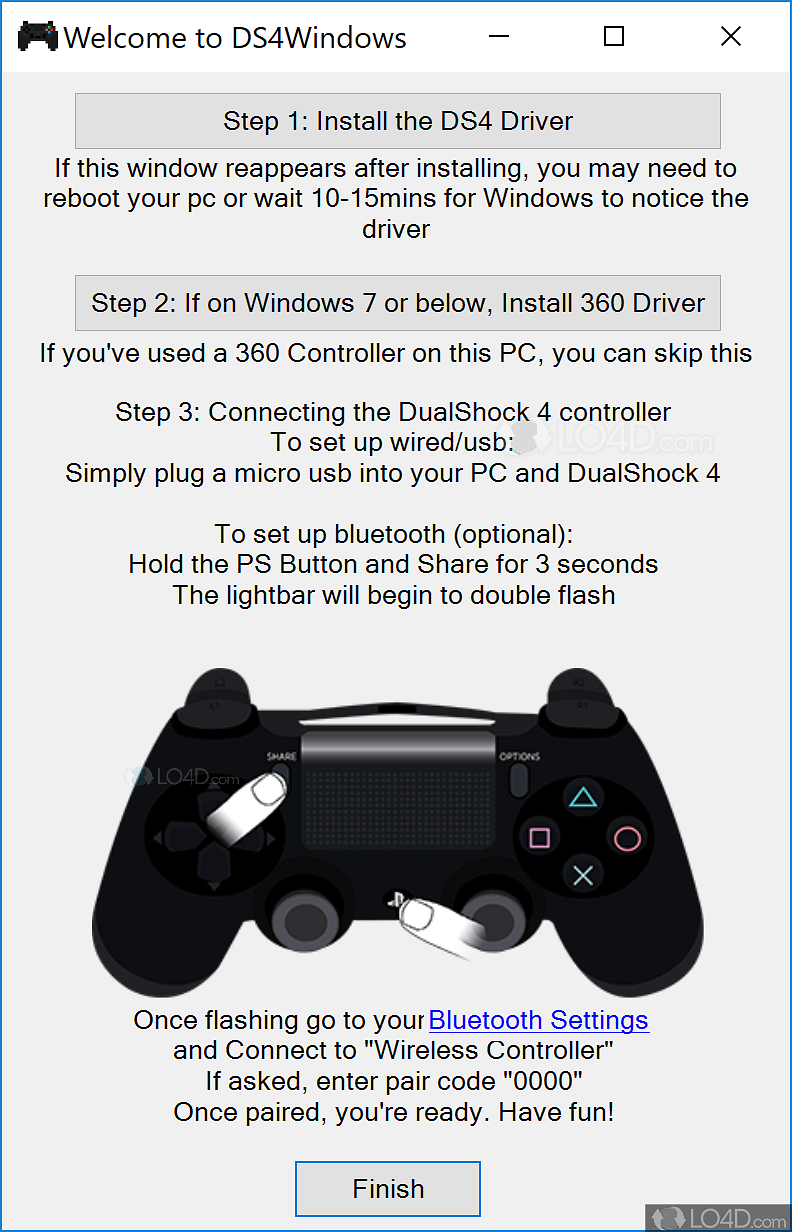
- Conecte o controle ao PC via USB ou Bluetooth e certifique-se de que o sistema o reconhece.
- Abra o DS4Windows e selecione o perfil adequado, ajustando os eixos e botões conforme as preferências.
- Ative as opções de carga de firmware e rumo caso queira suporte extra a recursos como touchpad e luz traseira.
- Salve as configurações e teste o controlador em um jogo ou no painel de controle do Windows para confirmar a resposta.
Mapeamento e ajustes no software do jogo
Alguns jogos permitem ajustes específicos de controle dentro do próprio menu de configurações, possibilitando personalizar cada botão e sensibilidade. Verifique as opções de entrada e teste diferentes layouts para encontrar o que melhor se adapta ao seu estilo de jogo.
Resumo dos principais passos
- Verifique o hardware, cabos e compatibilidade do controle PS4 com o PC.
- Use conexão com fio para maior estabilidade ou Bluetooth para mobilidade.
- Instale drivers e, se necessário, softwares como DS4Windows para recursos avançados.
- Mapeie botões e ajuste sensibilidade conforme o jogo e a preferência pessoal.
- Teste a configuração em diferentes jogos para garantir resposta adequada.
Perguntas frequentes
O controle PS4 funciona no PC sem instalar programas?
Em muitos casos, sim, especialmente com Windows 10 ou superior, que reconhecem o dispositivo como um gamepad padrão via USB ou Bluetooth, mas programas como DS4Windows oferecem recursos aprimorados e maior compatibilidade.
Como resolver o controle PS4 não ser reconhecido no PC?
Verifique se o cabo ou o adaptador Bluetooth está funcionando, reinstale os drivers e, se necessário, use softwares como DS4Windows para forçar o reconhecimento e mapear os botões.
Posso usar controle PS4 para jogar no Steam?
Sim, o Steam oferece suporte nativo a controles como o DualShock 4, permitindo configurações de mapeamento e vibração diretamente na plataforma.
Qual a melhor configuração para jogos de corrida com controle PS4 no PC?
Ative vibração, ajuste a sensibilidade dos sticks e, se necessário, remapeie os botões de aceleração e freio para facilitar o controle durante corridas intensas.
COMO USAR O CONTROLE DE PS4 GENÉRICO E ORIGINAL NO PC 2026!
Crie jogos DO ZERO sem saber programar! - https://noneclass.com.br/?ref=C94687427N . Fala galera! Nesse vídeo trouxe um ...
