Conectando Whatsapp
Conectar o WhatsApp no celular, no computador ou em ambientes corporativos pode parecer simples, mas esconder detalhes importantes sobre segurança, privacidade e boas práticas deixa a experiência menos funcional e mais vulnerável. Neste guia, você vai entender como funciona cada tipo de conexão, quais cuidados adotar, como otimizar o uso no dia a dia e solucionar problemas comuns sem complicação. O objetivo é deixar sua sincronização rápida, segura e estável, seja para uso pessoal ou para equipes que dependem da agilidade da ferramenta.
O que é conectar WhatsApp e por que importa
Conectar WhatsApp significa estabelecer a comunicação entre diferentes dispositivos ou plataformas de forma que as mensagens, chamadas, fotos e demais conteúsyncruam sem perda de dados. No celular, o processo ativa a conta vinculando seu número ao aparelho e, opcionalmente, salva sua conversação na nuvem. Já conectar no computador, via WhatsApp Web ou a versão desktop, espelha o que ocorre no móvel e exige que o smartphone permaneça conectado à internet para funcionar. Para ambientes empresariais, usar versões com recursos avançados de administração, como as integradas a sistemas de gestão ou as que oferecem logs detalhados, exige planejamento adicional, mas garante maior controle, auditoria e conformidade com políticas internas. A importância está na agilidade de acessar informações de qualquer lugar, na segurança de não perder o histórico e na integração com outros fluxos de trabalho, desde que as etapas sejam seguidas com atenção.
Preparativos antes de conectar
Antes de iniciar qualquer conexão, revise itens básicos que evitam frustrações posteriores. Verifique se o smartphone tem acesso à internet via Wi-Fi ou dados móveis estável, pois uma conexão instável prejudica a sincronização. Confira se o número usado está correto e, em caso de troca de chip, esteja preparado para reativar a conta com o novo código. No computador, certifique-se de que o navegador está atualizado ou que o aplicativo desktop está na versão mais recente, o que evita falhas de compatibilidade. Organize seu ambiente para reduzir distrações e tenha à mão as credenciais da conta, como a senha do celular ou do sistema, caso seja necessário para processos de recuperação. Esses cuidados iniciais deixam a conexão mais rápida, evitam travamentos e ajudam a proteger seus dados desde o primeiro passo.

Como conectar WhatsApp no celular de forma segura
No smartphone, conectar WhatsApp é ativar a conta após instalar o aplicativo e aceitar as condições de uso. Insira o número de telefone, aguarde a confirmação por SMS ou ligação e insira o código recebido para desbloquear a conta. Escolha se deseja ativar as cópias de segurança criptografadas no Google Drive (Android) ou no iCloud (iOS) e defina a frequência de backup, que pode ser diária ou sob demanda. Para manter a segurança, ative a autenticação de dois fatores, crie um PIN forte e evite compartilhar esse código com ninguém. Desative notificações em telas de bloqueio se quiser maior privacidade e revise as permissões do app para que ele acesse apenas o necessário, como câmera, galeria e contatos, sem abusos de acesso a informais sensíveis.
Conectando WhatsApp Web ou desktop no computador
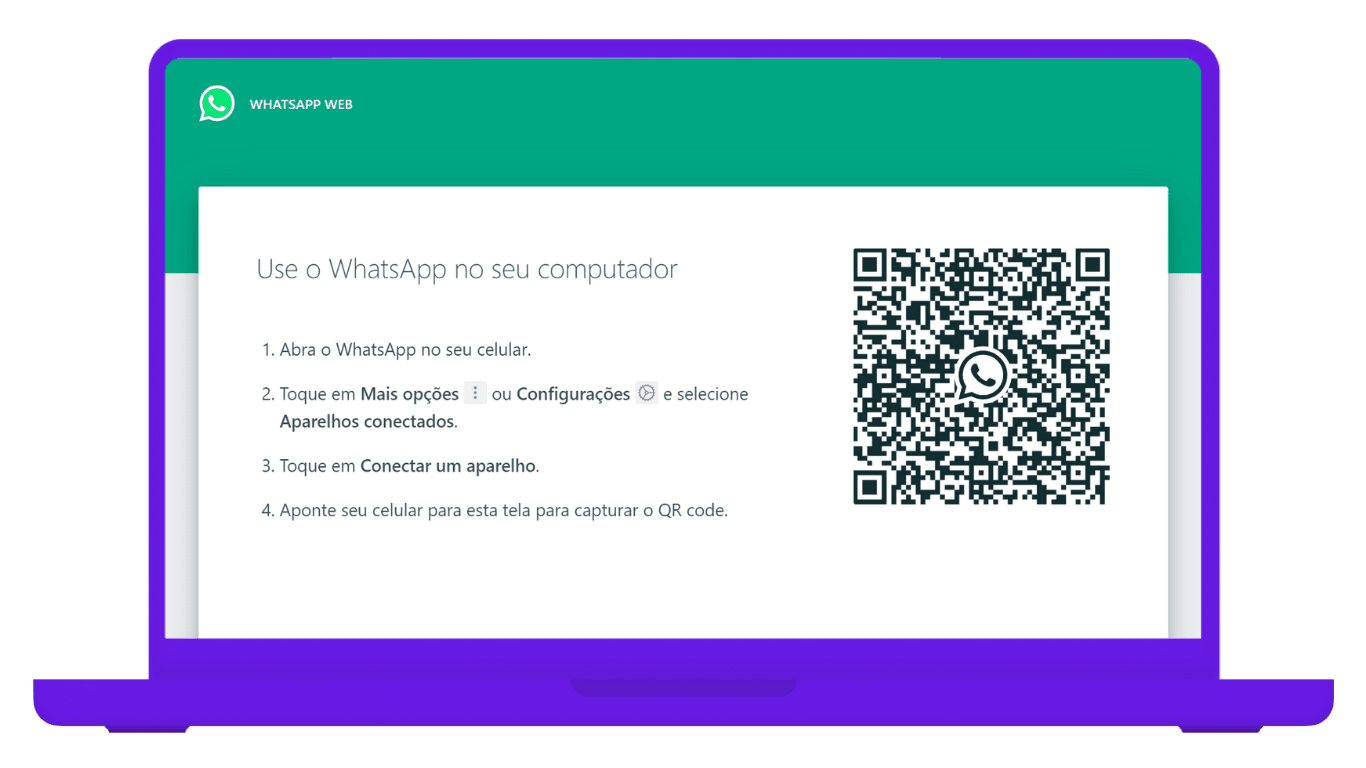
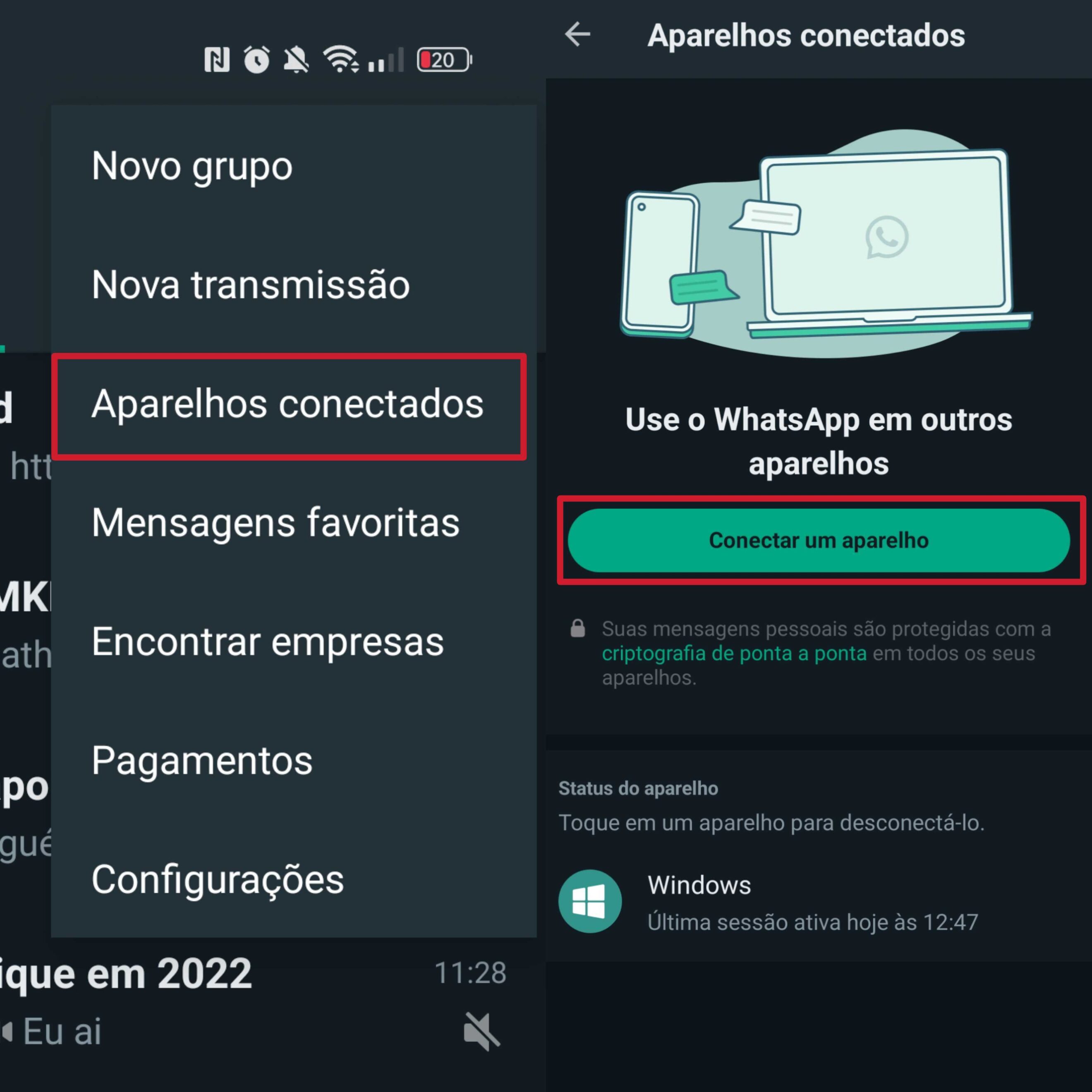
Para conectar WhatsApp no computador, abra o aplicativo desktop ou acesse web.whatsapp.com a partir do navegador no celular. No smartphone, vá para Configurações > WhatsApp Web e escaneie o QR Code exibido, garantindo que o código apareça inteiro dentro da área de leitura. O espelhamento só funciona com a tela do celular acesa e com conexão ativa, então mantenha o aplicativo em primeiro plano ou, em dispositivos com recursos avançados, ative opções de otimização de bateria que não interrompam processos em segundo plano. Evite usar múltiplas sessões simultâneas não autorizadas, pois isso pode bloquear temporariamente a conta. Para organizar melhor, use abas dedicadas no navegador e, se for usar com frequência, configure atalhos de teclado e notificações no sistema operacional para não perder mensagens importantes.
Configurações avançadas e boas práticas
Além da conexão inicial, ajustar configurações avançadas faz toda a diferença na experiência. Defina limites de dados móveis para evitar surpresas na conta de telefone, ative notificações por prioridade e organize conversas com rótulos e pastas no desktop. Em ambientes corporativos, use conexões gerenciadas por administradores, que permitem políticas de segurança, como apagamento remoto e controle de dispositivos, sem misturar assuntos pessoais e profissionais. Evite instalar versões não oficiais ou modificadas do app, pois elas podem conter malware e violar políticas de privacidade. Mantenha o aplicativo atualizado, pois as atualizações frequentemente trazem correções de segurança e melhorias de desempenho, garantindo que sua conexão seja estável e protegida contra ameaças emergentes.

Solução de problemas comuns ao conectar
Erros de conexão são comuns, mas a maioria tem solução simples. Se o QR Code não aparecer ou não escaneiar, limpe o cache do navegador, reinicie o celular e recarregue a página, ou reinstale o aplicativo móvel para recriar as chaves de acesso. Mensagens de erro de código inválido geralmente indicam digitação errada ou tempo esgotado; nesse caso, reescaneie o código com atenção. Caso o WhatsApp Web desconecte sozinho, verifique as permissões de bateria e as configurações de economia de energia, além de manter o celular com a tela ativa ou usar uma versão desktop instalada oficialmente. Em dispositivos com pouca memória, feche aplicativos em segundo plano e reinicie o sistema periodicamente para liberar recursos. Se o problema persistir, consulte o suporte oficial dentro do app ou no site do WhatsApp, evitando tutoriais não confiáveis que possam expor sua conta a riscos.
Conectar WhatsApp em ambientes corporativos
Empresas que optam por conectar WhatsApp ao fluxo de trabalho precisam de estratégias claras para usar a ferramenta de forma organizada e segura. Utilize versões que integram administração de dispositivos, como perfis corporativos separados, para isolar dados profissionais dos pessoais e permitir apagamento se ocorrer perda ou roubo. Defina políticas de uso, como proibição de encaminhamento de arquivos sensíveis para grupos pessoais e a obrigatoriedade de backup criptografado, especialmente em tablets e celulares compartilhados. Capacite a equipe com treinamento sobre boas práticas, como reconhecer golpes de phishing e não compartilhar senhas em conversas não seguras. Invista em integrações que permitam encaminhamento seguro de mensagens para sistemas internos, sempre com auditoria de logs e conformidade com legislações como a LGPD, garantindo que a agilidade do WhatsApp não comprometa a governança da empresa.
Dicas para manter a conexão estável a longo prazo
Manter o WhatsApp conectado requer hábitos simples que poupam tempo e evitam surpresas. Atualize o app assim que sair uma nova versão, pois correções de bugs melhoram a estabilidade da conexão. Limpe periodicamente conversas antigas e arquivos não utilizados, especialmente em dispositivos com pouca memória, para garantir que o app funcione sem lentidão. Use fontes de energia confiáveis e, se for viajar para o exterior, ative roaming de dados com pacote adequado ou utilize Wi-Fi seguro para continuar conectado sem gastar dinheiro excessivo. Em casa e no escritório, priorize Wi-Fi com sinal forte e configure o roteador para dar prioridade ao dispositivo principal, reduzindo quedas de conexão durante chamadas e trocas de arquivos grandes. Essas práticas ajudam a criar um ambiente previsível, onde a ferramenta está sempre pronta quando você precisar.
Perguntas frequentes
Posso conectar mais de um WhatsApp Web ao mesmo celular?
Não é possível conectar múltiplas sessões oficiais simultâneas no mesmo celular; o WhatsApp permite apenuma sessão ativa por dispositivo, e tentativas extras podem bloquear temporariamente a conta por segurança.
Minha conexão cai frequentemente; o que fazer?
Verifique a qualidade do sinal de internet no celular, atualize o app e o sistema operacional, desative economizadores de bateria para o WhatsApp e, se for no computador, mantenha o navegador ou a versão desktop sempre atualizada.
Conectar WhatsApp Web compromete a privacidade?
Não, desde que você escaneie QR Codes apenas em dispositivos seguros e confie na pessoa que está usando o computador, pois a sessão espelha exatamente o que acontece no celular e exige acesso físico.

Posso usar WhatsApp no computador sem deixar o celular ligado o tempo todo?
Sim, com a versão desktop instalada, o computador mantém a conexão mesmo com o celular em espera, desde que o app esteja aberto e as permissões de sistema permitam que ele funcione em segundo plano.
Como Configurar Qualquer Smartwatch no Celular e Conectar o WhatsApp Fácil! 📲⌚
Como Configurar Qualquer Smartwatch no Celular e Conectar o WhatsApp Fácil! ⌚ Você sabia que a maioria das pessoas ...
