Compartilhar Tela Do Celular No Pc
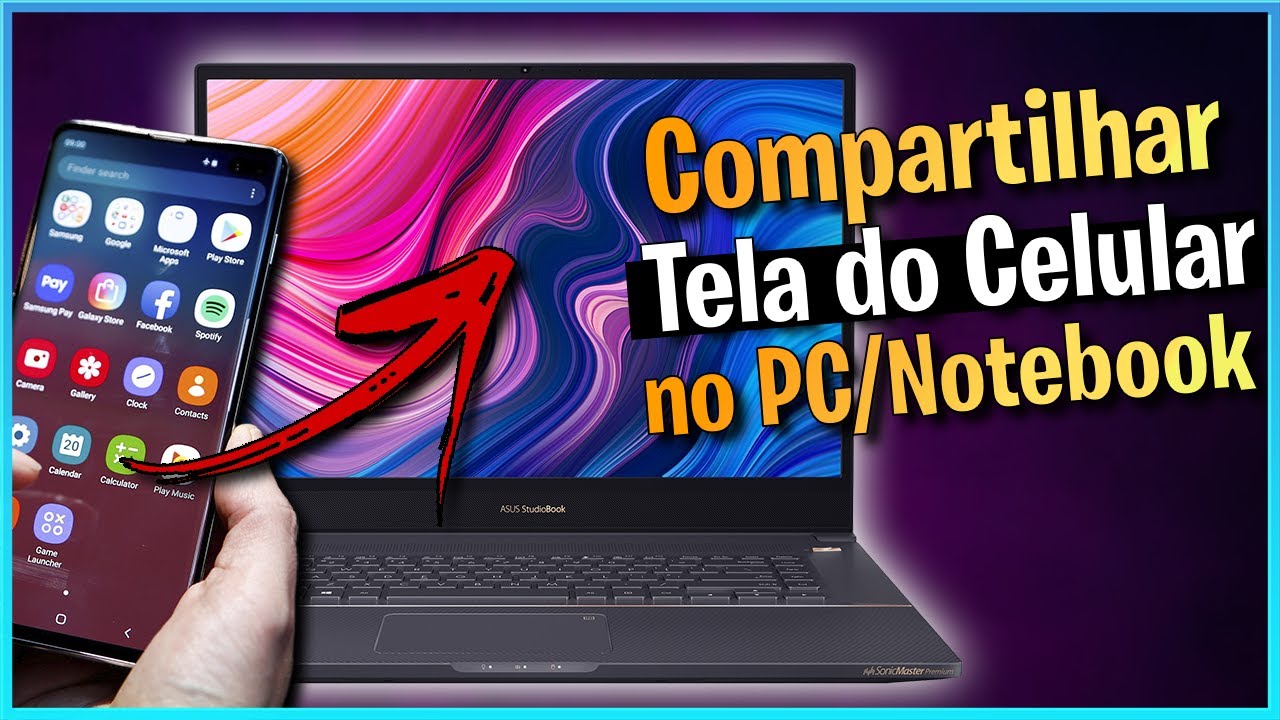
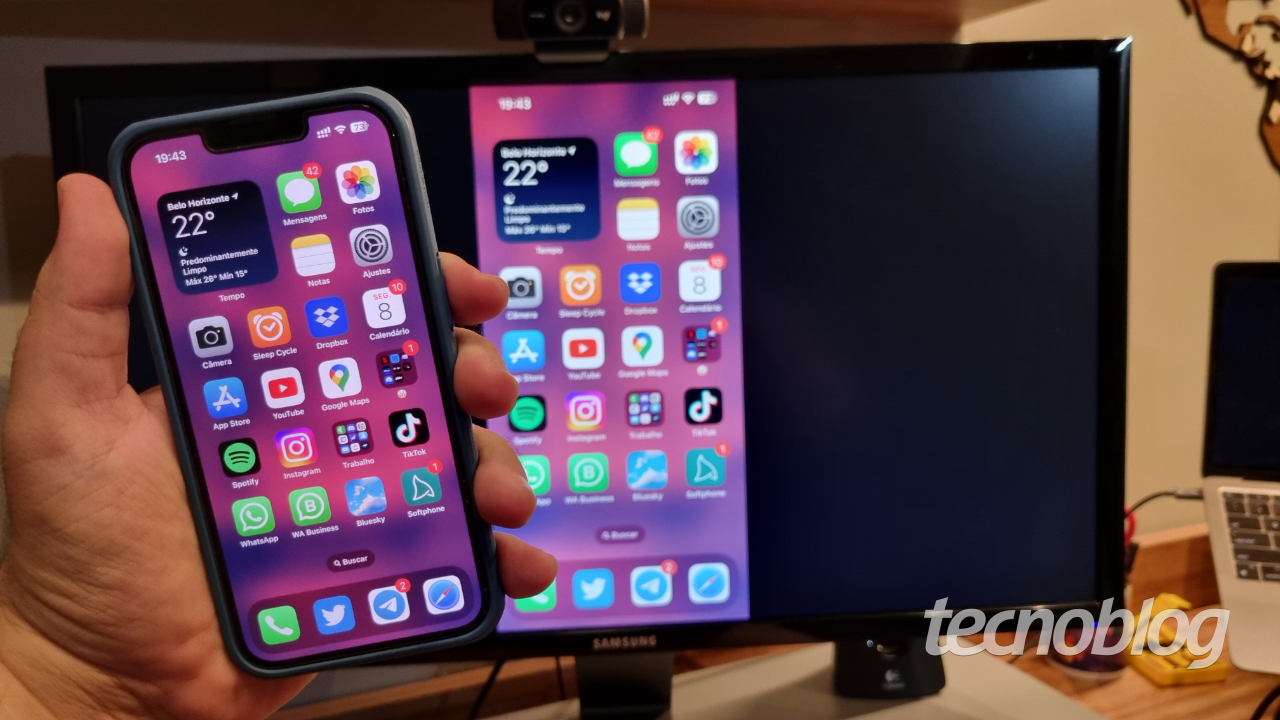
compartilhar tela do celular no pc é a prática de exibir o conteúdo da tela do seu smartphone diretamente no computador, permitindo controle, visualização e interação estendida. Entre as principais características destacam-se a replicação em tempo real, a possibilidade de interação pelo teclado e mouse, o uso de aplicativos grandes e a integração com ferramentas de produtividade. O processo geralmente envolve uma conexão estável via cabo USB, Wi‑Fi ou Bluetooth, software específico ou recursos nativos do sistema operacional, e funciona tanto para Android quanto para iOS, dependendo das opções e requisitos de cada dispositivo. Exemplos comuns incluem usar o celular para navegar em sites grandes, assistir vídeos em tela maior, jogar com controles do PC ou apresentar slides sem cabos.
modos de conexão disponíveis
Existem basicamente três formas de estabelecer o espelhamento: cabo USB, Wi‑Fi direto e aplicativos de terceiros. Cada uma tem vantagens em relação à velocidade, mobilidade e configuração necessária, sendo importante escolher a que melhor se adapta ao cenário real de uso.
via cabo usb com cabos e drivers
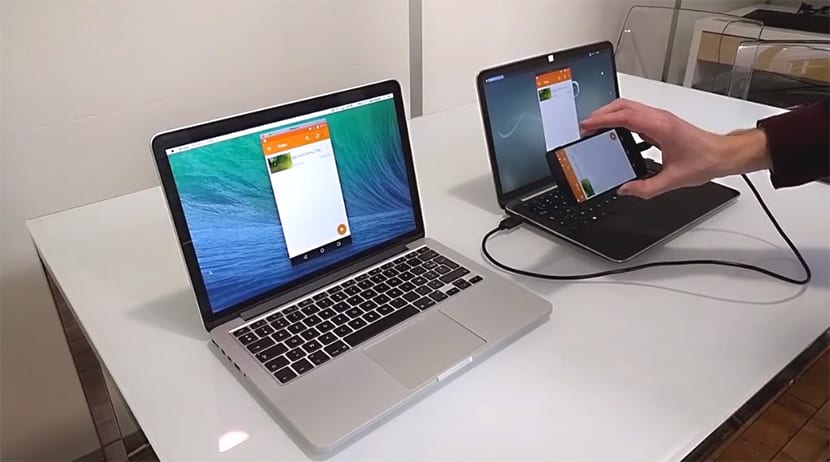
Conectar o celular ao PC com cabo USB é uma das formas mais rápidas e estáveis, pois aproveita a largura de banda do enlace físico. É preciso ativar a depuração USB no celular, instalar os drivers ou serviços do fabricante no computador e, em alguns casos, confirmar a permissão no aparelho para que a tela seja exibida.
via wifi direto ou espelhamento sem fio
Essa opção elimina fios e permite maior liberdade de movimento, sendo ideal para apresentações ou uso próximo ao computador. Requer que celular e PC estejam na mesma rede Wi‑Fi e que o recurso de espelhamento esteja ativado no aparelho, podendo surgir confirmações manuais para iniciar o compartilhamento.
usando aplicativos e softwares específicos
Soluções como AirDroid, Scrcpy, TeamViewer, AnyDesk, Microsoft Phone Link ou até mesmo recursos nativos (como o recurso de Conectar no Windows ou o Quick Assist) oferecem interfaces completas, controles adicionais e, às vezes, recursos de gravação e transmissão. A escolha depende de compatibilidade, desempenho esperado e necessidade de recursos extras.
passos gerais para configurar
Configurar o espelhamento envolve poucos passos, mas atenção aos detalhes garante melhor experiência, menos erros de conexão e qualidade de imagem.
preparativos no celular
- Ativar as opções de desenvolvedor, se necessário (geralmente em Configurações > Sobre o telefone > Número da compilação).
- Habilitar depuração USB, Wi‑Fi Display ou permissões de tela estendida.
- Garantir que o carregamento esteja ativo e que a tela não se desligue durante o uso.
configuração no pc
- Instalar os drivers ADB ou software específico do fabricante, se for cabo USB.
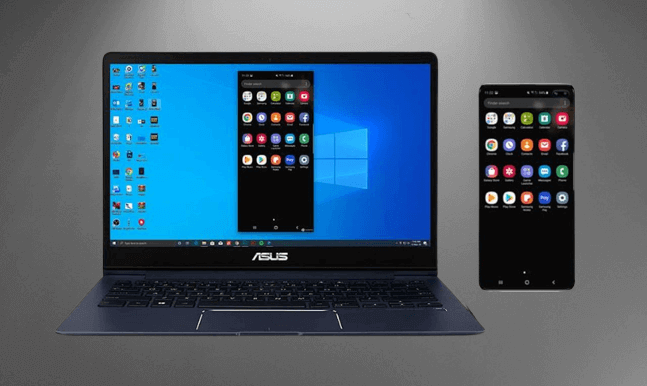
- No Windows, usar o Phone Link, Configurações > Dispositivos ou aplicativos como Scrcpy com interface gráfica.
- Ajustar resolução, taxa de atualização e qualidade gráfica para equilibrar desempenho e nitidez.
início do espelhamento
- Conectar celular ao PC, confirmar permissões no aparelho e aguardar a sincronia.
- Testar toque, rolagem, teclado e mouse para garantir que a interação esteja fluida.
- Ajustar orientação, brilho e som, se necessário, para melhor visualização.
vantagens e aplicações práticas
Compartilhar a tela do celular no PC traz benefícios reais em produtividade, entretenimento e acessibilidade. Você pode usar apps de mensagens, navegar em sites complexos, editar documentos, assistir conteúdo multimídia ou jogar com controles maiores, tudo com conforto e controle total.
produtividade e multitarefa
Visualizar mensagens, WhatsApp Web, e mídias sociais diretamente no monitor ajuda a manter o foco e organizar as tarefas sem alternar constantemente entre telas.
entretenimento e trabalho com mídia
Assistir a filmes, séries ou vídeos no celular enquanto se aproveita a tela e áudio do PC proporciona imersão, além de poder usar controles ou legendas com mais conforto.
jogos e acessibilidade
Jogar no celular usando teclado, mouse ou controle no computador pode melhorar precisão e experiência, enquanto recursos de ampliação e controles adaptativos ajudam usuários com necessidades especiais.
comparação de métodos
Não existe uma única solução ideal; a escolha depende de conexão, dispositivos e objetivo. Abaixo, uma visão resumida para ajudar a decidir qual método usar.
| método | velocidade | flexibilidade | configuração | indicação |
|---|---|---|---|---|
| cabo usb | alta | limitada (precisa do cabo) | média a alta (drivers) | desempenho máximo e conexão estável |
| wifi direto | média a alta | alta (sem fios) | baixa a média | apresentações e uso rápido |
| aplicativos cloud | variável (depende da internet) | muito alta (acesso remoto) | baixa a média | acesso de qualquer lugar e suporte remoto |
dicas e cuidados
- Mantenha os drivers e softwares atualizados para evitar falhas de tela.
- Use cabo USB de qualidade e, se for Wi‑Fi, evite congestionamento de rede.
- Reduza a resolução ou taxa de quadros se o desempenho estiver abaixo do esperado.
- Desative notificações sensíveis ao compartilhar telas em locais públicos ou comerciais.
- Teste antes de apresentações ou gravações para garantir som, vídeo e interação funcionem corretamente.
perguntas frequentes
é necessário instalar programas no pc para compartilhar tela do celular?
Depende do método: alguns exigem drivers ou apps como Scrcpy, Phone Link ou software do fabricante, enquanto opções nativas do Windows podem precurar apenas configurações no celular.

a conexão pode ficar lenta ou travada?
sim, isso pode acontecer com Wi‑Fi fraco, muitos aplicativos em segundo plano ou cabo danificado; otimizar qualidade de conexão e fechar apps ajudam a melhorar a estabilidade.
posso usar o celular enquanto a tela está sendo compartilhada?
sim, na maioria dos casos você pode usar o celular normalmente, embora algumas ações sejam refletidas em tempo real na tela do computador.
é seguro compartilhar a tela do celular no pc?
é seguro desde que feito em ambiente confiável; desative notificações sensíveis e, ao usar apps de terceiros, prefira opções reconhecidas e com boas avaliações de privacidade.

Como Espelhar tela do Celular no PC! ( Sem fio e sem Programas )
Acesse o Movavi Video Editor 2025 gratuitamente e experimente! ➡️https://mova.vi/XerifeTechAIQ Assista também esse ...
