Compartilhar Internet Via Bluetooth

Compartilhar internet via Bluetooth permite que um celular ou tablet se torne um modem para outros dispositivos, usando o chip de rádio Bluetooth como conexão. Neste tutorial, você vai aprender a configurar o compartilhamento de conexão entre celulares, tablets e computadores de forma rápida e segura.
O que você vai fazer ao seguir este guia
Você vai transformar seu celular Android em um modem Bluetooth e conectar um notebook ou outro aparelho para navegar na internet usando os dados móveis. O processo cria um par Bluetooth PAN e ativa o compartilhamento de rede em poucos passos.
- Habilite o compartilhamento de conexão no celular
- Ative o Bluetooth no celular e no computador
- Emparelhe os dois dispositivos
- Ative o tethering Bluetooth no celular
- Conecte o computador à rede compartilhada
Ferramentas e requisitos necessários
- Celular com Android e conexão de dados móveis ativa
- Computador com Bluetooth (ou um adaptador Bluetooth USB)
- Versão do Android 8 ou superior (as etapas são similares no compartilhar internet via Bluetooth entre dois celulares, mas o procedimento no computador varia)
- Permissões: ativar Localização e Bluetooth no celular
Configurando o Bluetooth no celular e no computador
Antes de compartilhar, é preciso garantir que o Bluetooth esteja ligado e visível nos dois aparelhos. No celular, acesse Configurações > Bluetooth e toque em Alternar. No Windows, use o Quick Settings ou Configurações > Dispositivos > Bluetooth e ative a opção.
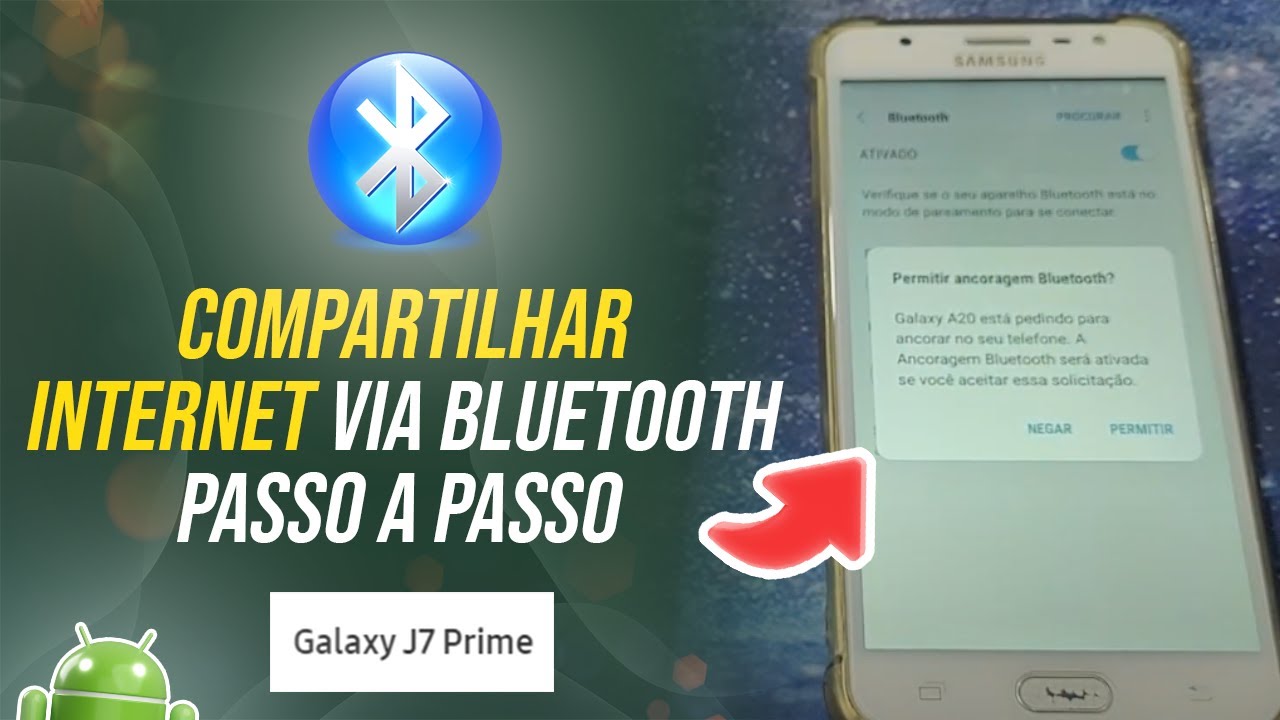
Certifique-se de que o computador esteja em modo Discoverable (visível) pelo menos por alguns minutos. Isso permite que o celular encontre o ponteiro de rede Bluetooth do PC, que geralmente aparece com nomes como "Bluetooth Network Device" ou similar.
Emparelhando os dispositivos para compartilhar a internet
Com o Bluetooth ativado em ambos, toque no nome do computador no menu de Bluetooth do celular e selecione Emparelhar. No computador, confirme o código de emparelhamento se for exibido. Quando o status mostrar "Conectado", você já pode avançar para o próximo passo do compartilhar internet via Bluetooth.
Em alguns casos, é necessário criar um par PAN (Personal Area Network) manualmente nas opções avançadas de Bluetooth do computador, mas a maioria dos Android modernos lida com isso automaticamente ao ativar o tethering.

Ativando o tethering Bluetooth no celular
Agora no celular, entre em Configurações > Conexões > Compartilhamento de conexão e marque a opção Compartilhamento de internet Bluetooth. Em alguns modelos, o caminho pode ser Configurações > Rede e internet > Ponto de acesso e tethering > Bluetooth tethering. Ao ativar, o celular cria um servidor Bluetooth PAN e notifica que o "Bluetooth tethering está ativo".
Se preferir conectar apenas um único equipamento, mantenha a tela do celular acesa e certifique-se de que o Bluetooth não esteja no modo "Somente mídia", pois o tethering exige a opção de rede PAN ativa.
Conectando o computador à internet via Bluetooth
No Windows, abra o menu de Bluetooth, clique no nome do celular e selecione Acessar Internet ou Conectar usando ponto de acesso. Em Configurações > Rede e Internet > Bluetooth, escolha o dispositivo e confirme a conexão. O sistema atribuirá um endereço IP via DHCP e exibirá "Conectado" na área de notificações.

Se não funcionar de primeira, reinicie o serviço de Bluetooth no computador, verifique se o firewall não está bloqueando conexões de rede PAN e confira se o cabo USB de depuração ou as configurações de IP estavam travadas em modo estático por engano.
Perguntas frequentes
Posso usar esse método para compartilhar internet com mais de um computador ao mesmo tempo?
Sim, é possível, mas a performance pode cair; o Android permite múltiplas conexões PAN Bluetooth, embora a estabilidade dependa do hardware e da versão do sistema.
O compartilhar internet via Bluetooth consome mais bateria que o Wi-Fi hotspot?
Geralmente, sim, pois o Bluetooth tem menor alcance e pode exigir mais processamento para manter o par, mas o consumo é menor que o de um ponto de acesso Wi-Fi completo.
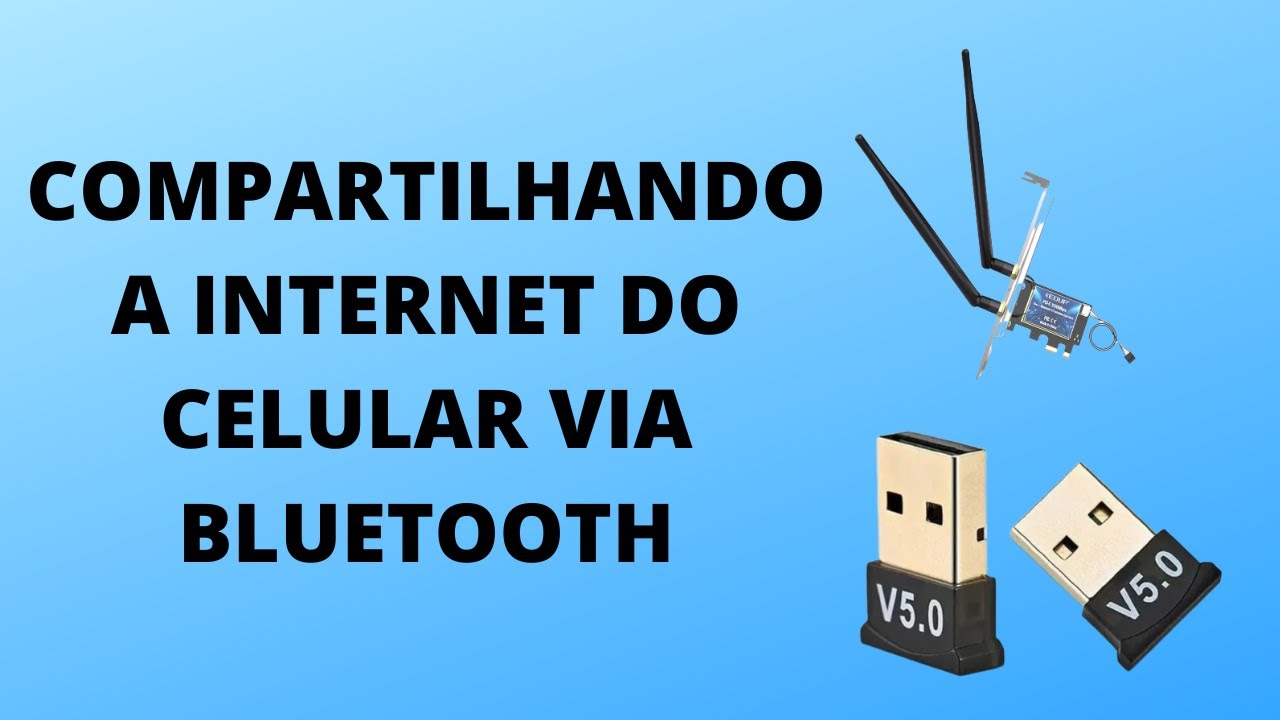
Funciona também para compartilhar internet via Bluetooth entre iPhone e PC?
No iOS, o recurso de tethering Bluetooth é mais limitado; você pode usar o computador para compartilhar internet com o iPhone via Bluetooth, mas o inverso costuma exigir jailbreak ou ajustes extras.
O que fazer se o computador não reconhecer o celular como ponto de acesso Bluetooth?
Verifique se o serviço "Bluetooth PAN/OPP" está ativado no celular, atualize os drivers de Bluetooth no PC e teste com outro cabo USB ou com a opção "USB debugging" desativada para evitar conflitos de rede.
COMO compartilhar Internet via Bluetooth em QUALQUER Android
Se desejar, ajude-nos a manter o canal com PIX de 1 REAL: 035.110.845-98 ✓ Receba Cupons e Ofertas no Telegram: ...
