Como Visualizar Mensagem Apagada No Whatsapp
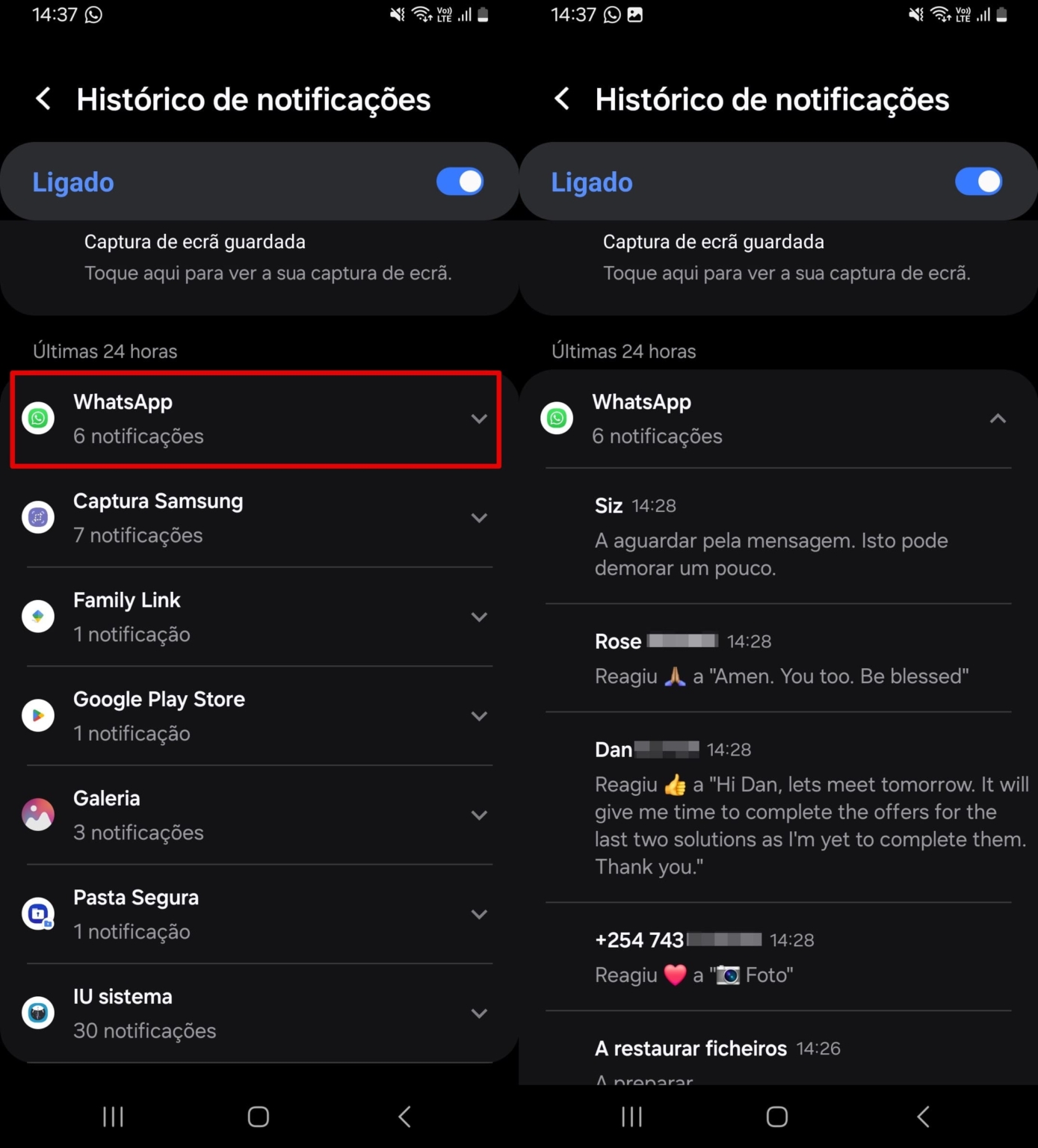
Se você já se perguntou como visualizar mensagem apagada no WhatsApp, saiba que existem formas de ver o conteúdo mesmo após a remoção.
Este guia explica métodos práticos para visualizar mensagem apagada no WhatsApp no Android e no iPhone, cobrindo desde configurações do próprio app até recursos de notificação e backups, com dicas de segurança e privacidade.
Resumo dos principais tópicos
- Entenda como a exclusão de mensagens funciona no WhatsApp.
- Ative notificações de conteúdo para visualizar textos apagados antes de apagar.
- Use notificações e pré-visualizações para ler rapidamente o conteúdo apagado.
- Explore backups locais (Android) e iCloud (iOS) como último recurso.
- Conheça as limitações, riscos de privacidade e boas práticas.
Como a exclusão de mensagens funciona
No WhatsApp, quando uma mensagem é excluída, o ap apagado não some imediatamente do dispositivo remoto; a plataforma solicita a remoção e, normalmente, a mensagem é substituída por uma anotação informando que ela foi excluída. Porém, durante o processo e em alguns cenários, é possível visualizar mensagem apagada no WhatsApp antes que a substituição seja exibida ou antes que a sincronização complete a ação.

O sistema prioriza a privacidade, mas existem brechas temporárias e recursos do sistema que ajudam a visualizar o conteúdo antes da remoção definitiva. A seguir, detalhamos cada cenário e as ferramentas que você pode usar.
Configurações para visualizar mensagem apagada no WhatsApp antes de apagar
A melhor maneira de não perder nenhuma informação é configurar o aparelho para mostrar o conteúdo automaticamente ao surgir a notificação. Isso evita a necessidade de como visualizar mensagem apagada no WhatsApp após o ato, pois você já lê ao receber.
No Android (configurações de notificações)
- Abra Configurações e entre em Apps e notificações ou Aplicativos.
- Toque em WhatsApp e selecione Notificações.
- Marque a opção Mostrar conteúdo ou Exibir conteúdo da notificação.
- Habilite também Itens recentes na tela de bloqueio, se desejar visualizar sem destravar.
No iPhone (iOS)
- Acesse Configurações e entre em WhatsApp.
- Toque em Notificações e ative Exibir conteúdo em Mostrar notificações.
- Em Visão Geral, configure Mostrar pré-visualizações como Sempre.
Com isso, mesmo que a mensagem seja apagada rapidamente pelo remetente, você já terá lido o texto ao abrir a tela de bloqueio ou ao deslizar as notificações.
/i.s3.glbimg.com/v1/AUTH_08fbf48bc0524877943fe86e43087e7a/internal_photos/bs/2018/U/T/EoWv9AToyywbMRplL65g/print-2018-12-26-21-22-36-jtyj9.jpg)
Métodos para visualizar mensagem apagada no Android
Além das configurações de notificação, existem abordagens mais avançadas para recuperar ou visualizar mensagem apagada no WhatsApp no Android, dependendo da versão e do backup disponível.
- Notificações persistentes: Se você não alterou as notificações, o Android mantém o texto nas notificações por um curto período. Deslize o dedo para baixo no painel de notificações, toque na mensagem e veja o conteúdo antes que o app atualize para a versão apagada.
- Notificações apagadas: Em muitos dispositivos, ao apagar uma notificação, surge uma opção Desfazer ou um botão de lixeira; toque para desfazer a exclusão e volte à notificação original.
- Backup local com Google Drive: Se o WhatsApp estiver configurado para fazer backup no Google Drive, é possível restaurar uma conversa antiga. Lembre-se de que isso substitui toda a conversa atual, não apenas uma mensagem. Para isso, desinstale o WhatsApp, reinstale e, ao configurar, escolha Restaurar ao conectar a uma conta com backup recente.
- Arquivos de mídia no dispositivo: Imagens, vídeos e áudios enviados ou recebidos ficam salvos na galeria ou em pastas específicas. Mesmo que a mensagem desapareça, o conteúdo multimídia pode permanecer no aparelho.
Métodos para visualizar mensagem apagada no iPhone
No iOS, as opções são um pouco mais restritas, mas ainda há caminhos para visualizar mensagem apagada no WhatsApp sem comprometer a integridade do app.
- Pré-visualizações em notificações: Ao receber a mensagem, o iOS mostra o conteúdo automaticamente se a configuração estiver em Sempre. Leia rapidamente e, se for apagada, use o recurso de notificações apagadas para tentar acessar o histórico rápido.
- Sugestões na tela de bloqueio: Em Configurações > WhatsApp > Notificações, ative Mostrar conteúdo e Itens recentes na tela de bloqueio. Assim, o texto aparece mesmo antes de destravar.
- Backup via iCloud: Se você faz backup automático para o iCloud, pode restaurar uma conversa inteira. Desinstale o WhatsApp, reinstale e escolha Restaurar ao fazer login na mesma conta do iCloud. Cuidado: isso apaga os dados atuais da conversa.
- Extração local via iTunes ou Finder: Conecte o iPhone ao computador, abra o iTunes (ou Finder no macOS Catalina e superior) e veja se há backups criptografados. Restaurar um backup pode trazer a conversa antiga, mas exige planejamento.
Ferramentas, requisitos e riscos
- Configurações de notificação: essencial para visualizar mensagem apagada no WhatsApp rapidamente; ative sempre Mostrar conteúdo.
- Notificações persistentes: funcionam melhor em Android 8+ e iOS 12+; mantenha permissões de segundo plano ativadas.
- Backups (Google Drive ou iCloud): exigem tempo e espaço; lembre-se de que a restauração apaga os dados atuais da conversa.
- Softwares de terceiros: evite apps que prometem recuperar mensagens sem acesso root ou jailbreak; muitos são malwares ou exigem dados sensíveis.
- Segurança e privacidade: visualizar mensagem apagada no WhatsApp deve respeitar a privacidade alheia; use esses métodos apenas para mensagens recebidas no seu próprio dispositivo e não para invadir conversas alheias.
Dicas comuns e erros a evitar
Você pode evitar frustrações comuns se atentar a alguns pontos-chave ao buscar visualizar mensagem apagada no WhatsApp.
![Como Ver Mensagem Apagada do WhatsApp? [100% funciona]](https://img.youtube.com/vi/IQPfnI5MBlI/maxresdefault.jpg)
- Não force a exclusão de conversas: apagar a conversa toda pode apagar mensagens que você queria visualizar.
- Atualize o WhatsApp regularmente: versões mais recentes geralmente fecham brechas de segurança e melhoram a sincronização de exclusão.
- Evite 'truques' perigosos: desativar atualizações ou usar mods pode comprometer a segurança da conta e levar a banimento.
- Leia as notificações com atenção: muitas vezes, o conteúdo aparece antes da etiqueta de "mensagem apagada".
- Cuide do backup: antes de qualquer restauração, sincronize seus dados para evitar perdas irreversíveis de outras conversas.
Perguntas frequentes
- Preciso de app ou root para visualizar mensagem apagada no WhatsApp?
- Na maioria dos casos, não. As configurações de notificação e backups oficiais são suficientes. Aplicativos de terceiros podem ser arriscados e não são recomendados.
- Posso ver a mensagem apagada se o remetente apagou antes de eu abrir a notificação?
- Depende. Se a notificação já apareceu e estava configurado para mostrar conteúdo, você já leu. Se a notificação não chegou ou foi apagada rapidamente, pode não haver como recuperar.
- Restaurar backup mostra apenas a conversa inteira?
- Sim. Restaurar a partir de um backup do Google Drive ou iCloud substitui toda a conversa atual pela do backup; mensagens recentes podem ser perdidas.
- É seguro visualizar mensagem apagada no WhatsApp de outra pessoa?
- Não. Acessar conversas alheias viola a privacidade e os termos de uso do WhatsApp. Use esses métodos apenas para as próprias conversas.
- O que fazer se a mensagem apagada sumiu antes de eu ler?
- Verifique rapidamente o histórico de notificações no painel do Android ou no Centro de Notificações do iOS. Se não estiver mais la, pode não haver como recuperá-la.
Com as configurações ajustadas e atenção às notificações, você consegue visualizar mensagem apagada no WhatsApp com mais tranquilidade, aproveitando os recursos nativos do sistema sem recorrer a soluções arriscadas.
